
# Penasaran kenapa Vivaldi disebut browser alternatif terbaik? Invotrenz kupas tuntas 15 fitur browser Vivaldi terbaik beserta rahasianya, mulai dari Tab Stacking hingga VPN gratis!

InvoTrenz – Halo sobat tech-savvy, ketemu lagi sama gue Mahesa F yang bakal bongkar habis-habisan soal ekosistem aplikasi terbaru. Dalam video terbaru yang membahas opsi peramban, banyak orang meminta ulasan khusus soal browser Vivaldi yang kaya fitur ini. Kalau kalian penasaran sama Adu Kencang Browser Alternatif vs Google Chrome Mana Juaranya, nah si Vivaldi ini jelas kandidat kuat.
Browser yang bermarkas di Norwegia ini punya sejarah panjang yang sangat menarik untuk kita bahas. Pendiri sekaligus CEO Vivaldi rupanya adalah mantan petinggi Opera pada masa jayanya dulu. Saat itu Opera masih sangat mutakhir dan memiliki pangsa pasar yang jauh lebih besar dibandingkan sekarang.
Ketersediaan dan Tampilan Awal
Buat kalian para pengguna PC, aplikasi ini sudah tersedia untuk diunduh langsung dari situs resminya. Dukungan sistem operasinya juga sangat lengkap karena mencakup Windows, Mac, hingga pengguna Linux sekalipun. Versi mobilenya juga tidak ketinggalan karena sudah tersedia di toko aplikasi Android dan iOS.
Saat kalian pertama kali membuka Vivaldi, halaman awalnya akan langsung menyuguhkan tampilan Speed Dial secara bawaan. Layar awal ini merupakan tempat yang sangat pas untuk meletakkan deretan situs web favorit kalian. Tujuannya tentu saja agar kalian bisa mengakses situs langganan tersebut dengan jauh lebih cepat.
Langkah Mengatur Speed Dial
Menambahkan situs web apa pun ke dalam antarmuka Speed Dial ini prosesnya sangat gampang. Kalian cukup mengarahkan kursor ke bagian bawah layar lalu klik opsi tambah ke Speed Dial. Setelah itu, kalian tinggal memasukkan alamat tautan beserta judul situsnya lalu tekan tombol tambah.
Terkadang kita juga bosan dan ingin mengganti pintasan situs yang sudah ada di layar utama. Untuk menghapus sebuah situs dari layar Speed Dial, kalian cukup mengeklik ikon minus di pojok kanan atas. Hanya dengan satu klik simpel, pintasan situs tersebut akan langsung lenyap dari pandangan kalian.
Baca Juga : Review Vivaldi Browser: Alasan Kuat Meninggalkan Google Chrome
Penggunaan Dashboard dan Widget
Tepat di halaman awal ini juga, kalian bisa dengan cepat melesat masuk ke fitur Dashboard. Fitur ini pada dasarnya adalah sebuah pusat kendali yang mengumpulkan berbagai macam widget interaktif. Pengalamannya terasa sangat personal karena kalian memegang kendali penuh atas tata letaknya.
Untuk menambahkan widget baru, kalian cuma perlu memilih opsi tambah widget di bagian bawah halaman. Vivaldi sudah menyiapkan sekitar selusin pilihan widget fungsional yang bisa langsung kalian gunakan. Kehadiran widget ini dijamin bakal bikin rutinitas browsing kalian jadi jauh lebih efisien.
Akses Cepat dan Pemblokir Pelacak
Selain Speed Dial dan Dashboard, halaman awal ini juga menjadi gerbang menuju markah buku, riwayat, dan catatan. Kalau kalian menggunakan fitur kalender dan email bawaan mereka, semuanya juga bisa diakses langsung dari sini. Semuanya terintegrasi dengan sangat mulus dalam satu ekosistem yang terpadu.
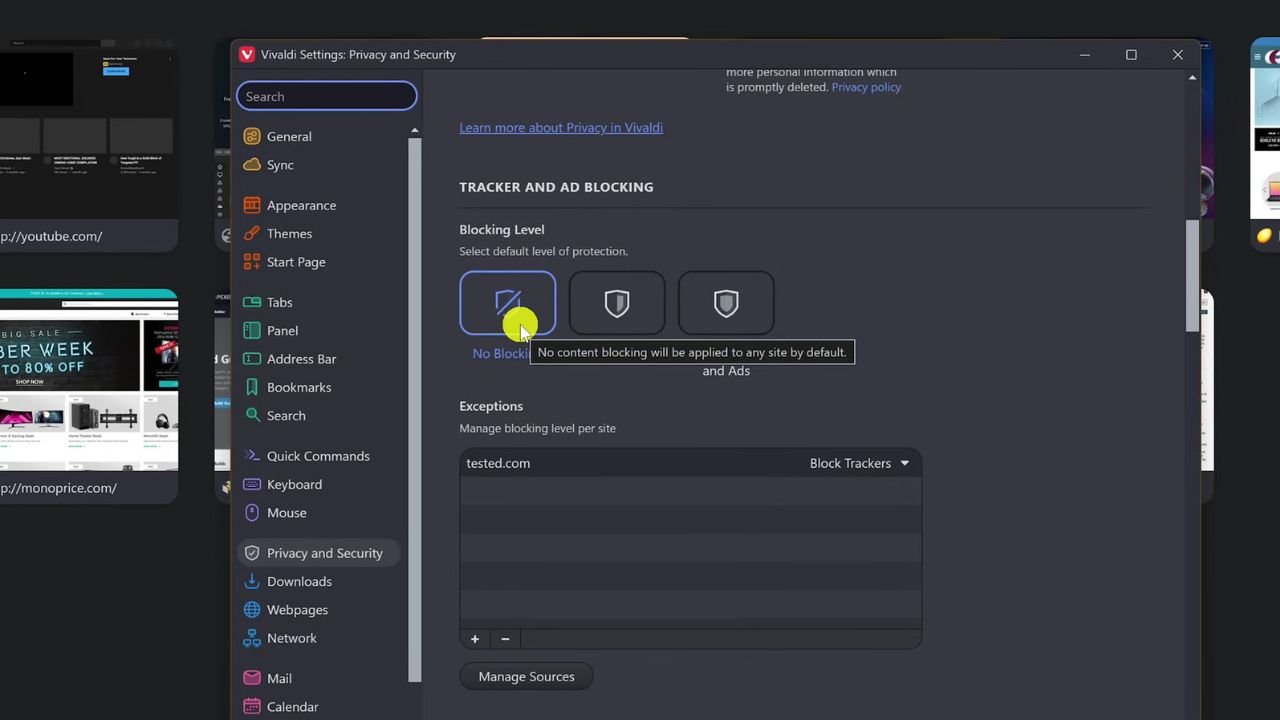
Ada satu fitur krusial yang sering tidak disadari oleh banyak pengguna baru peramban canggih ini. Vivaldi rupanya dibekali kemampuan bawaan untuk memblokir pelacak web yang diam-diam mengumpulkan data aktivitas daring kalian. Untuk menghidupkannya, pilih menu tarik-turun di pojok kiri atas lalu masuk ke pengaturan.
Opsi Tingkat Keamanan Privasi
Pada panel sebelah kiri, arahkan kursor kalian menuju menu privasi dan keamanan. Kemudian gulir perlahan ke bawah sampai kalian menemukan bagian pemblokiran pelacak dan iklan. Di sinilah letak pusat kendali yang akan mengamankan data pribadi kalian saat sedang berselancar.
Pilihan yang tersedia meliputi tanpa pemblokiran, blokir pelacak saja, atau sikat habis pelacak beserta iklannya. Tinggal pilih saja opsi mana yang paling sesuai dengan tingkat kenyamanan privasi kalian masing-masing. Kalau masih ragu soal keamanan jaringan, pastikan kalian baca Cara Ampuh Menjaga Privasi Saat Browsing Pakai Wi-Fi Publik di situs kita.
Fitur Pengelompokan Tab Stacking
Fitur Tab Stacking ini adalah penyelamat sejati buat kalian yang hobi membuka puluhan tab sekaligus. Kemampuannya memungkinkan kalian untuk mengelompokkan beberapa tab peramban menjadi satu tab utuh. Ini sangat membantu menjaga peramban kalian tetap rapi dan terorganisir dengan baik.
Cara menggunakan fitur penumpukan ini ternyata semudah membalikkan telapak tangan saja. Kalian cukup menyeret beberapa tab yang saling berkaitan ke atas tab lainnya lalu lepaskan. Setelah itu, kalian akan langsung melihat rincian halaman web tersebut berjejer rapi di bagian bawahnya.
Pemisahan Tab dan Fitur Tiling
Memisahkan tab yang sudah telanjur ditumpuk juga sama sekali tidak butuh trik khusus. Kalian tinggal klik kanan pada tumpukan tab tersebut lalu pilih opsi pisahkan tab. Seketika itu juga, semua tab akan kembali berjejer normal seperti posisi awalnya.
Vivaldi juga punya senjata rahasia bernama Tab Tiling yang fungsionalitasnya benar-benar luar biasa. Fitur canggih ini memungkinkan kalian melihat beberapa tab secara berdampingan dalam satu jendela peramban yang sama. Rasanya persis seperti memiliki fitur layar belah bawaan khusus untuk halaman web kesayangan kalian.
Pengaturan Opsi Layar Belah
Untuk melakukan hal ini, langsung saja meluncur ke taskbar dan klik ikon antarmuka ubin halaman. Pilihan yang disajikan di sini adalah ubin vertikal, ubin horizontal, atau bentuk grid. Gue pribadi sangat sering pakai ini saat sedang mengevaluasi Ulasan Jujur Performa Browser Chromium di Tahun 2026 sambil membuka data referensi.
Kalian tinggal memilih salah satu format ubin yang paling pas dengan kebutuhan saat itu. Setelahnya, gue biasanya memilih tab lain dan mengulangi langkah yang persis sama. Halaman web kalian akan otomatis terbagi rapi tanpa perlu repot menggeser jendela secara manual.
Penyesuaian Ukuran Tab Tiling
Kustomisasi mode ubin ini tidak berhenti sampai di pemilihan tata letak saja. Kalian bahkan bisa membuat ubinnya menjadi lebih besar atau lebih kecil dengan mengarahkan kursor ke bagian tengahnya. Cukup klik kiri pada garis pembatas lalu seret saja ke arah kanan maupun kiri.
Bagi kalian yang menggunakan komputer dengan satu monitor saja, fitur ini jelas sangat bagus untuk menunjang produktivitas. Saat kalian ingin mengembalikan tab ke mode normal, prosesnya pun sangat instan. Cukup pilih ikon ubin halaman lagi dan kemudian pilih opsi batalkan ubin tab.
Langkah Menyimpan Sesi Tab
Kemampuan menyimpan tab sebagai sebuah sesi untuk dibuka lagi nanti adalah fitur yang sangat berguna. Contoh paling sederhananya adalah ketika kalian sedang sibuk melakukan riset mendalam untuk perjalanan liburan. Kalian tidak perlu takut kehilangan jejak halaman web jika harus mematikan laptop tiba-tiba.
Untuk mulai memilih tab mana saja yang ingin kalian selamatkan, tahan saja tombol kontrol atau shift. Sambil menahan tombol tersebut, klik satu per satu tab yang ingin dimasukkan ke dalam sesi. Setelah semuanya terseleksi, kalian bisa melangkah ke proses penyimpanan finalnya.
Menamai dan Menutup Sesi
Silakan klik kanan pada salah satu tab yang baru saja kalian seleksi secara bersamaan tadi. Kemudian dari menu yang muncul, pilihlah opsi simpan tab yang dipilih sebagai sesi. Jendela kecil akan muncul meminta kalian untuk memberikan identitas pada kumpulan tab tersebut.
Pastikan kalian memberikan nama yang jelas agar mudah dicari di kemudian hari, lalu klik simpan. Setelah semuanya tersimpan aman, gue biasanya langsung menutup semua tab ini untuk membersihkan layar. Peramban kalian akan kembali bersih dan siap digunakan untuk mengerjakan tugas yang lain.
Membuka Kembali Sesi Tersimpan
Saat kalian sudah siap untuk melanjutkan riset, mengakses sesi yang tersimpan itu sangatlah mudah. Kalian tinggal pergi ke menu tarik-turun yang ada di pojok atas, lalu pilih opsi berkas. Dari sana, langsung saja klik opsi buka sesi tersimpan yang sudah menunggu.
Cari nama sesi riset yang sudah kalian buat sebelumnya lalu pilih daftar tersebut. Terakhir, klik tombol buka dan semua tab berharga kalian akan langsung bermunculan kembali. Fitur ini benar-benar menghilangkan kepanikan gara-gara tab penting tidak sengaja tertutup.
Pengaturan Visual Tab Thumbnails
Tab Thumbnails pada dasarnya adalah pratinjau visual dari tab yang sedang kalian buka saat ini. Gambar mini ini sangat membantu kalian mengenali konten dengan cepat, terutama saat puluhan tab sedang terbuka. Untuk mengaktifkannya, buka menu tarik-turun utama dan langsung masuk ke menu pengaturan.
Di panel sebelah kiri, cari dan pilih menu tab untuk melihat opsi visualnya. Gulir ke bawah menuju bagian tampilan tab lalu aktifkan pilihan tampilkan pratinjau tab. Untuk memperbesar atau memperkecil ukurannya, kalian tinggal klik kiri dan seret batas antara pratinjau dengan baris alamat.
Fitur Baru Integrasi ProtonVPN
Fitur yang lumayan baru dan sangat disambut antusias di Vivaldi adalah kehadiran VPN gratis mereka. Mereka bekerja sama langsung dengan ProtonVPN yang secara luas dianggap sebagai salah satu layanan terbaik. Reputasi keamanan perusahaan pihak ketiga ini memang sudah tidak perlu diragukan lagi oleh para antusias teknologi.
Untuk mulai mengaktifkan perisai digital ini, kalian cukup memilih ikon VPN di pojok kanan atas. Namun untuk bisa menggunakannya, kalian diwajibkan memiliki akun Vivaldi atau ProtonVPN terlebih dahulu. Jika sudah masuk, cukup klik pada tombol hubungkan untuk mulai mengamankan koneksi kalian.
Keunggulan VPN Bawaan Vivaldi
Tidak seperti layanan siluman yang tertanam di peramban lain, ini adalah jaringan privat murni yang sesungguhnya. Layanan ini benar-benar menyembunyikan alamat IP dan mengenkripsi lalu lintas jaringan kalian. Artinya, pihak lain seperti penyedia layanan internet kalian sama sekali tidak bisa mengintip aktivitas daring tersebut.
Satu-satunya kelemahan dengan fitur gratisan di sini adalah kalian tidak bisa memilih negara servernya secara manual. Lokasinya akan dipilihkan secara otomatis untuk kalian, yang mana menurut gue tetap jauh lebih baik daripada tidak ada sama sekali. Kalau penasaran cara setting manual di sistem, kalian wajib baca Panduan Lengkap Mengatur VPN Gratis di PC dan Laptop racikan gue.
Mengubah Tampilan dan Mode
Kalau kalian merasa tidak suka dengan penampilan standar Vivaldi, ada kabar gembira buat kalian. Peramban ini dirancang khusus agar kalian bisa mengubah seluruh tampilannya sesuka hati. Mari kita kembali meluncur ke dalam menu pengaturan untuk melihat opsi kustomisasinya.
Di dalam menu tampilan, kalian bebas beralih antara mode terang atau mode gelap yang nyaman di mata. Selain itu ada juga opsi otomatis yang akan menyesuaikan warnanya bergantung pada situs web yang sedang dibuka. Fleksibilitas visual seperti ini jarang ditemui di peramban kompetitor lainnya.
Pilihan Tema Bawaan Browser
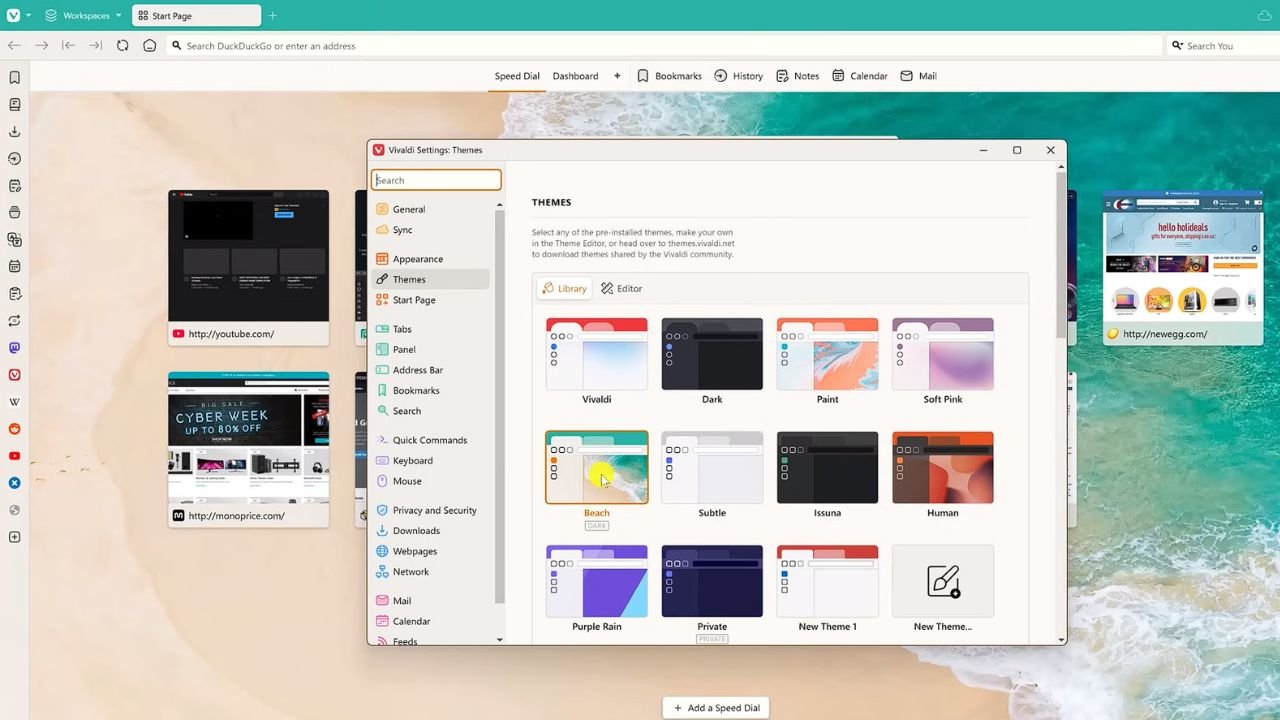
Masuk ke bagian tema, kalian akan disambut oleh berbagai macam pilihan bawaan yang siap pakai. Gue sendiri saat ini sedang cukup nyaman menggunakan tema gelap karena terlihat lebih profesional. Namun untuk bereksperimen, mari kita coba beralih ke tema bernuansa pantai yang cerah.
Perubahan warnanya berlangsung instan dan itu benar-benar memberikan tampilan yang sangat berbeda. Suasana berselancar internet kalian otomatis berubah sesuai dengan tema yang sedang diterapkan. Tentu saja pihak pengembang masih menyimpan banyak kejutan desain di galeri utama mereka.
Mengunduh Tema Tambahan Vivaldi
Jika kalian tidak puas dengan tema yang ditawarkan dan ingin melihat opsi lainnya, jangan khawatir. Kalian cukup mengeklik tombol dapatkan lebih banyak tema yang tersedia di layar pengaturan. Sistem akan langsung membawa kalian menuju halaman galeri resmi milik komunitas Vivaldi.
Ada berton-ton desain di sana yang bisa dipilih, dan kalian bisa melihat semua tema yang sedang populer. Gue bakal mencoba memilih tema bernama Dark Elegance yang tampilannya terlihat premium. Setelah itu pilih unduh tema, dan sekarang gaya elegan tersebut sudah langsung diterapkan ke peramban gue.
Menerapkan Tema dan Panel Samping
Untuk kebutuhan tutorial ini, gue sudah beralih kembali ke tema default agar kalian tidak bingung. Fitur selanjutnya yang mau kita kupas adalah panel sisi kiri yang fungsionalitasnya sangat membantu keseharian. Panel ini sangat berguna untuk mengakses markah buku, unduhan, riwayat, dan hal penting lainnya dengan sangat cepat.
Bahkan kalian juga diizinkan untuk menambahkan situs web utuh langsung ke dalam panel samping ini. Eksekusi desainnya benar-benar dirancang untuk memanjakan para pengguna yang super sibuk. Namun tenang saja, letak panel ini sama sekali tidak dikunci secara permanen di sebelah kiri.
Mengatur Posisi Panel Samping
Gue paham betul kalau di beberapa wilayah, banyak pengguna yang lebih suka menempatkan panel di sisi kanan. Untuk mengakomodasi hal ini, kalian cuma perlu masuk lagi ke dalam menu pengaturan peramban. Pengembang sangat mengerti bahwa kenyamanan posisi panel sangat memengaruhi produktivitas kerja harian.
Dari panel sebelah kiri, pilih opsi panel lalu pilih pengaturan sisi kanan. Perubahan letaknya akan langsung terjadi tanpa perlu memuat ulang peramban sama sekali. Karena gue pribadi lebih suka di kiri, maka setelannya akan langsung gue kembalikan seperti semula.
Kustomisasi Pintasan Keyboard Pengguna
Tetap berada di dalam menu pengaturan, mari kita geser fokus ke pengaturan papan ketik. Hal luar biasa dari Vivaldi untuk para power user adalah kebebasan mengatur pintasan keyboard sesuai selera. Kalian bisa menugaskan tombol untuk hampir semua tindakan yang bisa dilakukan di dalam peramban ini.
Mulai dari membuka tab baru hingga mengatur volume ekstensi, semuanya bisa dipicu lewat kombinasi tombol. Terdapat pula banyak kategori tambahan di bagian bawah yang bisa kalian eksplorasi lebih jauh. Kalian harus mengeklik satu per satu untuk membuka dan melihat potensi pintasannya.
Fungsi Tangkapan Layar Bawaan
Beralih ke alat tangkapan layar, ini jujur saja adalah salah satu fitur yang paling sering gue andalkan di Vivaldi. Untuk mengambil gambar, pilih saja ikon kamera yang letaknya pas di sebelah kiri fitur ubin halaman. Kalian tidak perlu lagi repot memasang aplikasi pihak ketiga yang memberatkan kinerja memori komputer.
Hasil akhirnya bisa kalian simpan ke dalam bentuk format gambar resolusi tinggi berupa PNG atau JPEG. Kalian juga bisa menyalinnya langsung ke papan klip atau menyimpannya sebagai catatan internal. Untuk percobaan kali ini, kita akan memilih format keluaran dalam bentuk PNG saja.
Menentukan Area Tangkapan Layar
Sistem memberikan kebebasan untuk menangkap layar utuh dari atas ke bawah atau sekadar area seleksi tertentu. Kalau memilih area seleksi, kalian hanya perlu menyeret kursor ke area yang diinginkan lalu melepaskannya. Antarmukanya sangat responsif dan akurat saat dipakai menyeleksi gambar kecil sekalipun.
Setelah posisinya pas, kalian tinggal mengeklik tombol ambil yang sudah disediakan. Begitu prosesnya selesai, gambar akan secara otomatis tersimpan dengan aman ke dalam folder unduhan kalian. Fitur ini jelas mempercepat alur kerja gue saat butuh mendokumentasikan bukti referensi dari internet.
Mode Pembaca Artikel Tanpa Iklan
Sering terganggu saat baca berita? Mode Reader View sangat berguna untuk menyingkirkan gambar, iklan, dan sampah lain di halaman web. Fitur bawaan ini menyulap artikel yang semrawut menjadi sebuah halaman teks yang bersih dan elegan.
Untuk membuat artikel menjadi lebih mudah dibaca, lihat ke sisi kanan dari baris alamat peramban. Tinggal klik ikon buku untuk mengaktifkan tampilan mode pembaca ini secara instan. Hasilnya, fokus mata kalian tidak akan lagi terpecah oleh gangguan visual yang tidak penting.
Menyesuaikan Tampilan Mode Pembaca
Hebatnya lagi, kalian memiliki kendali penuh untuk mengubah detail pengaturan dari mode pembaca ini. Cukup klik ikon pengaturan yang muncul di pojok kanan atas saat mode pembaca sedang aktif. Jendela kecil berisi opsi tipografi akan langsung terbuka di hadapan kalian.
Kalian bisa dengan bebas mengubah jenis huruf, ukuran font, hingga jarak antar baris dan kolomnya. Selain itu, kalian juga bisa mengganti nuansanya dari tema bawaan menjadi mode terang atau gelap. Kustomisasi ini memastikan mata kalian tetap rileks meskipun harus membaca dokumen super panjang.
Menyimpan ke Daftar Bacaan
Sebuah fitur yang lumayan sering gue gunakan saat memakai laptop adalah fitur daftar bacaan bawaan. Walaupun belum disinkronkan ke komputer desktop, gue tetap bisa menunjukkan cara memasukkan artikel untuk dibaca nanti. Menu ini posisinya sangat strategis dan terintegrasi langsung di dalam panel samping peramban kalian.
Pada panel sisi tersebut, cari ikon kedua dari atas, pilih daftar bacaan, lalu klik ikon plus. Di masa mendatang, jika gue ingin membaca artikel ini, gue cuma perlu mengekliknya dan ia akan terbuka. Ini jauh lebih praktis daripada harus menyimpan ratusan markah buku yang akhirnya cuma berujung jadi pajangan.
Menggunakan Web Panel Praktis
Ketika kalian melakukan klik kanan pada daftar bacaan manapun, kalian bisa menandainya sebagai sudah dibaca atau menghapusnya. Saat sebuah artikel sudah ditandai merah, kalian akan melihat ikon mata kecil muncul di sebelah kanannya. Mari kita beralih membahas Web Panel di sisi layar yang super praktis untuk membuka situs favorit dengan cepat.
Sebagai contoh, kalian bisa menempelkan media sosial, halaman YouTube, hingga forum Reddit di sana. Kalian bisa leluasa menyeret ukuran panelnya ke kiri atau ke kanan sesuai kebutuhan mata. Untuk menambahkan situs yang sering dikunjungi ke panel ini, klik kanan sembarang di halaman lalu pilih opsi tambahkan ke web panel.
Penambahan Ekstensi Pihak Ketiga
Proses penambahannya sesederhana itu dan situs favorit kalian langsung siap dipanggil kapan saja. Sebenarnya masih ada segudang fitur gila lainnya yang sengaja gue sisakan agar bisa kalian temukan sendiri. Jika kalian butuh fitur tambahan di luar bawaan, ekstensi Chrome juga bisa ditambahkan langsung ke dalam Vivaldi.
Penambahan modul dari Chrome Web Store ini dijamin bakal meningkatkan fungsionalitas peramban secara masif. Untuk mulai mengunduh, pergi ke menu tarik-turun di kiri atas, arahkan kursor ke alat, lalu pilih ekstensi. Di panel sebelah kiri, pilih saja toko web Chrome untuk mulai berburu perangkat tambahan.
Dukungan Ekstensi Berbasis Chromium
Sinkronisasi ini bisa terjadi karena Vivaldi dibangun di atas fondasi kode sumber Chromium yang gratis dan terbuka. Mengingat Google adalah salah satu kontributor utamanya, mayoritas ekstensi akan berjalan lancar tanpa kendala sama sekali. Buat kalian yang butuh referensi alat tambahan, silakan mampir ke artikel 7 Ekstensi Chromium Wajib Punya untuk Produktivitas di blog kita.
Terima kasih banyak ya sudah meluangkan waktu buat menonton dan menyimak ulasan panjang kali ini. Jika video dan artikel ini dirasa bermanfaat, jangan pelit buat kasih jempol dan bagikan ke teman-teman seperjuangan. Dukungan kalian selalu menjadi bahan bakar utama kami untuk terus membedah aplikasi keren lainnya.
Interaksi dan Berlangganan Channel
Sekarang gue mau dengar pendapat langsung dari kalian para penikmat teknologi. Apa sih fitur Vivaldi yang paling jadi favorit dan bikin kalian tergiur buat langsung mencoba aplikasinya? Jangan ragu buat ngobrol dan kasih tahu pendapat kalian di kolom komentar di bawah ya.
Dan buat kalian yang baru pertama kali mampir ke channel maupun blog kita, pastikan langsung tekan tombol langganan. Jangan lupa nyalakan loncengnya juga biar tidak ketinggalan video seri website berguna dan konten seru dunia teknologi lainnya. Sampai jumpa di ulasan gadget dan aplikasi keren minggu depan bareng Mahesa F!
Ringkasan Fitur Browser Vivaldi Terbaik
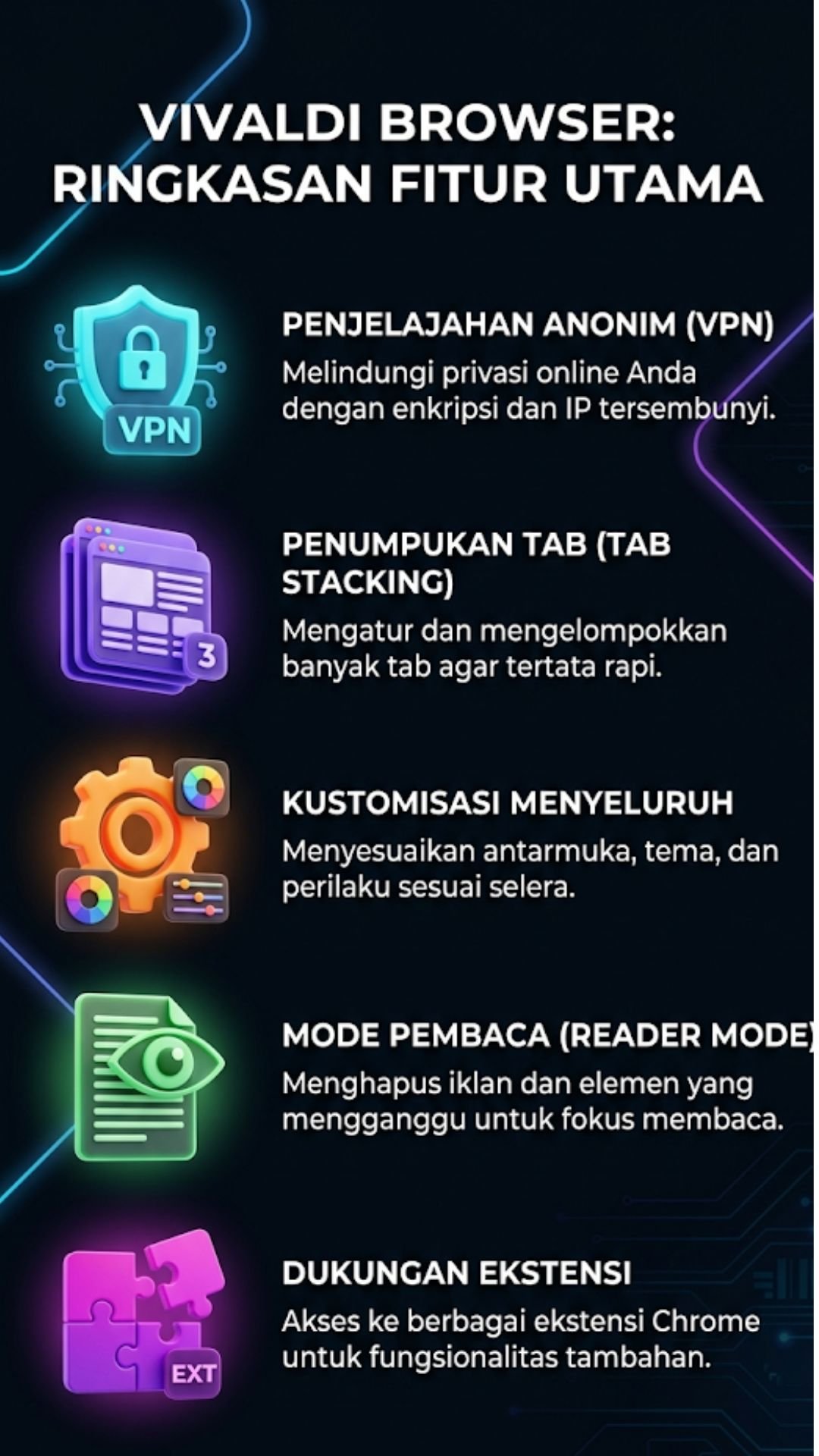
- Tampilan awal sangat intuitif dengan hadirnya Speed Dial dan Dashboard widget.
- Keamanan level atas berkat blokir pelacak web dan VPN gratis dari ProtonVPN.
- Ruang kerja super rapi lewat Tab Stacking, Tab Tiling, dan sistem simpan sesi.
- Kustomisasi tanpa batas mencakup tema galeri, dark mode otomatis, dan panel sisi fleksibel.
- Penunjang produktivitas instan dengan fitur tangkapan layar, mode pembaca artikel, dan modifikasi keyboard.
- Kebebasan memakai ribuan ekstensi gratis karena dibangun dari mesin dasar Chromium.
Penasaran sama bongkar-bongkar teknologi lainnya? Pastikan kalian pantau terus artikel ulasan tajam dan trik anti-mainstream dari Mahesa F di situs ini! Gue jamin ilmu pergadgetan kalian bakal melesat tajam.
Biar nggak kudet sama inovasi terbaru! Yuk, buruan follow dan like semua akun media sosial InvoTrenz sekarang juga agar kalian selalu jadi orang pertama yang tahu update paling mutakhir.
Disclaimer: Artikel ini ditulis oleh Mahesa F berdasarkan ulasan objektif dan pengujian fitur perangkat lunak. Performa aplikasi dapat bervariasi bergantung pada sistem operasi dan spesifikasi perangkat yang digunakan pembaca.

Mengulik hidden features, menguji kestabilan OS, dan mereview apps dan gadget. Mahesa F. menyajikan opini teknologi yang jujur untuk pembaca InvoTrenz.