
# Panduan lengkap cara optimasi Windows 11 untuk gaming ala InvoTrenz. Tingkatkan FPS, kurangi input delay, dan maksimalkan performa PC tanpa harus upgrade hardware!
InvoTrenz – Halo sobat tekno, balik lagi bareng gue Mahesa F, veteran penulis yang udah keriting jari ngulik ekosistem gadget dan aplikasi PC dari zaman jebot. Buat kalian yang baru migrasi ke Windows 11 atau ngerasa PC kesayangan jalannya mulai ngos-ngosan kayak kakek-kakek, video panduan ini emang diracik khusus buat kalian. Gue udah bikin banyak panduan optimasi bergengsi dan ngetes semua trik ini di berbagai desktop, laptop, sampai tablet yang pakai prosesor Intel maupun AMD.
Hasil racikan ini juga udah teruji buat pengguna kartu grafis Nvidia, AMD, dan Intel tanpa pandang bulu. Lewat panduan ini, gue jamin kalian bakal dapat FPS lebih gahar, input delay yang super minim, dan sistem yang jauh lebih responsif. Kalian nggak perlu sampai jual ginjal buat beli hardware baru karena semua trik ini gratis seratus persen.
Sambil nyimak artikel ini, kalian mungkin pengen baca Windows 11 vs Windows 10: OS Mana yang Terbaik untuk Gaming di 2026? buat nambah wawasan soal sistem operasi. Sekarang, mari kita bedah satu per satu trik optimasi Windows yang wajib banget gue lakuin di setiap PC tanpa peduli seberapa dewa spesifikasinya. Ini bakal jadi pondasi solid sebelum kalian melangkah ke trik yang lebih barbar.
Langkah Aman Pertama Buat Restore Point
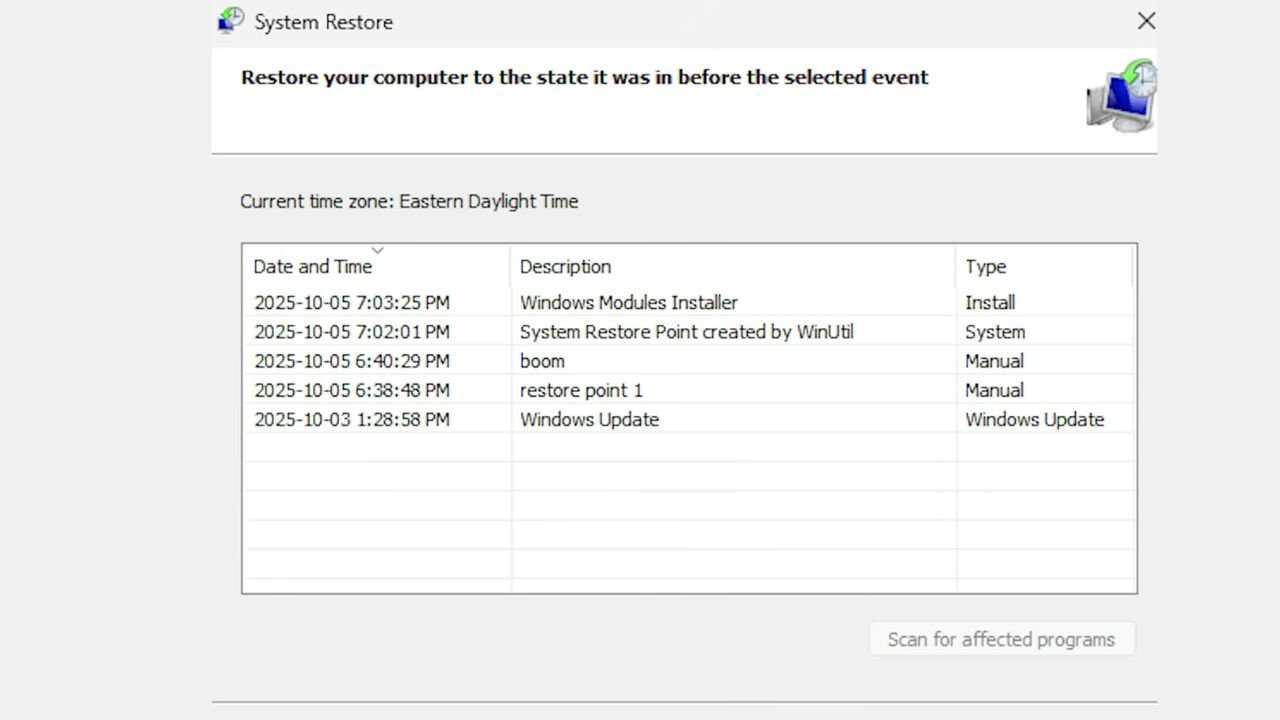
Sebelum kita mulai ngoprek jeroan sistem, langkah paling esensial adalah bikin jaring pengaman bernama System Restore Point. Caranya gampang banget, tinggal pencet tombol Windows di keyboard kalian, ketik “create”, lalu hajar tombol enter. Fitur ini krusial banget buat jaga-jaga kalau nanti ada sistem yang ngambek setelah kalian ngikutin tutorial teknis ini.
Kalau sewaktu-waktu PC kalian malah error, kalian bisa santai pakai restore point ini buat balikin semua perubahan ke kondisi awal yang aman. Di jendela yang muncul, klik tombol configure, pilih opsi turn on system protection, lalu klik okay aja. Setelah fitur itu aktif, klik tombol create, kasih nama yang gampang diingat, dan klik create sekali lagi.
Tunggu beberapa detik sampai sistem ngasih notifikasi kalau restore point kalian udah sukses dibuat. Mulai sekarang, kalau ada hal buruk terjadi sama sistem Windows kalian, cukup panggil kembali restore point ini. Oh ya, jangan lupa juga cek panduan 11 Hal Yang Wajib Kamu Lakukan Setelah Install Windows 11 biar pondasi OS kalian makin sempurna.
Konfigurasi Mode Gaming untuk Fortnite dan Counter Strike
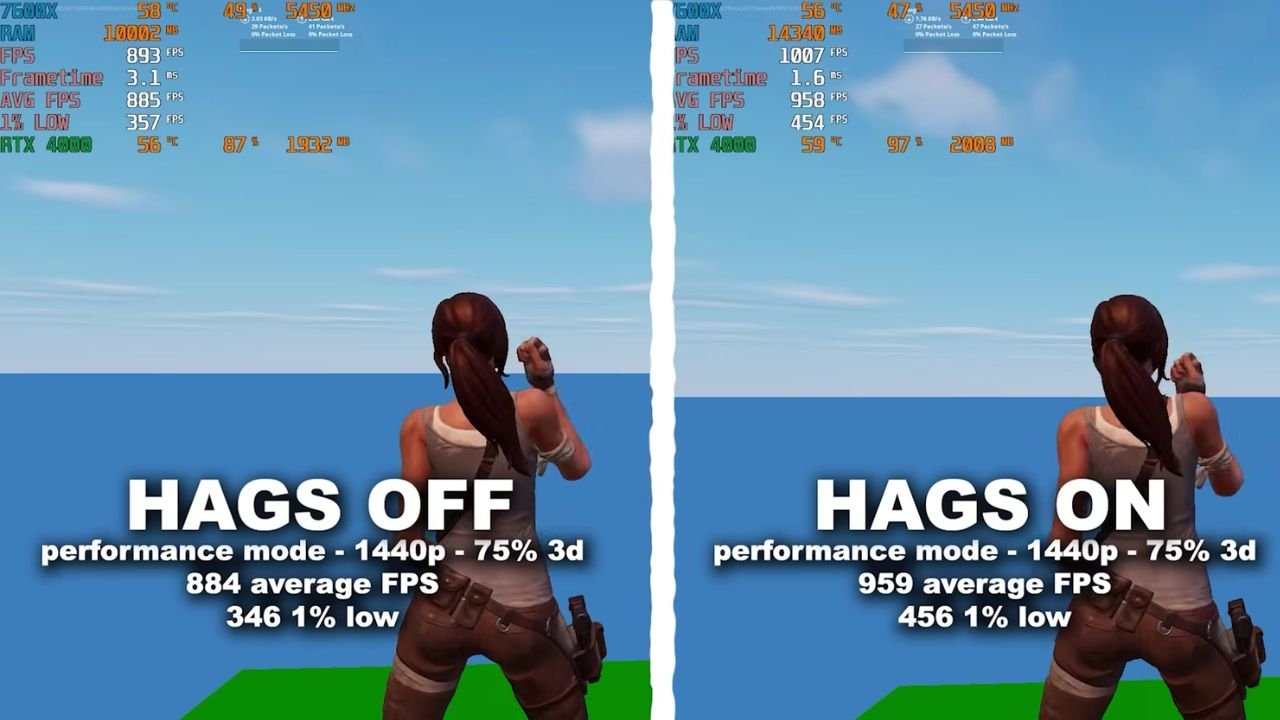
Setelah jaring pengaman siap sedia, kita bisa lanjut ke optimasi esensial pertama yaitu mengaktifkan Game Mode, OFWG, dan HAGS. Langsung aja pencet tombol Windows lagi, ketik “game mode”, tekan enter buat masuk ke pengaturannya, dan nyalakan fitur Game Mode tersebut. Secara teknis, fitur ini bakal ningkatin stabilitas dengan cara maksa CPU dan GPU kalian buat fokus penuh ke game yang lagi jalan ketimbang ngurusin aplikasi background yang nggak penting.
Di menu yang sama, klik opsi graphics, lalu ubah default graphics settings dan nyalakan fitur optimizations for windowed games. Khusus buat game yang pakai DX10 dan DX11 kayak Fortnite, settingan ini ngasih kalian kebebasan pakai mode windowed full screen. Keuntungannya, kalian tetap bisa nikmatin input delay yang super rendah seakan-akan lagi pakai mode exclusive full screen.
Kalau kalian juga nemuin opsi Hardware-Accelerated GPU Scheduling atau HAGS di sana, gue sangat menyarankan buat dihidupkan sekalian. Normalnya, penjadwalan GPU itu dibebankan sepenuhnya ke prosesor, tapi dengan fitur ini aktif, kartu grafis bisa ngurusin jadwal tugasnya sendiri. Efeknya luar biasa, karena ini bisa mendongkrak rata-rata FPS dan 1% lows sekaligus nurunin input latency tergantung game apa yang kalian mainkan.
Perbedaan paling kerasa biasanya bakal muncul di game yang rakus CPU kayak Fortnite atau Counter Strike karena sekarang beban prosesor udah berkurang drastis. Sayangnya, kalian mungkin nggak bakal ngerasain dampak performa yang signifikan di game yang udah berat di grafis sejak awal. Bahkan skenario terburuknya, fitur ini kadang bisa bikin sistem jadi kurang stabil dan ngalamin stuttering ringan.
Makanya, kalau kalian ngerasa game malah jadi patah-patah, mending matikan lagi aja fitur HAGS ini. Semua ini sangat bergantung pada jenis game yang sering kalian mainkan sehari-hari di PC kesayangan. Buat nambah amunisi, pastiin kalian nginstal 7 Aplikasi Wajib Windows 11 Biar PC Spek Dewa Makin Rata Kanan (2026) agar performanya makin gila.
Penonaktifan Keamanan Virtual
Selanjutnya kita bakal menonaktifkan fitur Core Isolation yang sering banget jadi benalu buat performa gaming. Meski Microsoft udah ngasih banyak perbaikan, berbagai pengujian independen ngebuktiin kalau fitur Memory Integrity ini bisa motong performa game kalian sekitar 2 sampai 5 persen. Fitur yang mengandalkan Virtualization-Based Security (VBS) ini emang niatnya baik, tapi buat PC gaming, ini cuma jadi beban yang nggak perlu.
Buat kaum gamer murni, mematikan fitur ini adalah jalan ninja buat naikin FPS secara instan dan terukur. Selama kalian tetap menghidupkan Windows Defender atau antivirus terpercaya lainnya, keamanan PC kalian bakal tetap aman sentosa kok. Cara matiinnya simpel, tekan tombol Windows, ketik “core”, tekan enter, lalu matikan opsi pada Memory Integrity.
Gue pribadi menyarankan kalian buat biarin aja pengaturan keamanan lainnya di menu tersebut. Pengaturan sisanya nggak bakal ngasih dampak penurunan performa yang kerasa, tapi sangat berguna buat jaga PC kalian dari serangan jahat. Oh ya, kalian wajib melakukan restart PC ya biar perubahan krusial ini bisa langsung aktif dan terpakai.
Pembersihan Sistem dengan Utilitas Chris Titus Tech
Sesudah mematikan Core Isolation, saatnya kita ngepel lantai sistem Windows 11 dari bloatware bawaan pabrik yang menuh-menuhin memori. Kita bakal pakai versi terbaru dari tool debloating paling sakti dan terpercaya sejagat maya, yaitu Chris Titus Tech DBLOW utility. Biar kalian makin jago soal babat-membabat aplikasi sampah ini, silakan mampir ke panduan khusus Cara Debloat Windows 11 Aman & Cepat (Tingkatkan Performa PC!) yang udah gue racik.
Tool ini dijamin aman, gampang banget dipakai, dan kerennya lagi nggak butuh proses instalasi sama sekali. Meskipun kalian sebenarnya bisa hapus bloatware ini satu per satu secara manual, pakai utilitas ini bakal hemat waktu dan nyingkirin sakit kepala. Untuk menjalankannya, pencet tombol Windows, ketik “PowerShell”, lalu pastikan kalian klik run as administrator.
Kalau kalian nggak pakai hak akses admin, tool sakti ini nggak bakal merespon perintah kalian sama sekali. Langkah berikutnya, kalian tinggal salin dan tempel baris kode PowerShell dari halaman unduhan Chris Titus ke dalam jendela lalu tekan enter. Pastikan kalian menyalin keseluruhan baris kode tersebut dengan benar, jangan cuma mengambil teks tautannya aja.
Dalam hitungan detik, sebuah jendela aplikasi baru yang super canggih bakal muncul di layar PC kalian. Pas aplikasinya kebuka, kita bakal langsung meluncur ke tab Tweaks yang ada di bagian paling atas. Di bagian Essential Tweaks, kalian bisa langsung nyalin pengaturan di sebelah kiri kalau pakai PC desktop.
Tapi kalau kalian pakai laptop atau perangkat portabel, pastikan kalian menyalin pengaturan yang ada di sebelah kanan. Gue tetap nyaranin kalian buat iseng-iseng menggeser kursor ke setiap tweak biar bisa baca deskripsinya dengan jelas. Dengan gitu, kalian jadi paham seratus persen fungsi teknis dari setiap tombol yang kalian klik.
Ini penting banget biar kalian nggak asal pencet dan malah bikin sistem Windows jadi hancur. Lanjut ke bagian Advanced Tweaks, di mana semua opsinya secara teknis aman buat digunakan kok. Masalahnya, kalau kalian salah centang opsi yang nggak sesuai, pengalaman pakai Windows 11 kalian bisa beneran ambyar.
Nah, biar aman, gue bakal kasih tau racikan pribadi yang selalu gue pakai di setiap PC build gue. Pertama, gue selalu biarin opsi Adobe Network Block nggak tercentang biar gue tetap bisa buka website Adobe tanpa masalah. Tapi untuk opsi Adobe DBLow, kalian bebas aja mau pakai karena ini nggak bakal ganggu performa aplikasinya.
Gue juga sangat menentang kalian buat centang opsi Set Display to Performance karena fitur ini bakal bikin tampilan Windows jadi seburuk rupa. Nanti kita bakal atur visual ini secara manual di bagian lain buat ngejar performa tanpa harus ngorbanin estetika antarmuka sistem. Selain itu, tolong jangan pernah centang Remove all Microsoft Store apps karena itu bakal ngehapus aplikasi penting bawaan OS.
Padahal aplikasi Snipping Tool bawaan itu sering banget gue pakai sehari-hari buat ambil screenshot kerjaan. Kalau semua tweak udah kalian pilih dengan hati-hati, langsung aja klik tombol Run Tweaks di bagian bawah. Tunggu beberapa menit tergantung seberapa rakus kalian milih centangan, sampai muncul notifikasi Tweaks are finished.
Kalau udah kelar, kalian bisa langsung nutup semua jendela aplikasi tersebut dengan tenang. Langkah pembersihan instan ini dijamin bikin PC kalian bernapas jauh lebih lega dari sebelumnya. Selanjutnya kita bakal masuk ke tahap modifikasi daya yang ngasih dampak masif buat performa sistem.
Pengaturan Rencana Daya
Sekarang kita bakal ngintip pengaturan Power Plans, karena sektor ini bisa ngasih suntikan performa yang masif banget. Buat nyari pengaturannya, tekan tombol Windows, ketik “power”, lalu hajar tombol enter buat masuk ke Power Options. Di sinilah kalian wajib banget meluangkan waktu sekitar 6 sampai 7 menit buat ngelakuin eksperimen kecil-kecilan.
Ternyata tiap PC itu punya selera makan daya yang beda-beda buat ngasilin performa maksimal. Terlepas dari itu, gue bakal ngajarin kalian cara nambahin rencana daya rahasia bernama Ultimate Performance. Profil daya kelas berat ini biasanya jadi andalan utama buat ngangkat tenaga PC gaming kelas menengah sampai sultan.
Secara bawaan pabrik, opsi Ultimate Power Plan ini disembunyiin rapat-rapat sama developer Microsoft. Buat manggil profil ini, kalian harus buka Command Prompt dan wajib menjalankannya sebagai administrator. Tinggal copy-paste baris kode aktivasi khusus ke dalam layar hitam tersebut, lalu tekan enter dengan penuh gaya.
Kalau kalian memuat ulang halaman Power Options dengan cara keluar dan masuk lagi, keajaiban bakal langsung terjadi. Profil daya yang baru bakal nongol di bagian Additional Plans dan udah siap buat kalian eksekusi. Buat ngetes mana profil daya yang paling cocok, caranya gampang banget karena kalian nggak perlu restart PC tiap kali ganti mode.
Proses pengujian empat profil daya utama ini cuma makan waktu sebentar banget kok. Kalian cuma perlu jalanin benchmark di game favorit pakai masing-masing mode dan catat mana yang ngasih FPS paling stabil. Buat mayoritas pengguna, profil Ultimate Power Plan yang barusan kita tambahin pasti jadi juara umumnya.
Tapi buat sebagian kecil PC rakitan, bertahan di opsi Balanced Plan kadang malah ngasih hasil yang lebih smooth. Apapun hasil akhirnya, sekarang kalian bisa main game dengan tenang karena udah milih profil daya yang paling pas. Urusan kelistrikan beres, sekarang kita bedah rahasia di dalam kartu grafis kalian.
Peningkatan Kinerja Kartu Grafis Nvidia
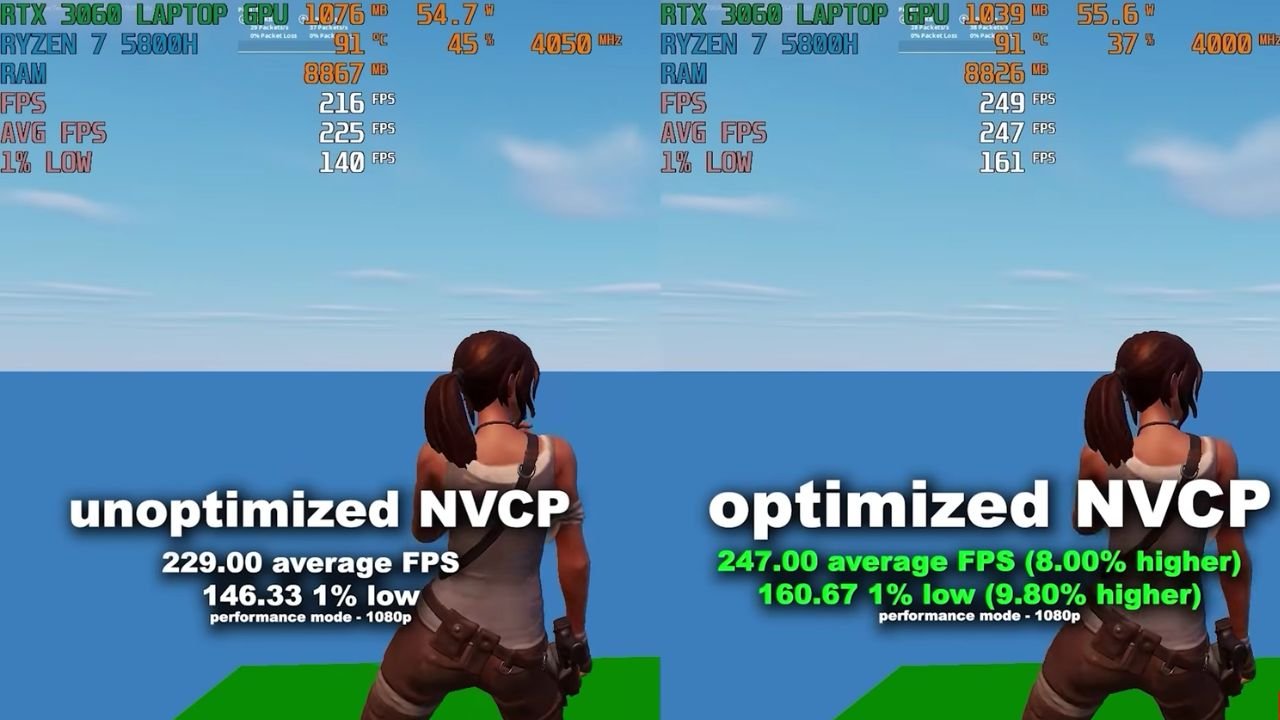
Bagian ini khusus buat kaum green team, jadi pengguna AMD bisa langsung loncat ke bab selanjutnya. Gue sering denger mitos kalau ngoprek Nvidia Control Panel (NVCP) itu nggak ada gunanya sama sekali buat naikin FPS. Padahal, petinggi pabrikan Nvidia sendiri aja terang-terangan bilang kalau mitos murahan itu seratus persen salah besar.
Berdasarkan hasil pengujian brutal gue, lonjakan performa yang didapat cuma dari ganti beberapa pengaturan di sini itu sangat nyata. Buat ngebuka aplikasinya, klik kanan aja di layar desktop kalian dan pilih Nvidia Control Panel. Kalau ini pertama kalinya kalian buka, bakal ada jendela persetujuan lisensi yang wajib kalian aminkan dulu.
Setelah beres urusan perizinan, kalian bakal langsung dilempar ke halaman utama panel kendali tersebut. Di halaman ini, cari menu Manage 3D Settings yang ada di deretan menu sebelah kiri. Kita cuma bakal ngubah delapan pengaturan krusial di sini buat mendongkrak performa visual game kalian sampai mentok.
Tiga pengaturan pertama yang bakal gue bahas ini hukumnya wajib diganti kalau kalian mau performa yang lebih mantap dari default. Mulai dari opsi OpenGL Rendering GPU, pastikan kalian milih nama kartu grafis dedicated yang terpasang kokoh di PC kalian. Ini penting banget buat kelancaran beberapa game OpenGL, aplikasi berat skala industri, dan juga saat menjalankan emulator konsol jadul.
Pengaturan simpel ini mencegah si Windows buat salah pakai VGA integrated, yang mana kalau sampai kejadian bakal bikin ngelag parah. Pengaturan kedua yang wajib kalian ubah adalah naikin ukuran Shader Cache Size ke angka 10 GB. Alasannya logis banget, kalau kalian pakai standar 4 GB dan udah penuh, PC bakal otomatis ngehapus shader lama buat ngasih ruang baru.
Imbasnya, kalau kalian main dan balik ke area game yang butuh shader lama itu, layar kalian bakal ngalamin stuttering parah. Terus kenapa nggak sekalian diset ke 100 GB aja biar puas sampai mampus? Percayalah kawan, kecuali lu kerjaannya ngetes ribuan game tiap minggu, lu nggak bakal pernah nyentuh angka raksasa itu seumur hidup.
Pengaturan ketiga yang pantang dilewatkan sama semua umat PC adalah mematikan fitur Vertical Sync (V-Sync). Fitur ini emang jago ngilangin screen tearing atau gambar robek, tapi bayarannya bikin latensi input kalian jadi hancur lebur. Jadi mendingan matiin aja fitur ini biar respon mouse dan keyboard saat gaming kompeititif tetap secepat kilat.
Lima pengaturan selanjutnya ini sifatnya opsional, sangat bergantung pada konfigurasi sistem keras dan selera visual kalian masing-masing. Kalian bebas mengotak-atik bagian ini biar tarikan performanya makin nyetel sama gaya main kalian. Contohnya opsi Anti-aliasing Gamma Correction, fitur ini nggak makan resource sama sekali tapi efek pencahayaannya lumayan kerasa.
Kalian bisa matiin opsi ini buat dapetin pinggiran objek yang lebih tajam, yang mana berguna banget buat mantau musuh di game shooter. Atau kalian bisa biarin aja tetap nyala buat dapetin kualitas render yang lebih presisi pas main game AAA single-player. Ingat ya, ini murni soal preferensi ketajaman mata dan nggak bakal ngorbanin rata-rata FPS kalian sepeser pun.
Lanjut ke fitur sakti yang paling disembah sama pro player, yaitu opsi Low Latency Mode. Sesuai namanya, setelan ajaib ini ngasih dampak gila-gilaan buat mangkas delay, walau kadang ngorbanin dikit FPS buat PC kelas teri. Tapi dengerin baik-baik peringatan krusial ini biar kalian nggak salah racik dan malah berujung rugi.
Kalau game yang kalian mainkan udah dukung teknologi Nvidia Reflex, langsung aja aktifkan opsi itu dari dalam menu gamenya. Sistem Reflex ini jauh lebih pintar dan efisien, otomatis dia bakal meniban pengaturan manual di panel kontrol ini. Tapi kalau game kalian emang jadul dan belum kompatibel, pastikan kalian ubah opsi di NVCP ini ke “On” atau “Ultra”.
Satu hal yang perlu dicatat, parameter “Ultra” bakal memeras otak komponen PC kalian lebih keras dari biasanya. Ini kadang malah bikin framerate terjun bebas di beberapa judul game simulasi yang super rakus kinerja prosesor. Oh ya, kalian wajib me-restart gamenya setiap kali habis ngubah pengaturan latensi ini biar efeknya langsung teraplikasikan.
Pengaturan lain yang bisa bikin FPS kalian meroket tajam adalah mengubah Power Management Mode ke opsi Prefer Maximum Performance. Dari hasil pengujian lab gue, pengaturan tunggal ini sangat ampuh buat menjaga 1% lows supaya game nggak gampang drop parah. Tapi di luar kestabilan itu, suhu harian dan parameter wajar lainnya bakal tetap adem ayem aja kok.
Intinya, nyalain fitur rakus daya ini kalau kalian emang ngejar pengalaman turnamen yang paling stabil tanpa kompromi. Tapi kalau kalian pakai laptop tanpa dicolok charger atau sering pakai PC cuma buat browsing santai, mending biarin aja di mode Normal. Buat dua penyesuaian terakhir, kalian wajib nurunin opsi Texture Filtering Quality ke arah High Performance.
Waktu gue pakai mode performa tinggi ini, kelancaran main langsung naik drastis di hampir semua judul esports yang gue tes. Sedangkan buat setelan Anisotropic Sample Optimization, mending kalian tes sendiri secara empiris karena hasilnya kadang di luar prediksi. Di game Rocket League misalnya, mematikan fitur yang satu ini justru ngasih pergerakan yang jauh lebih mulus.
Sebagai penutup sesi ini, bebas-bebas aja kalau kalian mau bereksperimen ngotak-ngatik value sesuai limitasi PC kalian. Jangan panik kalau ada gambar yang tiba-tiba aneh, karena selalu ada tombol Reset to Default yang siap nyelamatin hidup kalian.
Penyesuaian Ekstra untuk Pengguna AMD Radeon
Nah, sekarang giliran pasukan merah pamer gigi, karena optimasi GPU bawaan ini ampuh banget buat naikin 1% lows secara signifikan. Nggak cuma urusan FPS, trik mutakhir ini juga sukses mangkas penggunaan RAM dan VRAM PC rakitan gue sampai satu gigabyte utuh. Kalau kalian pengen sistem kalian enteng kayak gitu juga, pastikan aplikasi AMD Software Adrenalin kalian udah terbuka lebar.
Klik ikon gir pengaturan di pojok kanan atas, terus masuk perlahan ke menu Preferences. Tugas pertama kalian adalah mematikan semua fitur overlay bodoh yang diam-diam jalan di latar belakang dan nyedot tenaga VGA. Jangan lupa matikan juga hotkeys rekamannya sekalian, kecuali kalau kalian emang rajin banget makai kombinasi tombol tersebut buat bikin konten.
Selanjutnya, klik sub-menu Gaming, lalu loncat ke tab Graphics yang ada persis di sebelahnya. Di area suci inilah kita bakal ngelakuin perombakan paling berani buat kartu grafis kesayangan kalian. Pada bagian Texture Filtering Quality, langsung ubah dari opsi Standard ke Performance biar driver lebih mentingin framerate ketimbang detail daun.
Kalau ternyata mata dewa kalian nggak kuat lihat grafisnya jadi burik, gampang aja tinggal balikin lagi ke posisi Standard. Nah, keberadaan Surface Format Optimization ini adalah rahasia utama kenapa penggunaan memori VRAM gue bisa hemat drastis banget. Jadi kalian wajib banget nyalain fitur ini, apalagi kalau kalian doyan main game berat beresolusi tinggi yang rakus memori grafis.
Fitur kompresi ini secara magis ngasih kelonggaran buat nekat pakai settingan tekstur mentok kanan tanpa harus takut game crash mendadak. Untuk opsi Tessellation Mode, biarin aja bawaan pabriknya kalau kalian tipe gamer penyendiri yang suka takjub sama grafis single-player. Tapi buat kaum tryhard yang gila kompetitif, kita bakal sikat opsi override settings dan langsung matikan maximum tessellation level-nya sekalian.
Menonaktifkan Fitur Bawaan Windows
Waktunya bersih-bersih kilat di dalam antarmuka Settings App buat mematikan fitur-fitur parasit bawaan yang fungsinya dipertanyakan. Sialnya, biarpun kalian ngerasa udah pernah lakuin ini, sistem update Windows itu licik banget dan suka nyalain fitur ini lagi secara diam-diam. Dulu gue udah membasmi semua fitur ampas ini di komputer lab, eh entah gimana ceritanya tau-tau pada hidup lagi.
Makanya, anggap aja sesi ini sebagai checklist pembersihan rutin biar PC kalian nggak diam-diam disusupi tugas gaib. Langsung aja eksekusi dengan nekan tombol Windows plus huruf ‘I’ di keyboard barengan buat ngebuka aplikasinya. Kita mulai inspeksi dari menu utama, klik bagian System di panel sebelah kiri, terus meluncur ke opsi Notifications.
Kayak yang sering gue singgung, pop-up notifikasi itu sendiri nggak bakal bikin performa PC kalian drop secara masif. Paling-paling cuma ngunyah sekilobyte RAM dan seupil daya komputasi CPU yang sebenernya nggak ada harganya. Tapi yang jadi parasit sebenarnya adalah deretan proses di latar belakang yang terus-terusan mengintai dan ngatur lalu lintas notifikasi tersebut.
Biar prosesor kalian nggak terdistraksi dan kalian nggak diganggu pas lagi asyik nge-clutch turnamen, mending ratakan aja semua notifikasi ini. Lanjut geser pandangan ke panel sebelah kiri, klik mantap pada bagian Bluetooth & devices. Walau kemungkinannya sekecil debu, nyalain radio Bluetooth pas nggak dipakai itu bisa aja ngeganggu frekuensi Wi-Fi atau periferal wireless kalian.
Meskipun perangkat gue sendiri belum pernah kena sialnya, tetap aja nggak ada faedahnya ngabisin listrik buat Bluetooth yang nganggur. Sesudah urusan itu beres, klik Personalization di deretan kiri, lalu masuk ke bagian Dynamic lighting. Buat yang belum tau, ini tuh sebenernya cuma servis background dari Microsoft yang ngurusin kelap-kelip lampu RGB PC kalian.
Masalahnya, fitur pencahayaan bawaan ini sering banget bentrok keras sama software RGB resmi dari produsen motherboard yang kalian pakai. Jadi, mendingan segera matikan aja dua opsi konfigurasi di sini kecuali kalau kalian emang murni pakai ekosistem bawaan OS ini. Sekarang pindah haluan ke Apps, pilih Advanced app settings, lalu cari Share across devices dan lumpuhkan juga secepatnya.
Masih menetap di area Apps, sekarang saatnya kalian klik menu Startup apps yang ada di deretan tersebut. Tenang aja bro, kalian nggak perlu merasa tertekan buat mematikan paksa semua aplikasi yang ada di daftar itu kok. Gue sendiri aja masih sengaja nyisain beberapa aplikasi esensial biar otomatis siaga pas PC selesai dihidupkan.
Tapi ingat, aplikasi bloatware yang nggak penting dan cuma bikin proses booting lelet, wajib banget kalian tebas hak aksesnya. Lanjut klik menu Accessibility di panel sisi kiri, lalu cari opsi Visual effects yang letaknya cukup strategis. Di sini kalian wajib mematikan animasi Transparency dan efek transisi biar sistem nggak terbebani render kosmetik yang sia-sia.
Walau matikan efek ini kurang berasa lonjakannya buat gamer yang setia pakai resolusi exclusive full screen, tetap aja ini trik yang wajib diterapkan. Ini tuh tipe pengaturan “atur sekali dan lupakan selamanya”, jadi sikat aja tanpa banyak basa-basi. Buat urusan Privacy & security, kalian tinggal inspeksi kilat tiap sub-menu dari General sampai Diagnostics & feedback biar privasi PC makin kebal.
Kalian mungkin bakal celingukan nyari di mana menu Activity history ngilang dari antarmuka Windows zaman now. Biasanya kita selalu bedah tuntas bagian itu, tapi anehnya pihak Microsoft udah resmi ngehapus jejak settingan tersebut sejak pembaruan lalu. Seperti biasa pesan veteran gue, bacalah dulu teliti deskripsi tiap fiturnya kalau kalian masih ragu buat mematikan semua pelacak data tersebut.
Tapi dari kacamata performa telanjang, mematikan sebagian besar opsi privasi telemetri ini adalah jalan pintas terbaik. Pindah perlahan ke tab Search yang dulunya bernama Search permissions, pastikan semua fiturnya mati tapi tetap hidupkan Enhanced file searching. Selama PC kalian bukan artefak warnet zaman batu yang cuma ditenagai satu core CPU, fitur indeks pencarian ini sangat layak dipakai.
Tapi ya balik lagi ke selera, semua keputusan eksekusi akhir murni ada di tangan kalian masing-masing. Terakhir buat nutup sesi perombakan ini, cari menu Windows Update di kiri, lalu segera masuk ke Advanced options. Matikan empat opsi teratas yang paling mencurigakan di sana biar korporat pusat nggak diam-diam masuk PC kalian buat nyedot data kebiasaan pakai.
Selesai dari situ, masuk ke menu Delivery Optimization dan langsung blokir opsi Allow downloads from other devices. Dengan matiin saklar jejaring ini, kalian mastiin setiap file update Windows murni disedot dari server resmi, bukan hasil numpang download dari PC tetangga. Trik teknis simpel ini bisa naikin kecepatan unduhan patch sekaligus nyegah koneksi internet kalian membagikan paket data ke sembarang orang.
Mengorbankan Visual demi Performa
Sekarang kita bakal masuk ke tahap membedah beberapa pengaturan advanced system yang sering dipandang sebelah mata oleh gamer pemula. Ironisnya, biarpun namanya bawa-bawa kata advanced, cara ngubah parameter ini gampang banget kayak ngebalik telapak tangan balita. Jujur aja sedari awal, trik ini nggak bakal ngasih kejutan FPS yang brutal kayak hasil tweaking kartu grafis tadi.
Tapi jangan salah, ritual ini sangat berharga buat membebaskan siklus kerja sisa CPU dan memori RAM hanya dalam waktu kurang dari setengah menit. Kalau kalian kepo pengen nyoba, langsung pencet tombol bendera Windows terus ketik “view advanced”, lalu hajar tombol enter. Di bawah kolom bertuliskan Performance, kalian tinggal klik aja tombol Settings abu-abu yang ada di situ.
Pilih bulat-bulat opsi Adjust for best performance biar semua rentetan efek visual ampas langsung dilumpuhkan secara massal. Tapi biar antarmuka OS kalian nggak berubah jelek kayak Windows 98, centang manual ulang opsi Show thumbnails instead of icons. Jangan lupa centang kembali Show window contents while dragging dan Smooth edges of screen fonts biar mata tetap rileks saat baca tulisan.
Kombinasi settingan hybrid ini bakal ngakalin sistem agar tetap kelihatan modern tapi aslinya beroperasi dengan jauh lebih enteng. Prosesnya cepat, ringkas, dan langsung ngasih dampak positif buat mesin tempur portabel kalian. Kalau udah beres sama finishing visual ini, saatnya kita menyiapkan napas panjang buat nyebur ke lautan Registry Editor.
Modifikasi Mendalam Registry Editor
Asal kalian tahu rahasia dapurnya, modifikasi Registry tingkat dewa ini sanggup ngangkat performa 1% lows PC lab gue sampai 23,7 persen. Jadi tolong perhatikan baik-baik, jangan sampai jari kalian nekat nge-skip bagian yang terbukti paling sakti di artikel ini. Buat ngebuka aplikasinya, tekan tombol Windows, ketik “regedit”, lalu ingat baik-baik buat selalu ngejalaninnya dengan hak administrator.
Karena ini menyangkut operasi bedah jantungnya Windows, sangat mutlak hukumnya buat mengekspor cadangan seluruh Registry kalian terlebih dahulu. Kalau nanti PC kalian mendadak blue screen atau kalian cuma pengen reset angka, kalian tinggal double-click file backup yang barusan dibuat. Caranya semudah membalik gorengan, tinggal klik menu File di atas, pilih Export, kasih nama backup-nya, dan boom, PC kalian udah punya nyawa cadangan.
Untuk modifikasi registry perdana, blok teks alamat di bagian atas jendela, lalu ganti total dengan path direktori dari rujukan tutorial. Kalau kalian paste dengan rapi lalu tekan enter, regedit bakal otomatis ngelempar kalian nyasar ke dalam folder rahasia yang kita incar. Metode copy-paste path ajaib ini bakal terus kita andalkan buat melompat cepat antar direktori di sesi yang lumayan menguras otak ini.
Sesampainya di lorong Computer\HKEY_LOCAL_MACHINE\SOFTWARE\Microsoft\Windows NT\CurrentVersion\Multimedia\SystemProfile\Tasks\Games, cari value bernama Scheduling Category lalu ubah data string-nya murni menjadi “High”. Ingat ya kawan-kawan, penulisan huruf kapital di sini sangat sensitif dan nggak boleh sampai salah ketik satu huruf pun. Perubahan nilai paksa ini bakal mendoktrin PC kalian buat memprioritaskan proses CPU seolah-olah nilainya udah mentok di kasta tertinggi.
Fakta teknis lucunya, sampai pihak pengembang Microsoft merilis dokumen pembaruan resmi pertengahan tahun nanti, injeksi GPU priority itu belum aktif fungsinya. Jadi bermodalkan tweak tulisan simpel ini aja, sistem penjadwalan fundamental Windows kalian sebenarnya udah menyentuh plafon performa maksimalnya. Lanjut ke operasi bedah registry kedua, kita bakal berani ngotak-ngatik parameter sensitif dari sistem Win32 Priority Separation.
Angka heksadesimal yang bakal kalian tanam di sini fungsinya sangat vital buat mendikte cara Windows membelah jatah kerjaan resource prosesor. Normalnya kernel Windows itu selalu plin-plan nyari keseimbangan naif antara aplikasi foreground game dengan program background yang merugikan. Nah, trik maut ini bakal maksa controller prosesor buat mengalihkan seluruh titik fokus brutalnya langsung ke dalam jendela game kalian.
Salin baris path direktori Computer\HKEY_LOCAL_MACHINE\SYSTEM\CurrentControlSet\Control\PriorityControl ke dalam address bar lalu tekan enter layaknya hacker profesional. Cari teliti dan klik ganda pada opsi bernama Win32PrioritySeparation yang sekarang nongkrong di layar antarmuka kalian. Secara teoritis, ada tiga kelas pendekatan nilai numerik yang aman buat diuji coba untuk memanipulasi karakteristik thread PC kalian.
Berdasarkan jam terbang troubleshooting gue, memasukkan nilai heksadesimal “26” sukses ngasih tingkat responsivitas paling biadab buat aplikasi foreground. Tapi sebagai orang teknis, gue sangat mewajibkan kalian buat ngetes settingan sensitif ini sendirian tanpa dicampur aduk sama tweak lainnya. Kalau ternyata si angka 26 nggak ngasih efek yang stabil di rig kalian, cobalah angka tebakan lain kayak “28” atau “16” yang juga populer.
Satu rutinitas yang pantang dilanggar, motherboard harus selalu di-restart total setiap kali jari kalian selesai mengganti nilai angka tersebut. Gue berani jabat tangan jamin, siksaan waktu nunggu restart berulang kali ini bakal impas dibayar lunas sama FPS yang meroket tajam. Melangkah lebih jauh, kita bakal sedikit ngoprek kartu jaringan kalian dengan membungkam sistem Network Throttling bawaan.
Bagi kalangan pencinta esports, matikan trik pembatasan ini sering terbukti sukses ngasih tingkat ping dewa dan koneksi anti-putus. Tapi ironi dunia IT-nya, buat segelintir gamer apes dengan router jadul, perlakuan ini malah sukses ngebikin jaringan mereka makin hancur berantakan. Selama bertahun-tahun pakai injeksi ini di semua rakitan PC lab, gue sendiri selalu aman sentosa dan bebas dari lag spike misterius.
Walau rekam jejaknya manis di gue, ini tetap tergolong manipulasi registry berisiko yang butuh banget dipantau teliti oleh mata kepala kalian sendiri. Langsung aja terobos masuk pakai path Computer\HKEY_LOCAL_MACHINE\SOFTWARE\Microsoft\Windows NT\CurrentVersion\Multimedia\SystemProfile buat masuk ke jantung jaringan OS-nya. Kalau di dalam lipatan folder tersebut kalian gagal nemuin value bawaan bernama NetworkThrottlingIndex, tarik napas dalam dan jangan panik dulu.
Selama kepastian jalurnya udah benar, tinggal klik kanan santai di sembarang area kosong, pilih opsi New, lalu cetak sebuah DWORD (32-bit) Value. Kasih nama entry baru itu persis dengan NetworkThrottlingIndex, dan perhatikan kalau susunan huruf kapitalnya mutlak harus presisi tanpa spasi. Buat mencabut paksa rantai throttling, klik ganda value itu dan isikan kotak datanya dengan huruf “F” sebanyak delapan kali berturut-turut.
Kalau ternyata sehabis injeksi brutal ini indikator internet kalian malah request time out, tinggal jinakkan lagi angkanya ke default heksadesimal “a”. Terakhir sebagai modifikasi Registry penutup sesi ini, kita bakal memangkas jatah nilai dari SystemResponsiveness. Paramater sakral inilah yang secara hardcode nentuin berapa persen dari otak CPU yang ikhlas kalian relakan buat software latar belakang.
Saran teknis terbaik gue, langsung aja hajar angkanya turun ke limitasi batas bawah yang diizinkan arsitektur Windows, yaitu murni angka sepuluh. Kalau sifat sok tahu kalian nekat masukin angka di bawah limit itu, kernel Windows bakal otomatis menghukum sanksi dengan menaikkan value aslinya ke angka dua puluh. Jadi bisa ditarik kesimpulan absolut, angka sepuluh adalah satu-satunya angka emas tak terbantahkan buat tweak parameter ini.
Penyesuaian Final Melalui BIOS
Akhirnya kita sukses berlabuh di penghujung tutorial, di mana kita tinggal main-main cantik dengan beberapa fitur rahasia di dalam cip BIOS. Kita bakal memulai langkah sakral ini dengan tugas wajib yaitu membebaskan limitasi memori lewat profil XMP atau DOCP pabrikan. Jika dibiarkan default, RAM mahal kalian itu bakal ditahan jalan merangkak pakai profil Jedec yang ngasih clock speed sangat lambat.
Dengan menyalakan tuas XMP atau DOCP, kepingan RAM tersebut dipaksa lari kencang secara otomatis mengikuti angka promosi yang tertulis di bungkusnya. Dampak performa dari pasokan data memori berkecepatan tinggi ini sungguh luar biasa, apalagi buat menjaga angka 1% lows saat ada ledakan grafis. Tapi tahan ambisi kalian sejenak, cek ulang nomor seri RAM kalian di internet buat mastiin chip tersebut aman buat diajak lari.
Kalau hasil investigasi hardware kalian mendukung, hajar masuk BIOS dengan cara restart PC sambil menekan tombol Delete di keyboard tanpa henti. Pas gerbang antarmuka layar BIOS udah terbuka, tombol profil XMP biasanya langsung mejeng sombong di layar utama Easy Mode. Tampilan grafis BIOS tiap merek pasti punya gaya beda-beda, dan mungkin tombol sakti ini lenyap kalau kalian cuma pakai laptop kelas kantoran.
Bahkan pada kasus motherboard angkatan tua, kalian diwajibkan melakukan flashing update BIOS terlebih dahulu biar pengaturan gaibnya sudi nongol. Kalau wujud opsinya udah di depan mata, tinggal ubah pengaturannya jadi “Enabled” atau klik langsung ke opsi “Profile 1”. Pembenahan kedua di dalam teritori BIOS adalah menentukan nasib logis fitur SMT atau Hyperthreading, sangat bergantung pada spesifikasi jumlah core murni kalian.
Buat yang masih awam istilah ini, teknologi kloning thread ini fungsinya memaksa setiap core fisik silikon buat sanggup ngerjain dua antrean tugas berbarengan. Buat bisa mengakses ruang settingan spesifik ini, kalian diwajibkan mengubah tampilan BIOS menuju mode ahli atau Advanced Mode. Biasanya letak saklarnya disembunyikan cukup rapi di lorong Advanced CPU Settings, jadi budayakan googling manual sesuai model papan induk kalian.
Aturan main di kalangan teknisi gampangnya gini, kalau dapur pacu prosesor kalian masih di bawah delapan core murni, membiarkan fitur SMT menyala adalah keharusan. Tapi sebaliknya, kalau prosesor kelas sultan kalian udah dijejali delapan core fisik atau lebih, mencabut paksa fitur ini biasanya justru menelurkan hasil yang lebih agresif. Tapi karena fondasi engine setiap game punya selera render yang misterius, praktik uji coba lapangan langsung tetap jadi pedoman paling akurat.
Terakhir banget di panduan ini, kita bakal nekat ngaktifin dua teknologi peretas bandwidth bernama Above 4G Decoding dan kawan baiknya, Resizable BAR (ReBAR). Khusus buat kalian yang punya kartu grafis modern dengan memori di atas 4 GB, tuas Above 4G ini ngasih kunci sistem buat mengakses bongkahan VRAM secara kolosal. Kalau tuas pertama ini berhasil dihidupkan, secara otomatis rantai yang menyegel opsi setelan Resizable BAR bakal langsung terlepas dari gemboknya.
Mekanisme pintar ReBAR ini bakal membongkar sekat memori biar CPU bisa memborong transfer data seluruh isi VRAM tanpa harus capek ngantre per 256 MB. Kombinasi maut dua teknologi tingkat tinggi ini terbukti sanggup melesatkan angka FPS sampai 70% di ekosistem GPU Intel dan 10% stabil buat rival lamanya. Letak saklar tersembunyinya pasti mencar-mencar sesuai arsitek motherboard, tapi pokoknya wajib mati-matian kalian gali sampai dapat karena risikonya benar-benar nihil.
Pastikan kalian membiasakan diri untuk selalu menyimpan konfigurasi sistem sebelum nekat keluar dari BIOS biar nggak repot ngulang langkah panjang dari titik nol. Setelah rakitan PC kalian memuat ulang sistem Windows, langsung aja buka paksa launcher game paling berat yang kalian punya buat ajang pembuktian nyata. Gue berani taruhan, rentetan frame rate dan kelancaran grafis yang terpampang di monitor bakal bikin mulut kalian nganga saking smooth-nya.
Ringkasan Cara Optimasi Windows 11 untuk Gaming
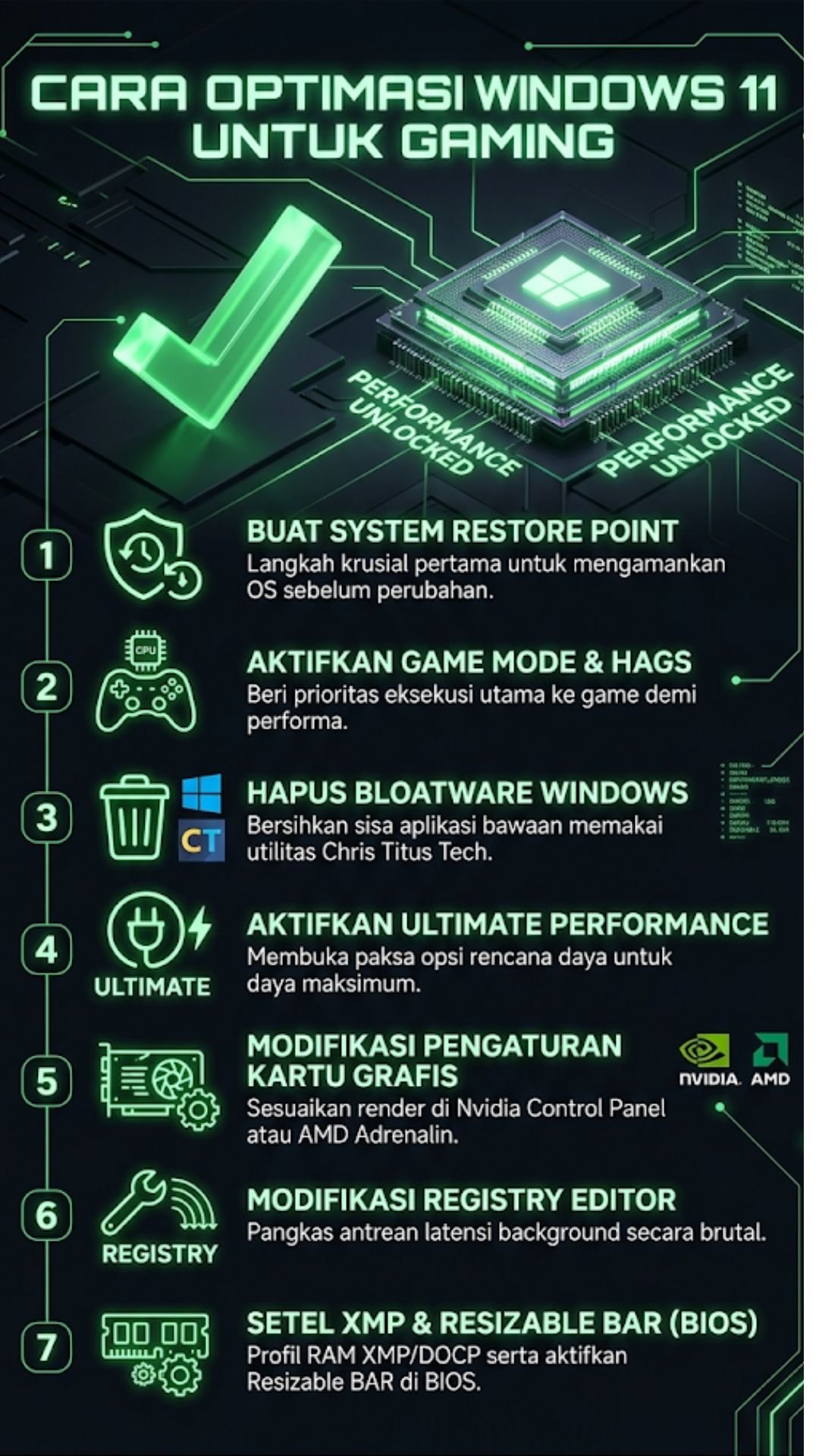
- Pembuatan restore point adalah langkah krusial pertama yang wajib dilakukan untuk mengamankan OS.
- Mengaktifkan Game Mode dan Hardware-Accelerated GPU Scheduling (HAGS) demi prioritas eksekusi utama.
- Pembersihan sisa bloatware bawaan Windows memakai bantuan instan utilitas Chris Titus Tech.
- Membuka paksa Ultimate Performance dari opsi rencana daya untuk asupan kelistrikan maksimum.
- Modifikasi pengaturan render kartu grafis di Nvidia Control Panel maupun software AMD Adrenalin.
- Mengeksploitasi data Registry Editor guna memangkas antrean latensi background secara brutal.
- Menyetel profil XMP/DOCP kecepatan RAM serta mengaktifkan fitur Resizable BAR di antarmuka inti BIOS.
Gimana guys, gampang banget kan naikin performa gila-gilaan buat PC Windows 11 kalian tanpa perlu keluar modal dompet sepeser pun? Kalau artikel step-by-step ini ngebantu ngebangkitin lagi PC kentang kalian jadi monster bertenaga, jangan sungkan buat main-main dan baca koleksi review perangkat keras tulisan gue yang lainnya. Masih segudang rahasia jeroan teknis PC dan ulasan gadget kejam ala objektivitas Mahesa F yang menanti banget buat kalian bongkar.
Biar kalian terus kecipratan ilmu seputar tren IT dan tekno tips paling gokil sedunia, pastikan kalian rajin follow dan like semua platform sosial media resmi InvoTrenz sekarang juga. Dukungan setia dari jari-jari kalian adalah bahan bakar nuklir utama kami buat pantang menyerah nyajiin konten-konten dewa dan tutorial hardcore gratis ke depannya. Langsung aja teror kolom komentar di bawah kalau ada langkah modifikasi yang bikin otak kalian kebingungan, nanti pasti langsung gue reply.
Disclaimer: Informasi yang disajikan dalam artikel ini ditujukan secara murni untuk keperluan edukasi dan panduan eksperimental. Modifikasi teknis pada tingkat sistem operasi, Registry Editor, dan cip BIOS membawa risiko tingkat tinggi yang dapat memengaruhi stabilitas sistem atau memicu kerusakan permanen pada perangkat keras (hardware) serta hilangnya data pada perangkat lunak (software). Artikel ini bukan merupakan rujukan layanan IT profesional bergaransi. Kami sangat mewajibkan Anda untuk senantiasa membuat System Restore Point dan cadangan data (backup) sebelum mengaplikasikan parameter apa pun. Segala risiko, kerugian, atau malfungsi sistem yang timbul akibat penerapan langkah-langkah di dalam panduan ini sepenuhnya menjadi tanggung jawab mutlak pengguna.

Mengulik hidden features, menguji kestabilan OS, dan mereview apps dan gadget. Mahesa F. menyajikan opini teknologi yang jujur untuk pembaca InvoTrenz.
 Invotrenz.com adalah portal tekno yang hadir untuk kamu yang ingin lebih tau tentang informasi apps & gadget terkini.