# Panduan lengkap cara kustomisasi Samsung Galaxy S26. Mulai dari Good Lock, KWGT, blokir iklan, hingga folder rahasia dalam 10 menit.
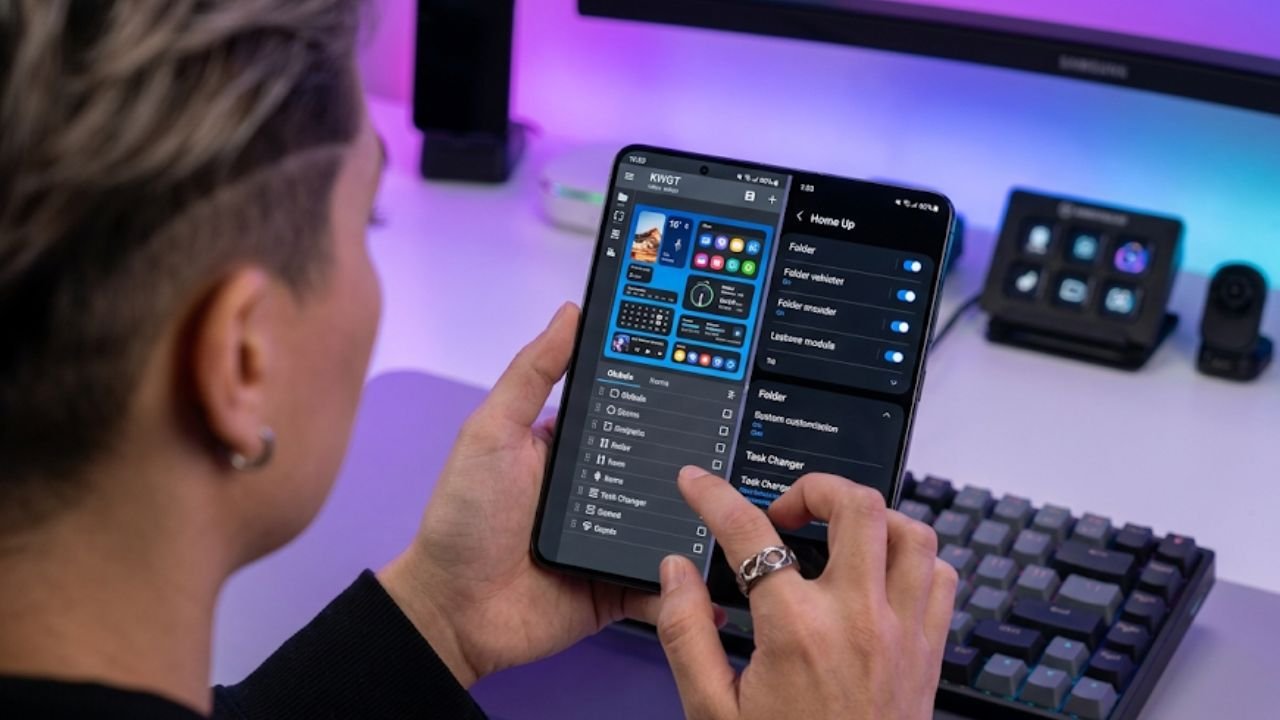
InvoTrenz – Halo sobat tech-savvy, kembali lagi bareng gue, Mahesa F, yang bakal ngoprek habis-habisan gadget kesayangan kalian. Jadi kalian baru aja beli Samsung Galaxy S26—by the way, buat yang masih maju-mundur mau beli, mending baca dulu Review Samsung S26 Ultra Setelah Sebulan Pemakaian—dan ngerasa tampilannya masih terlalu standar serta membosankan? Tenang saja, dalam waktu kurang dari 10 menit gue bakal menyulap ponsel ini jadi monster yang super kencang dan keren.
Kalian bahkan bakal punya ruang kompartemen rahasia yang cuma bisa dibuka pakai akses sidik jari pribadi. Kalau panduan ini ngebantu kalian, jangan ragu buat kasih thumbs up karena timer gue udah jalan nih. Ayo kita langsung gas ke langkah pertama tanpa basa-basi lagi.
Menonaktifkan Fitur RAM Plus
Hal pertama yang wajib kita perbaiki adalah pengaturan aneh yang selalu diaktifkan Samsung secara default di ponsel mereka. Kalian tinggal meluncur ke menu pengaturan lalu cari opsi bernama RAM Plus. Secara bawaan, ponsel ini merampas 8 GB dari penyimpanan internal kalian untuk dijadikan sebagai RAM virtual.
Padahal fitur ini nggak sepadan karena membiarkannya menyala malah bisa bikin memori flash kalian cepat rusak alias wear out. Langsung aja matikan fitur tersebut, biarkan ponsel restart, dan boom, kapasitas penyimpanan kalian langsung kembali utuh. Langkah kecil ini adalah kunci awal dari Cara Ampuh Menghemat Baterai Samsung Galaxy S26 Seharian yang sering orang lupakan.
Mempercepat Animasi Dengan Good Lock
Sekarang saatnya bikin semua pergerakan di layar jadi super snappy dan nggak lelet sama sekali. Kalian wajib masuk ke Galaxy Store dan download aplikasi Good Lock yang ibarat harta karun buat urusan kustomisasi. Kalau kalian butuh detail lebih dalam soal aplikasi ini, cek aja panduan Cara kustom HP Samsung Pakai Good Lock Biar Makin Kece yang udah pernah gue bahas panjang lebar.
Di dalam Good Lock, unduh modul bernama Home Up lalu aktifkan menu pengaturan gestur di dalamnya. Masuk ke halaman tersebut, nyalakan dua opsi pertama, lalu atur Home gesture animation tuning ke mode Dynamic. Jangan lupa ubah kecepatan animasi ke Fast di menu kedua agar semua aplikasi terbuka dalam sekejap mata.
Memblokir Iklan Mengganggu di Seluruh Sistem
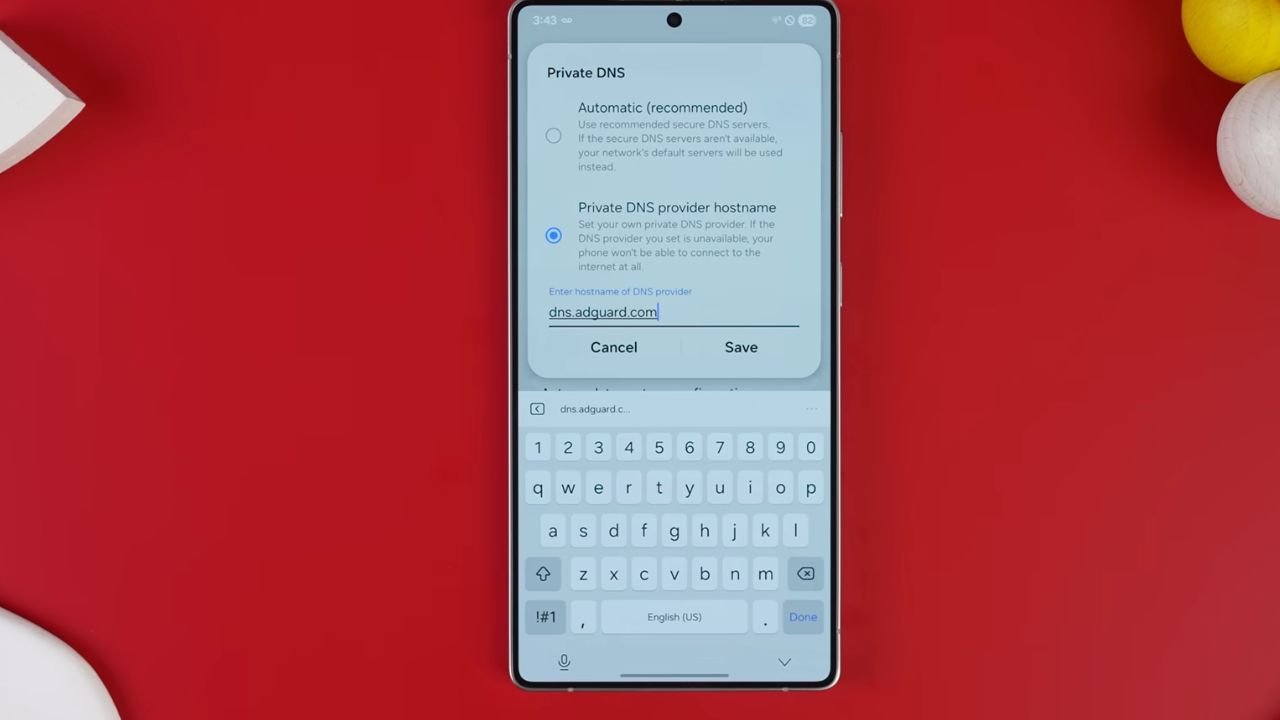
Satu lagi hal krusial yang harus kita basmi adalah iklan intrusive di aplikasi maupun website yang bikin HP lemot parah. Kalian cukup masuk ke Settings, pilih Connections, klik More connection settings, lalu buka opsi Private DNS. Ubah pengaturannya ke Private DNS provider host name dan ketikkan dns.adguard.com sebelum menekan tombol simpan.
Dengan mantra sederhana itu, sebagian besar iklan nakal di browser maupun aplikasi bakal langsung lenyap tanpa sisa. HP Galaxy kalian sekarang udah jauh lebih kencang, bebas iklan, dan punya storage yang lega. Sekarang mari kita rombak tampilan home screen dan lock screen yang membosankan itu jadi lebih berkelas.
Membuat Lock Screen Efek Kedalaman Khusus
Untuk urusan lock screen, gue pribadi sangat suka gaya depth effect di mana posisi jam berada tepat di belakang elemen wallpaper. Sebenarnya kalian bisa pakai Good Lock, tapi cara paling gampang adalah mengunduh aplikasi Depth Wallpapers langsung dari Play Store. Aplikasi ini menyediakan segudang wallpaper berefek 3D dengan latar belakang kece dan pilihan wajah jam yang super unik.
Kelebihan utamanya, jam di lock screen bisa bertransisi secara mulus ke home screen tanpa terputus sama sekali. Hal keren kayak gini sayangnya nggak bisa kalian temukan di fitur bawaan aplikasi Good Lock Samsung biasa. Saat ini gue lagi pakai tema abstrak, tapi kalian bebas mengotak-atik semua elemen di dalam aplikasinya sesuai selera masing-masing.
Menghilangkan Jam Bawaan Samsung
Satu catatan penting, kalian wajib menyembunyikan jam bawaan Samsung karena aplikasi pihak ketiga tadi butuh ruang ekstra. Sayangnya UI bawaan tidak memberikan opsi langsung untuk menghapusnya, tapi tenang karena gue punya trik jitunya. Buka aplikasi Good Lock kalian lalu unduh dua modul sakti bernama LockStar dan ClockFace. Kalian juga bisa cek artikel 15 Fitur Keren One UI 8.5 Samsung yang Wajib Kamu Tahu! biar makin paham potensi UI mutakhir ini.
Di dalam LockStar, ketuk ikon jam, masuk ke style, lalu scroll mentok sampai ke pilihan paling kanan. Tekan ikon plus, hapus elemen yang ada pakai ikon tempat sampah, lalu tambahkan elemen teks berisi beberapa spasi kosong saja. Simpan gaya tersebut, terapkan dengan centang, dan wallpaper kalian kini bisa tampil paripurna tanpa terhalang jam bawaan.
Melindungi Ponsel Dengan Case Premium
Bagi kalian yang mau skip aplikasi kedalaman tadi, gue bakal taruh beberapa wallpaper bersih buatan tim desain kami di deskripsi secara gratis. Kami bahkan bikin versi khusus buat layar lipat, jadi kalian yang pakai seri foldable nggak perlu merasa dianaktirikan. Sebelum bahas home screen, gue mau ngingetin pentingnya pakai pelindung berkualitas seperti yang pernah gue singgung barengan dengan trik di Fitur Tersembunyi Samsung Galaxy S26 Ultra yang Wajib Kamu Coba! demi keamanan hardware.
Jujur aja, gue nggak mau merusak estetika layar memukau Galaxy S26 Ultra pakai case murahan yang bikin bodinya kelihatan jelek. Setelah ngetes puluhan merek, gue selalu balik lagi ke lini produk buatan Spigen yang kebetulan juga mensponsori panduan kali ini. Desain case mereka benar-benar luar biasa dan pastinya sudah mendukung teknologi MagFit 2 untuk segala aksesori magnetik masa kini.
Menambahkan Aksesori Magnetik dan Pengisi Daya
Favorit mutlak gue jatuh pada seri Ultra Hybrid MagFit01 dan Neo1 yang punya desain tear down super rapi sekaligus futuristik. Saking kecenya, beberapa kali orang nanya ke gue soal casing ini pas gue lagi nongkrong santai di luar. Buat yang penasaran sama kualitas teknisnya, mampir deh ke tulisan Review Jujur Spigen Ultra Hybrid MagFit untuk Galaxy S26 yang udah gue buat terpisah.
Buat kalian yang suka gaya lowkey dan tipis, model Liquid Air MagFit juga sangat layak dicoba karena pembaruan sistem magnetiknya yang solid. Gue biasanya menempelkan dompet Valentina Magfit Plus buat bawa kartu dan menambahkan cengkeraman OM 104 untuk penggunaan satu tangan yang stabil. Malam harinya, gue tinggal nangkringin semua perangkat di atas charger 3-in-1 terbaru mereka yang bisa ngisi ponsel, Galaxy Watch, dan Galaxy Buds berbarengan.
Oh iya, melindungi layar depan tuh hukumnya wajib fardu ain buat ponsel flagship mahal kalian, apalagi kalau kalian udah baca adu mekanik ketat di artikel Samsung S26 Ultra vs iPhone 17 Pro Max. Makanya gue langsung pasang pelindung layar Glas.tR EZ Fit dari Spigen yang pemasangannya gampang banget dan presisi tinggi. Kalau kalian mau proteksi solid tanpa ngorbanin gaya sama sekali, langsung aja sikat produk Spigen lewat link di deskripsi gue.
Menyiapkan Tata Letak Home Screen
Sekarang kita masuk ke hidangan utamanya, yaitu merombak area home screen agar terlihat futuristik dan pastinya lebih efisien. Pastikan kalian menghapus semua elemen default yang ada di layar utama sampai benar-benar bersih melompong tanpa sisa. Buka lagi aplikasi Good Lock, masuk ke modul Home Up, lalu navigasi ke pengaturan dan ubah ukuran grid layar menjadi 6×7.
Mengatur Widget Khusus Dengan KWGT
Kembali ke home screen utama, karena sekarang kita akan merakit widget yang bakal bikin teman-teman kalian iri. Kalian butuh dua aplikasi andalan dari Play Store, yaitu KWGT Custom Widget Maker beserta lisensi KWGT Pro Key. Kalau bingung bedanya dengan aplikasi kustom lain, gue udah merangkumnya tuntas di artikel KWGT vs Zooper Widget Mana yang Paling Cocok untuk Kustomisasi sebagai referensi kalian.
Gue juga udah nyiapin file ZIP berisi widget kustom gaya antarmuka Samsung racikan tim kami yang bisa kalian unduh gratis kalau kalian kasih thumbs up. Cukup ekstrak file tersebut di dalam folder Downloads menggunakan file manager andalan bawaan ponsel kalian. Mari kita mulai keajaiban ini dengan meletakkan widget raksasa ukuran 4×4 persis menutupi bagian atas home screen kalian.
Mengimpor dan Mengubah Ukuran Jam Baru
Kecilkan ukuran widget tadi satu tingkat hingga menjadi sekitar 4×3 agar proporsinya pas dengan kanvas layar kalian. Ketuk area widget tersebut untuk membukanya, pilih opsi impor, lalu masukkan file modul jam terlebih dahulu. Setelah itu, kalian wajib mengimpor dua file widget sisanya agar persiapannya tuntas dan siap dieksekusi bersamaan.
Pilih modul bernama clock.htm dan atur skalanya melalui tab Layers sampai ukurannya terlihat proporsional serta tidak terlalu raksasa. Setelah dirasa pas, masuk ke tab Globals untuk memilih satu dari lima opsi font kece yang nyetel banget sama estetika sistem Galaxy. Tekan tombol simpan, kembali ke home screen, dan nikmati tampilan jam baru yang super elegan di ponsel kalian.
Mengatur Modul Musik dan Informasi
Untuk area bawah, gue lebih suka memasang elemen yang benar-benar kepakai buat menunjang rutinitas sehari-hari kalian. Beruntungnya, sebagian besar elemen ini adalah widget bawaan pabrik jadi kalian nggak perlu ribet unduh instalasi tambahan. Langkah awalnya, gue bikin satu folder raksasa berisi tumpukan aplikasi favorit yang paling sering gue buka.
Gue bikin folder itu jadi transparan dengan membukanya, mengetuk ikon warna, masuk ke palet RGB, dan menarik tuas opasitas sampai ke angka nol. Selanjutnya, gue pasang widget KWGT ukuran 4×2, buka pengaturannya, lalu gue pilih file berekstensi music player.htm. Sesuaikan skalanya di menu Layers ke persentase 100 lalu simpan agar kalian punya kontroler musik estetik yang langsung standby.
Tepat di bawah player musik, gue taruh widget Smart Suggestion dari Samsung yang cerdas banget menampilkan ragam info harian yang relevan. Kalau kalian pakai ponsel Galaxy seri lama dan pengen fitur ini, cek aja video tutorial YouTube gue lewat tombol cards di pojok atas. Bersebelahan dengan itu, gue pasang widget Digital Wellbeing standar buat memantau tingkat kecanduan layar gue, yang transparansinya langsung gue set ke 100 persen agar membaur sempurna.
Menyiapkan Layar Kedua
Beres dengan layar utama, kita usap perlahan menuju halaman home screen kedua yang fungsionalitasnya nggak kalah penting. Di sini gue nambahin indikator baterai mungil bawaan sistem buat memantau sisa daya HP dan smartwatch gue secara akurat sekilas pandang. Tepat di sampingnya nangkring widget penghitung langkah ukuran 2×2 dari aplikasi Samsung Health yang diam-diam memotivasi gue buat lebih rajin jalan kaki.
Untuk urusan prakiraan cuaca, aplikasinya gue taruh di sebelah bawah dan gue ubah bentuknya lewat pengaturan menjadi kotak bersudut membulat. Terakhir, gue lempar lagi satu buah widget KWGT 4×2, gue rentangkan bentuknya sedikit, lalu gue impor file widget informasi kustom racikan gue. Jangan lupa mainkan lagi penggeser skala di menu lapisan agar ukurannya benar-benar pas dengan tata letak visual layar kalian.
Menerapkan Paket Ikon Pihak Ketiga
Semua widget udah terpasang rapi sesuai posisinya, sekarang saatnya mengganti ikon standar yang membosankan pakai icon pack Simply Minimal White secara gratis. Sistem antarmuka pabrikan memang agak pelit dan kaku buat urusan modifikasi ikon, tapi bukan Mahesa F namanya kalau nggak paham celahnya. Solusi manjurnya, balik lagi ke markas Good Lock lalu unduh dan buka langsung modul ajaib bernama Theme Park.
Klik menu pembentukan ikon, buat profile baru, pilih opsi icon pack, lalu terapkan paket Simply Minimal White yang baru saja kalian unduh. Atur bentuk potongannya menjadi bulat penuh menyerupai kelereng, lalu klik tombol download di ujung kanan atas dan berikan nama sesuka hati. Sentuh karya tema yang baru dibuat itu, tekan terapkan, dan silakan kagumi antarmuka home screen kalian yang kini tampak super rapi dan seragam.
Membuat Ruang Rahasia Untuk Aplikasi
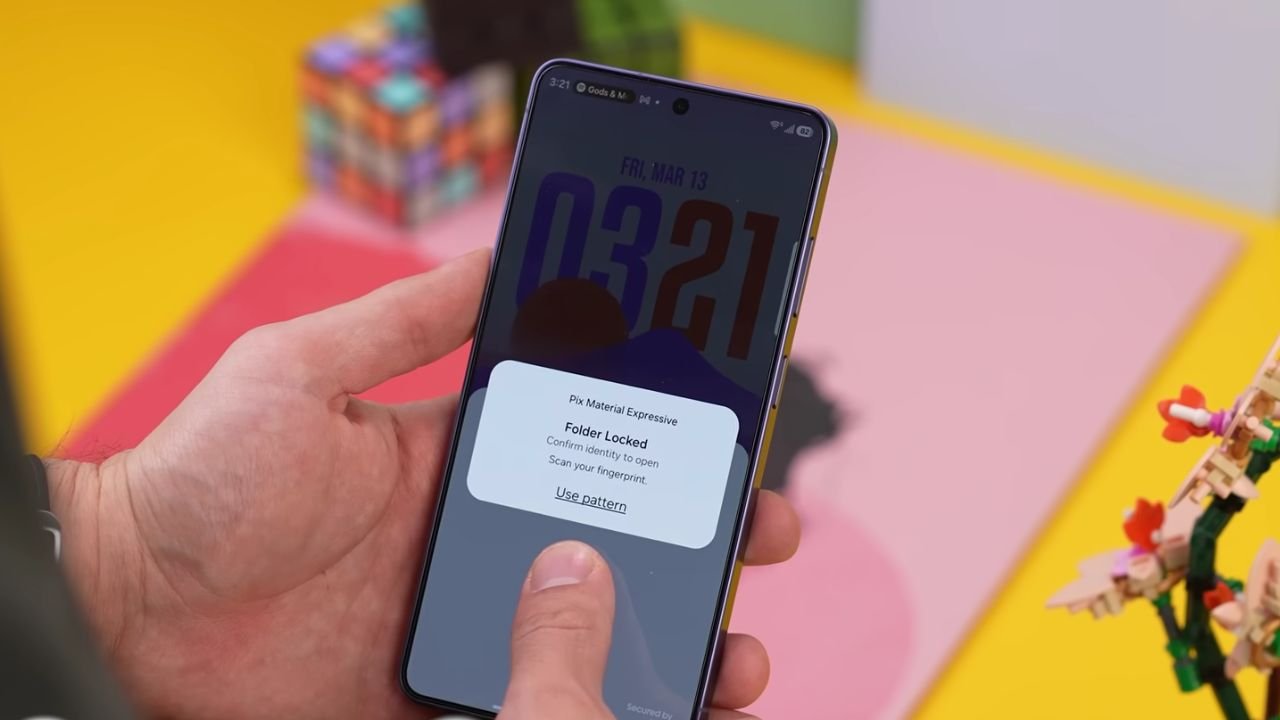
Tibalah kita di bagian paling menegangkan dari tutorial ini, yaitu menciptakan brankas rahasia ala agen mata-mata profesional. Kalian mutlak butuh aplikasi Pix Material Expressive Icons dari Play Store yang aslinya seharga 149 dolar, tapi gue lagi bagiin 100 kode promonya secara cuma-cuma di Patreon. Di dalam setelan aplikasi sultan ini, pastikan kalian mengaktifkan opsi sakelar yang berbunyi penambahan folder kustom ke launcher utama.
Balik lagi ke laci widget kalian, cari opsi pembentukan mini folder dari aplikasi tadi, lalu seret pelan-pelan ke area home screen. Layar bakal langsung memunculkan sebuah antarmuka daftar aplikasi yang bisa kalian pilih untuk diasingkan dari pandangan orang-orang kepo. Pastikan kalian mencentang kuat-kuat fitur perlindungan biometrik sidik jari agar brankas aplikasi ini mustahil dibobol oleh tangan-tangan jahil tak diundang.
Mengamankan Folder Rahasia Anda
Setelah yakin dengan koleksi aplikasi di dalamnya, tambahkan sedikit efek animasi widget biar proses bukanya makin kece, lalu tekan tombol simpan. Tarik ujung folder kamuflase tersebut hingga merenggang jadi ukuran 2×2 agar jempol kalian lebih gampang menekannya saat sedang terburu-buru. Trik paling gilanya, kalian bisa menumpuk letak folder itu tepat di atas widget baterai untuk menciptakan ilusi penyamaran tingkat dewa.
Langkah pamungkasnya, masuk kembali ke menu pengaturan utama layar kalian dan segera meluncur mencari tuas penyembunyian aplikasi bawaan ponsel. Masukkan seluruh aplikasi rahasia kalian tadi agar ikonnya musnah ditelan bumi dari app drawer maupun kolom pencarian internal sistem. Berkat metode ini, aplikasi terlarang kalian sekarang cuma bisa diakses lewat jalur folder siluman tadi dengan otentikasi sidik jari eksklusif si bos besar.
Menyelesaikan Pengaturan Galaxy Baru Anda
Selesai sudah proses bedah sistem hari ini, sekarang perawakan Galaxy S26 kalian udah tampil jauh lebih bersih, ngebut parah, dan punya karakter yang kuat. Memang sih praktek nyatanya di rumah bakal butuh waktu di atas 10 menit, tapi videonya sengaja gue bikin padat biar gampang banget kalian pahami. Semoga setup mesin tempur layar sentuh kalian berhasil menyala dan kelihatan sama kerennya dengan racikan andalan gue.
Sebisa mungkin gue bakal terus merekomendasikan alat oprek gratisan, tapi developer pihak ketiga juga manusia yang butuh makan, jadi nggak ada ruginya beli karya icon pack premium mereka. Terima kasih udah betah nongkrongin panduan teknis gue sampai akhir durasi, dan jangan ragu buat terus bereksperimen dengan perangkat kesayangan kalian. Sampai jumpa di proyek ulasan dan oprek gadget gila-gilaan lainnya di kesempatan mendatang, Kapow dan Power dari gue!
Ringkasan Cara Kustomisasi Samsung Galaxy S26 Biar Keren & Ngebut
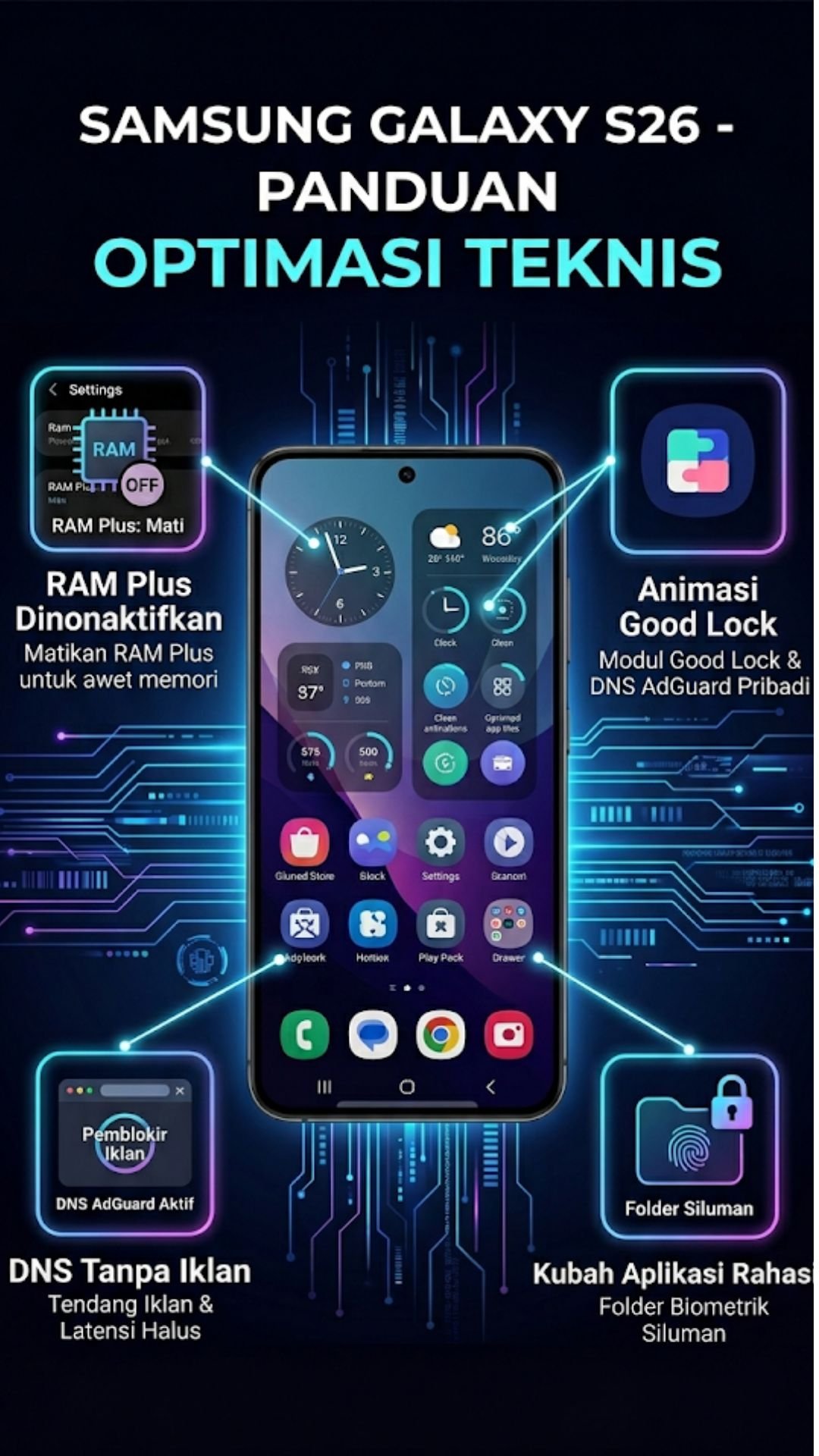
- Mematikan fitur RAM Plus guna mengembalikan kapasitas penyimpanan dan menjaga umur panjang memori flash.
- Menginjeksi modul Good Lock (Home Up) dan DNS AdGuard privat untuk menendang iklan serta memperhalus latensi sistem antarmuka.
- Mengeksekusi modifikasi visual tingkat tinggi melalui widget KWGT kustom, paket ikon Theme Park, dan wallpaper depth-effect.
- Mengkombinasikan pertahanan fisik lewat Spigen MagFit dengan pertahanan privasi perangkat lunak menggunakan folder biometrik siluman.
Gimana sob, masih ngerasa kurang puas abis ngoprek HP kalian hari ini? Gas langsung baca artikel-artikel deep dive seputar tekno tips dan ulasan gadget lainnya dari gue, Mahesa F, biar level pengetahuan teknologi kalian makin overpowered!
Jangan lupa juga buat follow, like, dan ramaikan terus semua sosial media InvoTrenz supaya kalian selalu dapet notifikasi racun teknologi paling fresh yang haram buat dilewatkan!
Disclaimer: Artikel panduan teknis ini disusun secara independen berdasarkan pengujian operasional pribadi dan tidak ditujukan sebagai garansi performa mutlak. Seluruh modifikasi peranti lunak pihak ketiga, pengelolaan memori, serta keamanan privasi perangkat merupakan tanggung jawab dan risiko penuh pengguna masing-masing.

Mengulik hidden features, menguji kestabilan OS, dan mereview apps dan gadget. Mahesa F. menyajikan opini teknologi yang jujur untuk pembaca InvoTrenz.