# Bongkar rahasia edit video gaul dan super cepat pakai 7 fitur AI CapCut terbaik bersama InvoTrenz.
InvoTrenz – Halo kawan-kawan yang suka ngedit, gue Mahesa F kembali lagi untuk bongkar rahasia dunia per-gadget-an dan aplikasi kesayangan kita. Gue sadar banget kalau belakangan ini banyak editor yang pusing cari alat kecerdasan buatan yang benar-benar bisa diandalkan. Buktinya, gue udah nyobain hampir semua alat AI di CapCut dan jujur saja kebanyakan hasilnya masih kurang memuaskan.
Tapi tenang saja, di artikel kali ini gue bakal kasih unjuk tujuh fitur AI CapCut andalan yang selalu gue pakai buat proyek nyata. Pastikan kalian pantengin terus sampai akhir karena ada satu alat AI bonus yang sukses bikin gue jatuh cinta banget. Buat kalian yang masih cari referensi perangkat lunak lain, kalian wajib banget baca 7 Aplikasi Edit Video AI Terbaik 2026 di situs kesayangan kita ini.
Baca Juga : Review CapCut Pro (2026): Beneran Worth It Buat Upgrade?
Fitur Pengganti Objek Video
Yuk langsung kita mulai ke fitur ajaib pertama yang mungkin kalian belum tahu eksistensinya sama sekali. Gue berani taruhan kalian belum sadar kalau fitur AI Remix di CapCut bisa mengganti atau menghapus subjek maupun objek apa pun dalam rekaman video. Biar nggak penasaran, gue bakal tunjukin betapa mudah dan sat-setnya fitur ini bekerja di proyek kalian.
Coba bayangin ada rekaman seorang pria di kantor dan gue pengen mengganti pot tanaman dengan sebuah botol air minum. Gue tinggal seret videonya ke linimasa, pilih lapisan videonya, lalu pergi ke panel sebelah kanan dan klik menu video. Setelah kalian gulir ke bawah, kalian bakal nemuin opsi AIS yang tinggal diklik untuk dinyalain saja.
Kemudian gue tinggal masukin prompt sederhana yaitu instruksi mengganti tanaman dengan botol air. Dari titik ini gue tinggal klik hasilkan dan voila, semuanya berubah seketika bagaikan disihir. Kalian benar-benar bisa mengganti tanaman atau bahkan subjek di dalam video dengan benda apa saja sesuka hati kalian.
Koreksi Warna Otomatis dan Manual
Alat cerdas berikutnya ini bakal menganalisis rekaman mentah kalian dan menyeimbangkan white balance, saturasi, kontras, serta eksposur hanya dengan satu klik manja. Fitur ini sangat luar biasa untuk perbaikan warna instan dan bekerja dengan sangat sempurna saat dipakai pada log footage. Di linimasa gue, kebetulan ada dua log footage yang kalau dilihat sekilas memang tampak sangat datar tanpa profil warna.
Caranya gampang banget, tinggal klik rekaman pertama, pergi ke panel sisi kanan lalu pilih menu penyesuaian. Saat kalian gulir perlahan ke bawah, kalian bisa menemukan fitur koreksi warna di sisi tersebut dan tinggal dihidupkan. Seketika fitur itu akan memproses dan menyeimbangkan semua elemen cahaya serta warna secara otomatis.
Kalau kalian perhatikan dengan saksama, sistemnya juga pintar menambahkan sedikit saturasi biar gambarnya makin hidup dan enak dipandang. Gue sempat mematikannya lagi sekadar biar kalian bisa melihat perbedaan yang sangat mencolok tersebut. Setelah itu kalian bebas meningkatkan intensitasnya atau menguranginya sedikit tergantung pada tampilan sinematik yang sedang kalian kejar.
Sebagian besar waktu gue saat ngedit biasanya lebih suka mematok intensitas AI ini di angka sembilan puluh persen saja. Langkah selanjutnya gue bakal menggunakan kontrol pewarnaan manual untuk menambahkan sedikit sentuhan personal ala Mahesa F. Saat mengurus saturasi, gue bisa menaikkannya sedikit di bagian khusus ini biar warnanya makin mantap dan tajam.
Begitu juga ketika berbicara soal eksposur, gue bisa menambahkan sedikit cahaya ekstra di panel sebelah sini. Ini adalah rentetan trik perbaikan cepat dan hebat yang selalu bisa kalian gunakan selama tahap koreksi warna berkat bantuan AI. Oh ya, buat trik tambahan lainnya kalian bisa cek artikel Cara Jitu Membuat Video Viral dengan CapCut yang sudah gue tulis sebelumnya.
Membuat Video dari Kumpulan Gambar
Menghasilkan video bergerak dari sekumpulan gambar statis sekarang jadi sangat gampang berkat fitur inovatif yang satu ini. Tapi percaya deh sama gue, sebenarnya ada satu cara rahasia yang jauh lebih pintar untuk menggunakannya secara maksimal. Sini gue tunjukin, pertama kalian wajib klik media AI di bagian media lalu pilih opsi video AI.
Dari menu canggih tersebut, pastikan kalian memilih opsi multiframes untuk memulai proyek visual unik ini. Kalian diizinkan sistem untuk mengunggah hingga sepuluh gambar sekaligus di panel sebelah sini. Gue bakal klik ikon tambah lalu masukin tangkapan layar pertama gue yang super keren ini ke dalam proyek.
Klik tombol impor karena ternyata fitur seret dan lepas yang biasa kita pakai tidak berfungsi di bagian layar sebelah sini. Jadi gue harus klik ikon tambah lagi secara manual dan memasukkan gambar kedua sebagai bahan transisi adegan. Kedua gambar ini sebenarnya cuma tangkapan layar biasa saat gue lagi asyik kerja pakai PC kesayangan.
Langkah mutlak berikutnya adalah mengklik ikon teks di tengah untuk menambahkan prompt atau perintah AI kalian. Gue bakal masukin prompt khusus dan kalau kalian perhatikan di bawah, sistemnya otomatis bakal melabeli gambar tersebut sebagai satu dan dua. Jadi di dalam prompt teks, gue menyuruh sistem untuk membuat transisi mulus antara gambar satu dan gambar dua.
Kalau kalian punya lebih banyak gambar pendukung, kalian bebas menambahkannya dan menyalakan opsi terapkan ke semua elemen. Dari layar utama ini gue juga bisa mengatur durasi transisinya yang maksimal bisa mentok sampai lima detik. Setelah itu gue tinggal klik selesai lalu klik tombol hasilkan untuk melihat keajaiban sistem renderingnya beraksi.
Hasil akhirnya benar-benar gila dan sukses bikin nalar sehat seorang editor kawakan seperti gue meronta-ronta. Kemampuan menciptakan transisi semulus ini dengan sangat santai jujur saja terasa seperti menang lotere buat gue pribadi. Kalau kalian masih penasaran sama komparasi dengan aplikasi jadul, coba baca CapCut vs Premiere Pro Mana yang Lebih Worth It di waktu luang kalian.
Penambahan Teks Terjemahan Otomatis
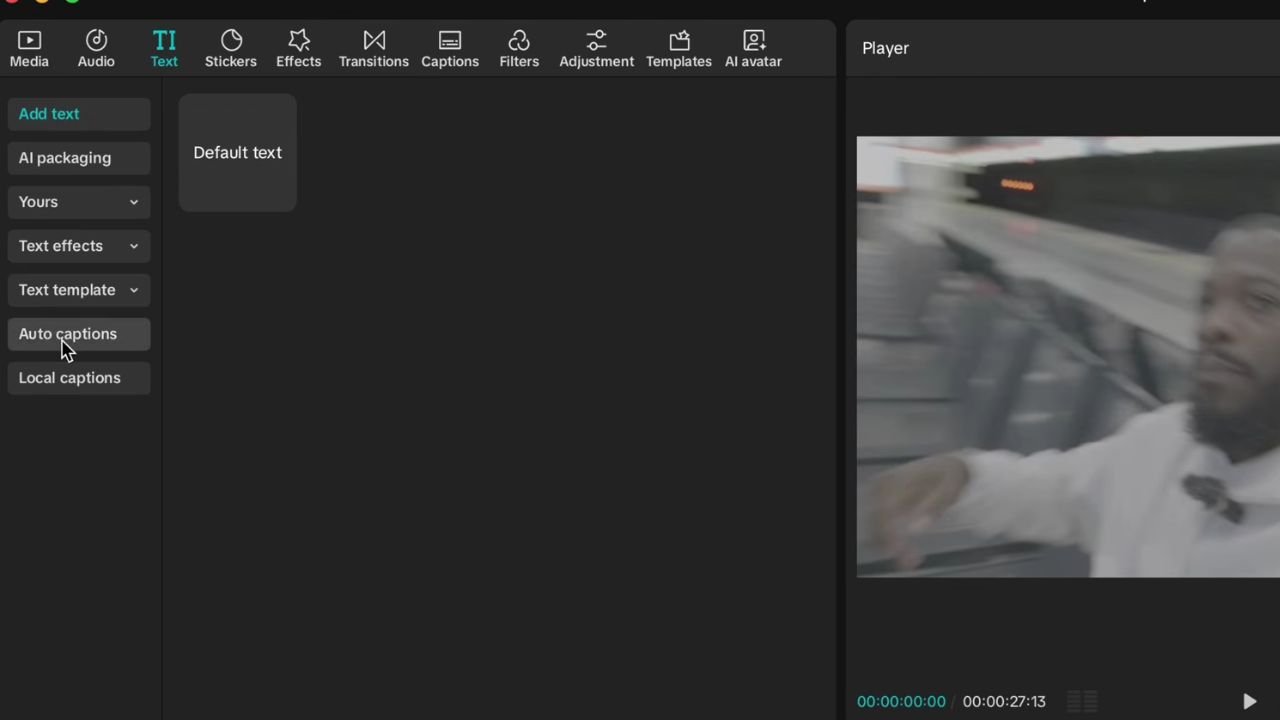
Tak bisa dipungkiri oleh siapa pun bahwa takarir atau caption sangatlah esensial dalam ekosistem konten video modern saat ini. Jadi, gue bakal menyeret masuk video mentah gue yang ada audionya langsung ke dalam linimasa proyek kita. Pastikan videonya benar-benar terpilih, lalu pergi ke menu teks di atas dan klik opsi keterangan otomatis.
Kabar baiknya buat kita semua, dengan pembaruan perangkat lunak terbaru ini kita sekarang mendapatkan dukungan emoji AI yang super interaktif. Gue bakal langsung menyalakan fitur kekinian itu lalu dengan santai menekan tombol hasilkan di bawahnya. Setelah semua rentetan teksnya selesai diproses sistem, gue akan meluncur ke sisi kanan dan mengklik menu templat andalan.
Di bagian pustaka ini kalian bakal disuguhi begitu banyak templat keterangan kece yang bisa dipakai untuk mempercantik video kalian. Gue pribadi bakal memilih templat yang satu ini karena desain visualnya sangat estetis dan terasa sangat gaul. Setelah diklik, efek canggihnya akan langsung mengubah dan merapikan seluruh tampilan teks di dalam video kalian secara otomatis.
Menghapus Latar Belakang dan Animasi Teks
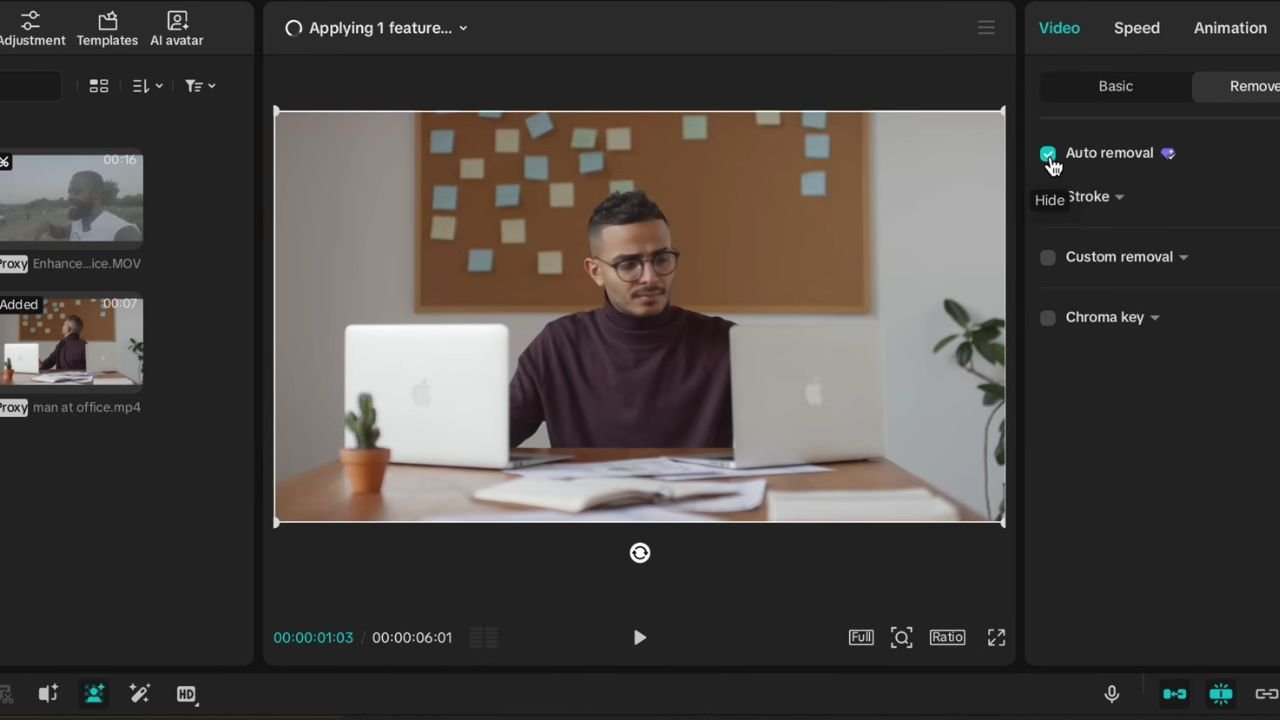
Gue berani jamin gue nyaris selalu menggunakan trik mutakhir ini sepanjang waktu setiap kali gue lagi fokus mengerjakan editan. Langkah teknis pertamanya, gue harus meletakkan video utama gue ke dalam linimasa proyek terlebih dahulu. Kemudian gue akan membuat duplikat lapisannya dengan menekan tombol alt sambil menyeret videonya ke arah atas dengan perlahan.
Selanjutnya gue klik video yang posisinya ada di bawah lalu menekan tombol V untuk menonaktifkannya sementara waktu agar tidak mengganggu. Setelah itu gue pilih lapisan video yang atas, geser kursor ke kanan, lalu klik menu hapus latar belakang. Gue langsung menyalakan opsi penghapusan otomatis agar subjek utama gue terpotong dengan sangat mulus dari latar belakangnya tanpa repot.
Dari titik ini gue kembali mengklik video bawah yang tadi mati dan menekan V untuk menyalakannya lagi ke mode normal. Gue lalu menuju menu teks, menambahkan teks baru bergaya bebas, dan menyeret lapisannya persis di antara kedua file video tersebut. Dengan lapisan teks yang sudah terpilih aktif, gue bisa menggesernya ke atas dan bebas mengubah kata-katanya sesuka hati gue.
Gue juga paling suka menggulir ke bawah untuk menambahkan sedikit bayangan jatuh agar teksnya terlihat makin menonjol alias pop-out. Dari menu modifikasi ini gue bisa melompat ke bagian animasi untuk memberikan efek pergerakan yang jauh lebih dinamis. Gue klik opsi animasi masuk dan langsung memilih salah satu efek animasi keren yang tersedia berjejer di sisi ini.
Baca Juga : CapCut PC vs CapCut Mobile (2026): Mana yang Paling Pas Buat Gaya Editing Lo?
Pelacakan Objek Bergerak Tanpa Keyframe
Kemampuan AI yang satu ini sangat revolusioner karena memungkinkan aplikasi untuk melacak subjek yang bergerak secara otomatis dan presisi. Kita sama sekali tidak butuh lagi yang namanya keyframe manual yang bikin pusing tujuh keliling di bagian semacam ini. Dengan video yang sudah anteng di linimasa, gue klik menu teks lalu menyeret teks bawaan ke dalam durasi videonya.
Saat lapisan teksnya sedang terpilih, gue bisa dengan santai mengetikkan kata-kata apa pun yang gue inginkan untuk ditampilkan. Setelah itu gue bakal klik opsi pelacakan lalu memilih fitur pelacakan gerak yang super canggih racikan CapCut ini. Gue kemudian menggunakan kontrol navigasi di layar ini untuk memilih secara akurat perahu mana yang harus diikuti oleh teks tersebut.
Dari panel konfigurasi ini gue bakal geser ke kanan dan membiarkan arah pelacakannya tetap diam pada opsi tebal. Kemudian untuk urusan pengaturan skala dan jarak, gue lebih memilih untuk mematikannya saja agar hasil pergerakannya terasa natural. Setelah semua indikator siap, gue tinggal klik tombol mulai untuk membiarkan AI melacak pergerakan baik ke depan maupun ke belakang.
Sekarang saat gue putar ulang videonya, teks tersebut bakal menempel dan mengikuti si perahu dengan sangat cantik dan mulus. Kalau kalian ingin tahu seberapa ampuh fitur pelacakan ini di versi berbayar, baca saja Review CapCut Pro yang sudah rilis beberapa hari lalu. Percayalah sama gue, fitur sesederhana ini bisa menyelamatkan dan menghemat waktu editing lo berjam-jam lamanya di depan monitor.
Peningkatan Kualitas Audio Otomatis
Salah satu fitur AI yang paling sering diremehkan oleh pemula padahal perannya sangat vital adalah peningkat kualitas suara. Fitur pintar ini secara otomatis memperbaiki dan membersihkan vokal audio kalian sehingga terdengar sangat jernih layaknya direkam di studio profesional. Gue punya contoh rekaman video dengan audio bising banget yang akan gue taruh di linimasa untuk kalian dengarkan sendiri hancurnya.
Videonya berisi suara orang yang bilang skornya masih kosong-kosong dan suasana pertandingannya terasa sangat riuh dan besar. Langkah perbaikannya gampang banget kok, cukup klik videonya lalu pergi ke panel sisi kanan dan pilih menu audio. Gulir terus ke bawah sampai kalian menemukan sakelar fitur suara yang disempurnakan lalu langsung nyalakan saja tanpa ragu.
Dari panel ajaib ini kalian bebas menaikkan atau menurunkan intensitas perbaikannya sesuai dengan hasil akhir yang paling pas di telinga. Biasanya kalau rekaman dilakukan di luar ruangan, gue lebih suka membiarkan sedikit kebisingan alami tetap terdengar sebagai penguat suasana. Makanya gue mematok tuas intensitasnya di angka tujuh puluh lima saja biar atmosfer aslinya tetap terasa nyata.
Setelah itu gue juga iseng menyalakan fitur pengurang kebisingan tambahan sekadar untuk memastikan sisa suara mengganggu benar-benar lenyap. Sekarang saat gue putar ulang videonya, kalian pasti bisa langsung mendengar perbedaan yang sangat signifikan di frekuensi suaranya. Perbedaannya benar-benar sangat jelas bagaikan siang dan malam, membuat suara vokal gue terdengar super jernih tanpa cacat.
Fitur Bonus untuk Desain Visual
Sekarang mari kita bedah satu alat AI bonus yang bikin gue nggak bisa berpaling lagi dari ekosistem aplikasi ini. Ini adalah fitur desain baru luar biasa yang memungkinkan kalian membuat apa saja mulai dari poster produk mentereng, thumbnail, hingga desain logo. Hebatnya lagi, kalian hanya perlu mengobrol santai dengan AI-nya dan sistem sudah menyediakan banyak templat siap pakai yang sangat kekinian.
Di halaman utama CapCut, kalian cukup klik menu desain kecerdasan buatan untuk memulai proyek visual estetik kalian hari ini. Untuk tutorial visual yang super detail soal ini, gue bakal ninggalin kartu di atas dan tautan di deskripsi biar kalian gampang mencarinya. Karena di video ini gue mau pakai cara cepat ala ninja, gue klik buat baru dan memilih format thumbnail YouTube.
Selanjutnya gue klik ikon bernama templat ini dan semua pilihan desain super keren bakal langsung muncul memanjakan mata di layar. Gue tinggal pilih salah satu thumbnail yang sreg dan desainnya akan langsung dimuat utuh di ruang kerja digital ini. Setelah itu gue tutup panel templatnya lalu klik menu unggah untuk membawa masuk semua file gambar mentahan gue.
Berhubung gue udah punya file yang tersimpan rapi sebelumnya, gambarnya bakal langsung nongkrong menanti di ruang kerja tersebut. Gue kemudian mengklik satu gambar default di templat yang ingin gue ganti total dengan gambar buatan gue sendiri. Tinggal klik ikon ganti ini lalu pilih persis file mana yang mau dipakai, dan boom, gambarnya langsung terganti seketika.
Langkah terakhir yang nggak kalah seru adalah mengatur posisi teks atau merubah kalimatnya sesuai dengan preferensi tata letak andalan gue. Misalnya, gue bisa memindahkan balok teks ini ke sisi kiri lalu menambahkan teks pendukung baru tepat di sebelahnya. Tinggal klik ganda pada teksnya untuk mengubah kata-katanya, lalu klik unduh untuk menyimpannya dengan aman ke dalam memori PC kalian.
Ringkasan 7 Fitur AI CapCut Terbaik
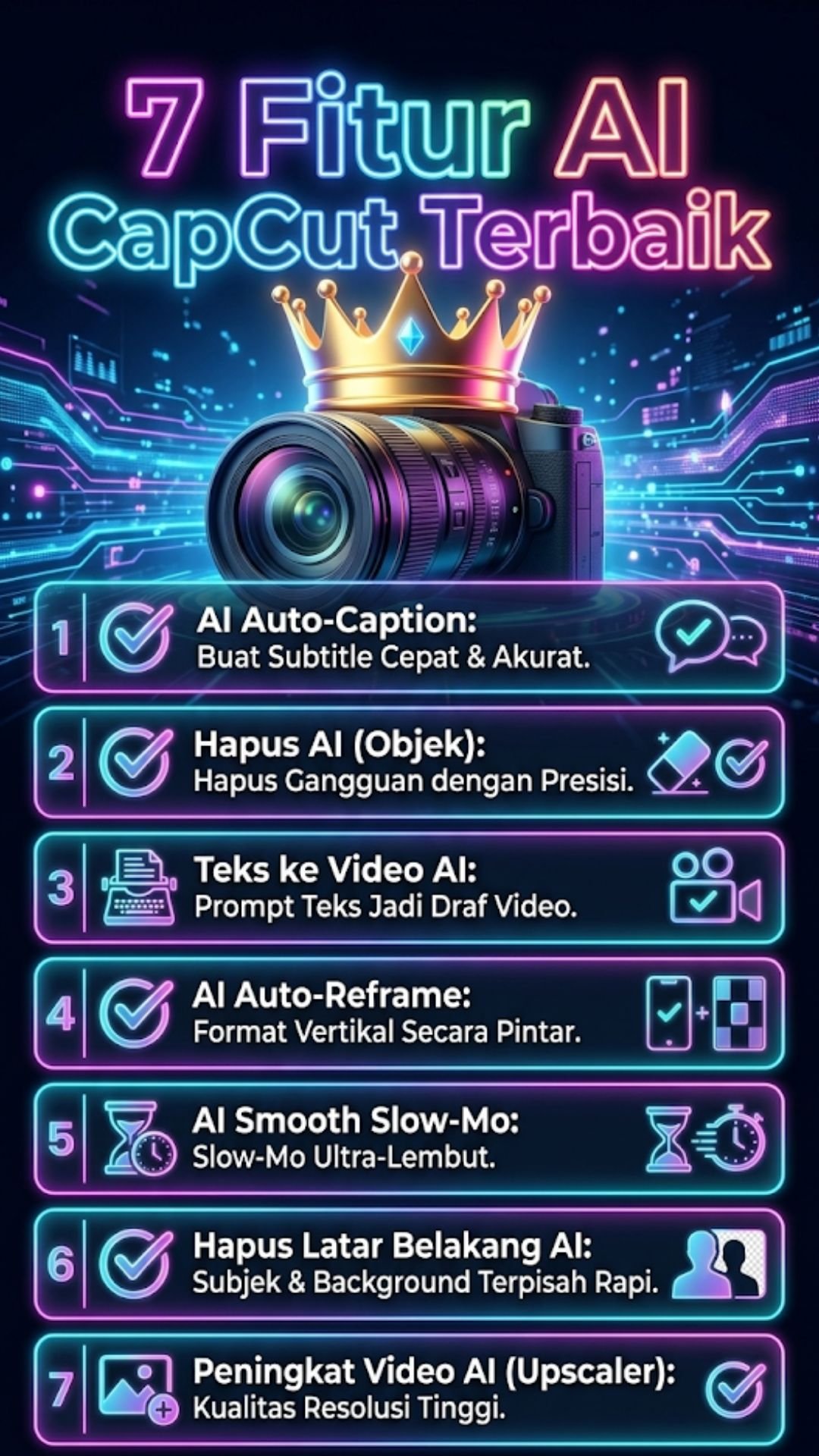
- Mengganti dan menghapus objek video sangat mudah dengan AI Remix berbekal prompt teks sederhana.
- Koreksi warna log footage bisa diseimbangkan seketika hanya dengan menyalakan opsi penyesuaian otomatis.
- Foto-foto statis bisa diubah menjadi transisi video mulus menggunakan fitur Multiframes di panel Video AI.
- Menambahkan teks dinamis di belakang subjek video cukup pakai trik duplikasi lapisan dan fitur hapus latar belakang otomatis.
- Pelacakan objek gerak kini bebas repot tanpa perlu lagi mengatur keyframe secara manual.
- Kualitas audio bising bisa disulap sekelas studio menggunakan fitur Suara yang Disempurnakan.
- Desain visual seperti logo dan thumbnail YouTube bisa digenerate instan lewat obrolan dan templat di menu Desain AI.
Mau tahu rahasia edit video dan review gadget gila lainnya? Yuk, jelajahi artikel eksklusif tulisan gue, Mahesa F, di portal ini dan jangan sampai ketinggalan tren teknologi terbaru yang bakal bikin skill editing lo makin dewa!
Jangan lupa juga buat Follow, Like, dan pantengin terus semua media sosial InvoTrenz biar lo selalu jadi yang pertama tahu setiap ada bocoran fitur AI terbaru dan rahasia pop culture paling hits!
Disclaimer: Artikel ini disusun sebagai ulasan opini teknis dan panduan edukasional independen. Efektivitas alat AI yang disebutkan dapat bervariasi bergantung pada spesifikasi perangkat dan versi aplikasi yang digunakan.

Mengulik hidden features, menguji kestabilan OS, dan mereview apps dan gadget. Mahesa F. menyajikan opini teknologi yang jujur untuk pembaca InvoTrenz.