
# Pelajari cara debloat Windows 11 dengan aman untuk membebaskan RAM dan CPU. Hapus bloatware sekarang juga dan tingkatkan performa PC kamu ke level maksimal!

InvoTrenz – Halo semuanya, balik lagi bareng gue Mahesa F di InvoTrenz. Kali ini gue bakal ngasih tau rahasia dapur soal cara debloat Windows 11 biar PC kalian makin ngebut. Tenang aja, metode ini juga relevan buat kalian yang masih betah pakai Windows 10 atau versi sebelumnya.
Kita tahu banget kalau Microsoft kadang suka masukin fitur atau aplikasi bawaan yang lumayan bikin berat sistem. Gue sendiri baru aja instal Windows 11 25H2 di PC rakitan gue dan langsung kepikiran buat bikin panduan aman ini. Asal kalian tahu, kalau kita sembarangan hapus fitur Windows, nanti malah pusing sendiri pas butuh pakai software tertentu.
Makanya, penting banget buat nyocokin proses debloat ini sama kebutuhan harian kalian di depan layar monitor. Nanti gue bakal tunjukin step by step apa aja yang dilakukan sama tools ajaib kita ini. Biar kalian makin paham referensi pembersihannya, mending baca juga 5 Aplikasi Pembersih Junk File Windows Terbaik Tahun Ini di sela-sela bacaan.
Baca Juga : Windows 11 vs Windows 10: OS Mana yang Terbaik untuk Gaming di 2026?
Pengecekan Sistem Melalui Task Manager
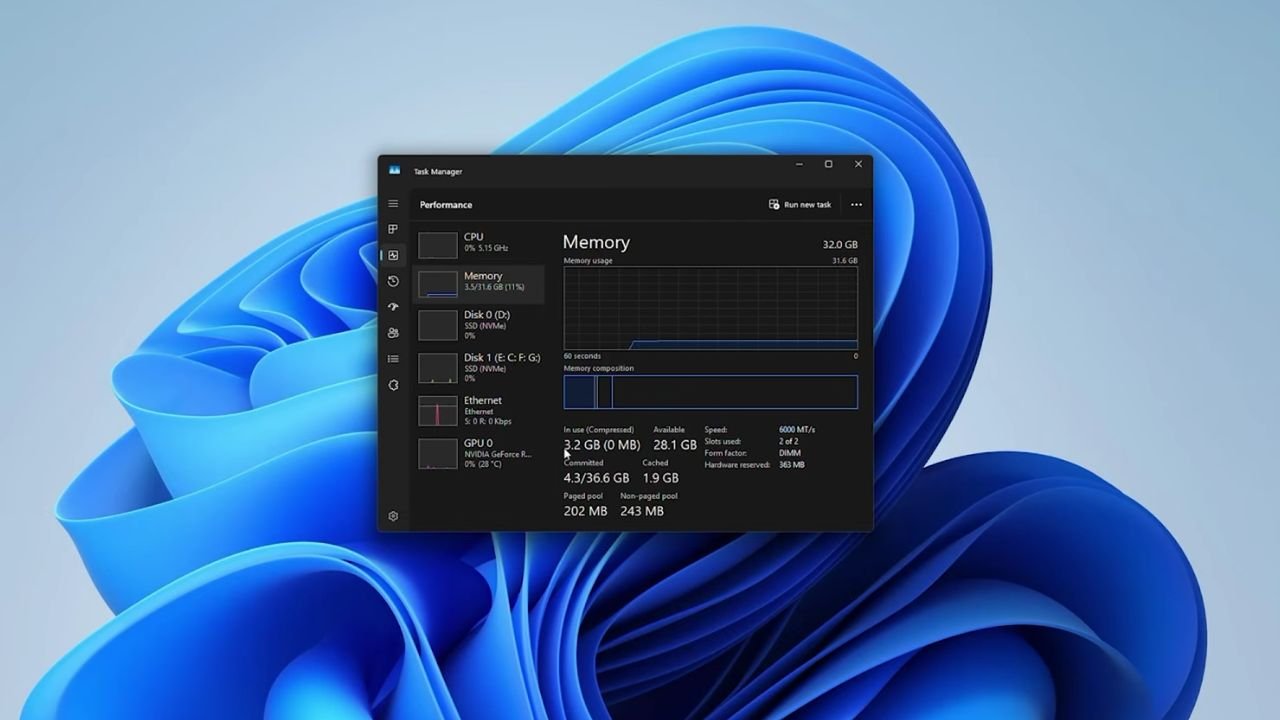
Hal pertama yang wajib kita intip sebelum mulai obrak-abrik sistem adalah buka Task Manager kesayangan kita. Penting buat dicatat, posisi PC gue ini pakai akun lokal dan kabel ethernet sengaja gue cabut biar bisa bypass login Microsoft. Biasanya kalau kalian login pakai akun Microsoft langsung, mereka bakal otomatis nyelipin lebih banyak aplikasi bloatware yang bikin sesak.
Sistem yang gue pakai ini lumayan gahar, jalan pakai prosesor 9800 X3D yang dikawinkan sama RTX 5080. Kalau lu punya racikan serupa, wajib banget cek 7 Aplikasi Wajib Windows 11 Biar PC Spek Dewa Makin Rata Kanan (2026) biar potensinya keluar semua. Meskipun saat ini sistem gue cuma makan sekitar 3,2 GB RAM, target kita adalah menekan angka ini sampai ke kisaran 2 GB.
Angka segitu bisa dibilang rendah karena gue pakai akun lokal offline yang minim background service bawaan. Kalau kalian pakai instalasi Windows penuh dengan login online, siap-siap aja kaget lihat konsumsi RAM yang bisa mendekati angka 4 GB.
Evaluasi Beban Background Process
Sekarang mari kita pelototin tab background process yang sebenarnya udah lumayan sepi di PC gue ini. Perlu kalian ingat, kalau angkanya udah di atas 200 process, itu pertanda beban sistem kalian lumayan berat. Kebanyakan bloatware yang bikin PC ngos-ngosan itu justru berasal dari aplikasi yang kalian instal sendiri loh.
Contoh nyatanya kayak numpuk beberapa software keamanan sekaligus atau jalanin banyak software RGB pas lagi main game. Kalau itu semua jalan barengan di latar belakang, wajar aja kalau resource sistem kalian langsung ludes nggak tersisa. Kalau kalian pengen tahu cara aturnya lebih detail, gue pernah bahas di Cara Optimasi Windows 11 untuk Gaming: FPS Naik, Bebas Lag! di artikel sebelumnya.
Untungnya instalasi di PC gue ini masih sangat bersih, tapi kita tetap bakal coba babat habis biar prosesnya makin sedikit. Saat ini penggunaan CPU gue juga santai banget di angka nol persen karena gue nggak lagi sambil recording. Intinya, kita bakal bikin sistem barebones yang bener-bener enteng buat menunjang performa maksimal.
Mematikan Aplikasi Startup Tidak Penting
Langkah praktis pertama yang selalu gue lakuin adalah mencari pengaturan startup apps di kolom pencarian Windows. Di sinilah tempat berkumpulnya semua aplikasi yang diam-diam langsung nyala otomatis pas PC baru dihidupkan. Berhubung ini instalasi baru, memang belum banyak aplikasi default yang ikut numpang hidup di saat booting.
Tapi buat pemakaian sehari-hari, gue pribadi mending pakai Google Chrome ketimbang Microsoft Edge bawaan OS. Gue juga nggak pernah pakai OneDrive, makanya dua aplikasi ini langsung gue matikan saja akses startup-nya. Selain itu, gue sangat anti sama ikon notifikasi Windows Security yang suka tiba-tiba muncul di background.
Jadi seperti yang kalian lihat, sekarang udah nggak ada lagi aplikasi yang membebani startup Windows gue. Kalian juga bisa ngecek ulang daftar ini lewat tab khusus yang ada di dalam jendela Task Manager. Kadang ada startup apps yang cuma muncul di satu menu, jadi pastikan semuanya udah kalian sisir dengan teliti.
Pembuatan System Restore Point
Sebelum kita melangkah lebih jauh buat debloat, kita wajib banget bikin sabuk pengaman dulu. Ketik saja “create a restore point” di menu pencarian Windows dan pilih hasil paling atas yang muncul. Klik tombol create dan kasih nama yang gampang diingat, misalnya “Sebelum DBLO”, lalu biarkan sistem menyelesaikannya.
Walaupun tool debloat yang bakal kita pakai nanti otomatis bikin restore point, langkah manual ini murni buat keamanan esktra. Intinya kita harus yakin seratus persen kalau kita punya sistem cadangan buat balik arah kalau terjadi hal yang tidak diinginkan. Kalau kalian masih bingung, tutorial Cara Mudah Membuat System Restore Point di Windows 11 bisa jadi panduan awal yang bagus.
Mengakses Script Chris Titus Tech
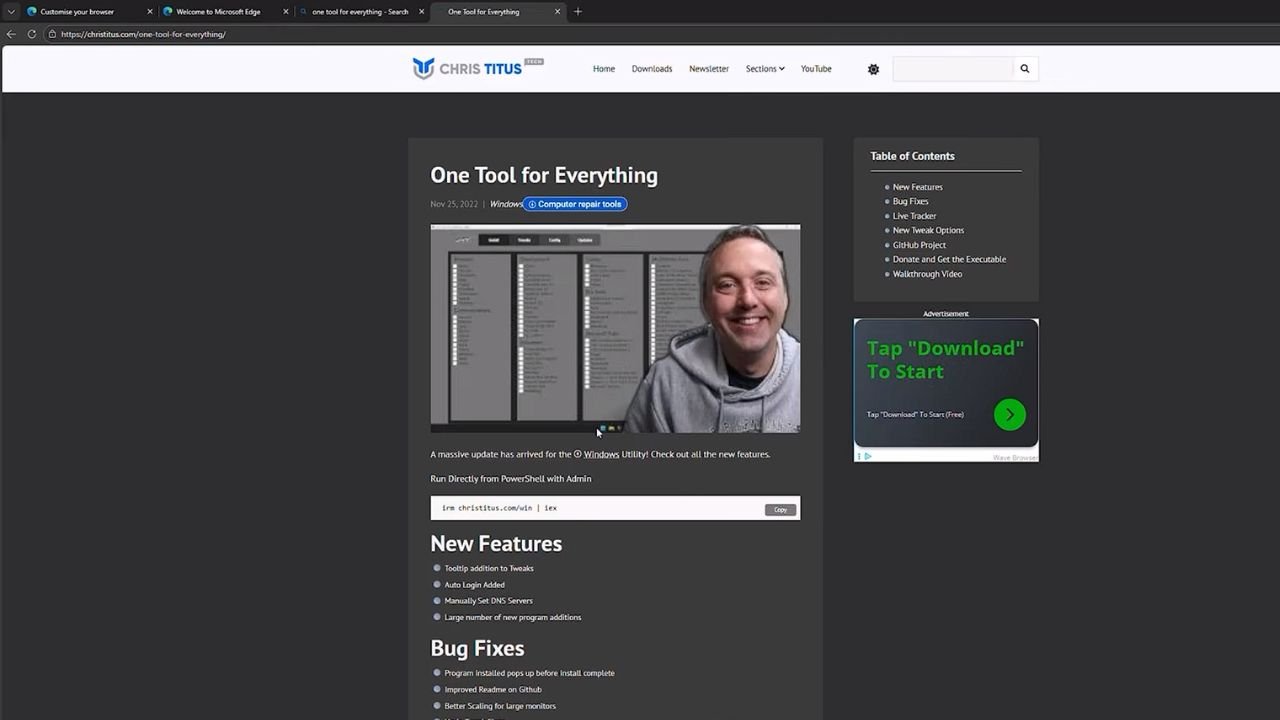
Selanjutnya kita buka web browser bebas apa saja, karena toh instalasi OS ini belum dipakai buat harian jadi gue pakai Edge saja. Kita tinggal cari “one tool for everything” yang dibuat sama pakar teknologi bernama Chris Titus Tech. Script canggih ini udah eksis lumayan lama sejak tahun 2022 dan kompatibel juga buat pengguna Windows 10.
Gue sendiri udah bolak-balik pakai tool ini sepanjang tahun 2024 dan hasilnya memang selalu memuaskan. Tugas kita gampang banget, cukup copy baris kode yang disediain langsung di websitenya. Setelah berhasil disalin, kita bisa langsung minimize browser dan siap-siap masuk ke tahap eksekusi perintah.
Eksekusi Melalui Windows PowerShell
Sekarang saatnya kita cari program PowerShell dari menu start pencarian OS kalian. Jangan lupa untuk selalu klik opsi run as administrator agar hak akses modifikasinya terbuka penuh. Nanti bakal muncul jendela konfirmasi kecil, dan kalian tinggal pilih yes dengan percaya diri.
Setelah PowerShell terbuka, langsung aja tekan Ctrl dan V untuk mem-paste kode yang tadi kita amankan. Cukup tekan enter dan antarmuka untuk tool dari Chris Titus Tech ini bakal otomatis berjalan. Nah, sekarang program utamanya udah sukses terbuka dan siap kita oprek.
Di tampilan awalnya sebenarnya kalian bisa langsung instal aplikasi favorit kayak Discord atau game launcher. Sambil milih-milih, lu juga bisa baca rekomendasi 11 Hal Yang Wajib Kamu Lakukan Setelah Install Windows 11 buat ngisi amunisi PC baru lu. Tapi fokus kita buat video dan artikel kali ini cuma ada di bagian tab Tweaks saja.
Konfigurasi Tweak Esensial
Di dalam tab Tweaks ini, kalian bakal disambut sama semua daftar pengaturan sistem yang bisa dieksekusi. Buat mayoritas orang, gue sangat menyarankan untuk pilih preset bernama Standard biar tetap stabil. Preset itu langsung mencentang deretan tweak esensial yang menurut Chris memang sangat krusial buat OS modern ini.
Beberapa di antaranya termasuk opsi disable game DVR dan disable telemetry biar kita nggak dimata-matai sama Microsoft. Ada juga fitur penting buat menyetel services Windows ke mode manual yang sangat berguna buat debloat. Kalau kalian arahkan kursor ke tiap opsi, nanti bakal muncul pop-up penjelasan soal apa fungsi dari tweak tersebut.
Opsi Tweak Tingkat Lanjut
Di bawah daftar esensial tadi, kalian bakal nemuin area Advanced Tweaks buat pengaturan yang lebih mendalam. Ada juga keterangan singkat soal efeknya, dan kalian bisa memperluas menunya buat ngelihat perubahan registry apa yang bakal terjadi. Kalau ini pertama kalinya kalian pakai tool ginian dan masih ragu, pilih saja preset Minimal.
Preset Minimal ini cuma mengeksekusi sedikit perubahan krusial, seperti set services ke manual dan mematikan telemetry. Opsi lainnya seperti menonaktifkan explorer automatic folder discovery dan consumer features juga diaktifkan dalam mode ini. Oh ya, buat lu yang masih galau mau upgrade OS demi ngegame, coba cek ulasan gue di Windows 11 vs Windows 10: OS Mana yang Terbaik untuk Gaming di 2026? biar makin mantap.
Dulu di versi lama, preset minimal ini sering disebut mode laptop karena karakteristik fiturnya memang pas buat perangkat portabel. Mematikan fitur power saving di laptop justru kurang bagus, makanya preset ini mempertahankan fitur efisiensi daya tersebut.
Memulai Proses Run Tweaks
Buat contoh eksperimen kita sekarang, gue tetep bakal pilih opsi preset Standard aja. Satu kebiasaan yang gue lakukan adalah menghapus centang restore point karena gue udah bikin manual sebelumnya. Tapi kalau kalian tadi skip bikinnya, tolong centang aja opsi tersebut biar sistemnya yang buatin.
Gue juga sengaja nggak mencentang run disk cleanup karena PC gue masih benar-benar gres. Langsung aja arahkan kursor ke bawah dan klik tombol Run Tweaks untuk memulai proses sulapnya. Di jendela PowerShell, kalian bisa lihat sendiri prosesnya berjalan mulus mulai dari ngebuat restore point sampai nerapin tweak.
Yang paling asyik, dia ngubah status service jadi manual tanpa harus menonaktifkannya secara brutal. Keuntungannya, Windows tetap bisa nyalain service itu sendiri kalau tiba-tiba dibutuhin sistem. Efek full dari perubahan service ini baru bakal kelihatan jelas pas kita ngerestart PC nanti.
Memanfaatkan Fitur O and O ShutUp
Setelah urusan tweak standar kelar, gue mau ngenalin kalian sama satu modul terintegrasi bernama run O and O ShutUp. Dulu fitur ajaib ini belum disatukan, tapi sekarang kita bisa ngatur semua gangguan yang nggak kita butuhin di Windows. Asyiknya lagi, mereka punya sistem settingan yang udah direkomendasikan secara khusus.
Contohnya ada pengaturan disable app notifications yang direkomendasikan terbatas karena nggak semua orang mau fitur ini mati. Kalian tinggal masuk ke menu Actions, lalu klik opsi apply only recommended settings biar praktis. Sistem bakal nawarin lagi buat bikin restore point, dan buat percontohan kali ini gue bakal izinin aja dia bikin.
Setelah 98 settingan sukses diganti, kita udah bisa close aplikasi O and O ShutUp ini dengan tenang. Sistem akan minta restart biar efeknya aktif, tapi kita tahan dulu karena masih ada satu trik lagi.
Menyesuaikan Power Plan Maksimal
Masih di antarmuka Chris Titus Tech, kalian bisa sekalian nambahin dan ngaktifin opsi Ultimate Performance Power Plan. Ada notifikasi yang ngasih tahu kalau profil daya mematikan tersebut udah berhasil dipasang dan diatur sebagai profil aktif. Pas gue cek di pengaturan daya, opsi Chris Titus Tech ultimate power plan memang udah nongkrong di situ.
Kalian bebas modifikasi lagi setingannya, misalnya bikin layar mati setelah beberapa jam tanpa harus masuk mode sleep. Trik mematikan layar otomatis setelah 2 jam ini wajib banget gue pakai demi ngerawat monitor OLED kesayangan gue. Sekarang karena tahap pertama debloat udah kelar, mari kita restart komputer buat lanjut ke ronde berikutnya.
Instalasi Revo Uninstaller Gratis
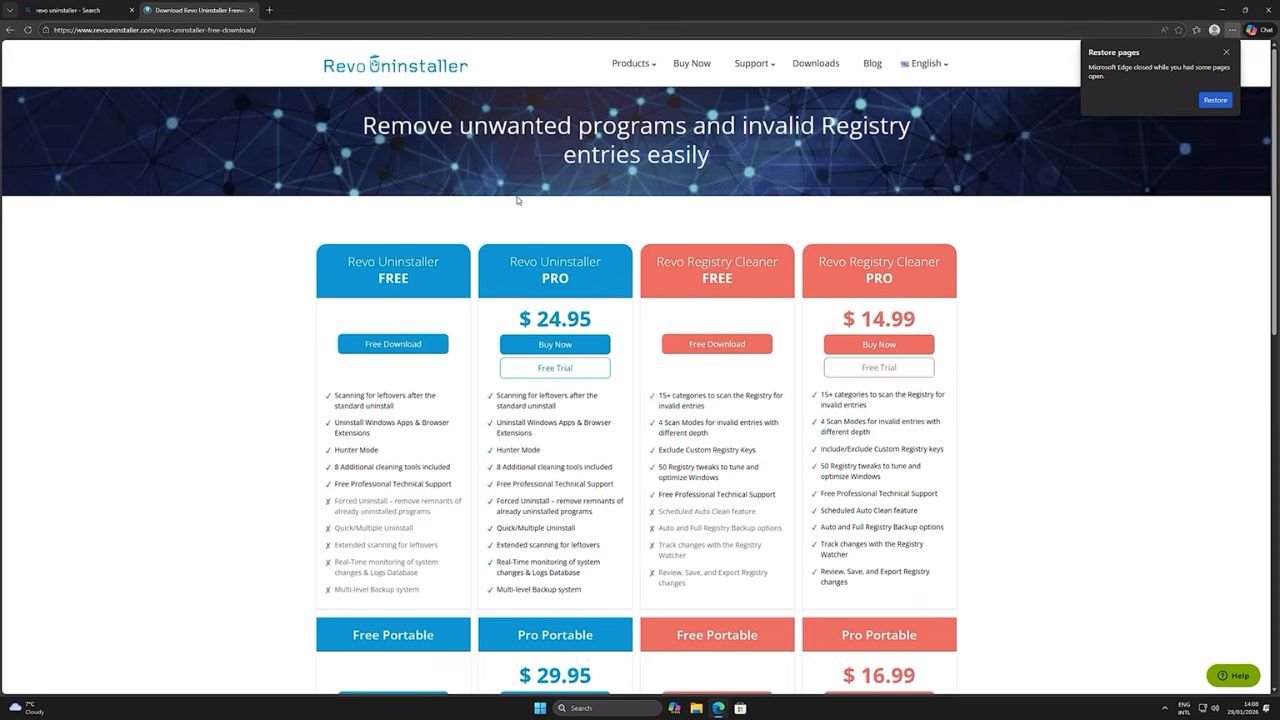
Nah bro, OS Windows kita sekarang udah jauh lebih bersih, tapi masih ada satu software andalan yang wajib dieksekusi. Target kita sekarang adalah melenyapkan semua aplikasi bawaan tak berguna sampai ke akar-akarnya. Langsung aja cari Revo Uninstaller di browser dan masuk ke situs resmi revo uninstaller.com.
Kalian tinggal klik free download dan jalankan file setup eksekusi yang barusan terunduh. Prosesnya simpel kok, klik yes, pilih bahasa Inggris, terima kesepakatan lisensi, dan pencet next. Sambil nunggu kelar, kalian bisa ngopi bentar sambil baca Review Revo Uninstaller Ampuh Bersihkan Sisa Aplikasi di portal kita.
Tampilan antarmukanya lumayan dasar, dan di bagian atas ada tab untuk melihat semua aplikasi yang terinstal. Di seksi paling kiri, nantinya bakal diisi oleh aplikasi luar seperti Chrome, OBS, atau Discord yang kita instal sendiri.
Eksekusi Penghapusan Aplikasi Bawaan
Buat sekarang, kita bakal fokus ke tab Windows Apps yang nyimpen semua aplikasi pabrikan Windows 11. Tujuan kita murni buat nyingkirin apapun yang nggak pernah kita butuhin dari OS ini. Sebagai contoh pertama, coba klik kanan di aplikasi bernama dev home lalu klik uninstall.
Nanti bakal muncul peringatan untuk bikin restore point sebelum mencabut aplikasi tersebut. Saran gue mending kalian buat, atau centang aja kotaknya terus klik tombol continue buat lanjut ke proses scan. Program ini bakal nampilin sisa registry aplikasi tersebut, tinggal klik select all, pencet delete, pilih yes, dan aplikasi itu lenyap selamanya.
Tips Mempercepat Proses Uninstall
Berhubung gue udah pakai software ini lebih dari 100 kali, gue punya trik jitu buat ngebut. Gue masuk ke menu Options, pilih bagian Uninstaller, lalu hapus centang untuk pembuatan system restore point otomatis. Tapi ingat, trik ini cuma berlaku kalau kalian udah siap mental dan bisa rollback sendiri kalau ada salah hapus.
Sekarang gue mau mendepak aplikasi Cross Device Experience Host karena gue emang nggak pernah nyentuh fitur itu. Singkatnya fitur itu dipake buat menghubungkan perangkat HP ke PC buat transfer data. Kalau lu buta sama sekali soal fungsi aplikasinya, lebih baik googling dulu dari pada main asal sikat.
Begitu gue tekan uninstall, dia langsung lewatin proses bikin restore point karena tadi udah gue matikan fiturnya. Lanjut klik continue, scan, pilih select all, terus delete, dan aplikasinya kelar gue basmi. Gue bakal cepetin prosesnya buat ngehapus sisa aplikasi yang nggak penting lainnya.
Seleksi Aplikasi Tersisa
Prinsipnya gampang, hancurkan aja aplikasi semacam Microsoft Bing, Clipchamp, atau Teams kalau kalian sama sekali nggak pakai. Selama kalian yakin seyakin-yakinnya, langsung cabut aja mereka dari PC kalian. Sekarang daftar aplikasi Windows 11 gue udah lega banget dan cuma nyisain deretan software yang bener-bener gue pakai.
Misalnya saja Xbox Services yang tetap gue tahan di sistem. Gue emang bantai Xbox Game Bar karena nggak guna buat gue, tapi aplikasi utama Xbox-nya tetap gue pakai main. Buat ngobrol pas ngegame, gue milih pakai Discord yang lebih mantap ketimbang party bawaan Xbox.
Membersihkan Residu Startup dan Junk File
Di dalam Revo Uninstaller, lu juga bisa nemuin fitur Auto Run Manager di bagian tab tools. Lewat sini, kalian bisa batalin aplikasi nggak jelas yang ngotot mau jalan dari awal startup. Gue langsung eksekusi matiin Microsoft Edge, OneDrive auto launch, sama security health karena memang tidak gue butuhkan.
Untuk daftar aplikasi sisanya gue biarin aja asalkan tidak memberatkan sistem di awal. Kalau lu ragu pas lihat ada banyak banget list aplikasi startup, mending biarin aja biar sistemnya nggak rewel. Menariknya lagi, aplikasi ini nyediain junk file cleaner yang asyik buat beres-beres file sampah.
Sekali scan, dia bakal nyapu bersih file rongsokan yang menuh-menuhin drive kalian. Tapi berhubung PC gue ini instalasi baru, gue rasa belum waktunya buat manfaatin cleaner ini. Yaudah, mending sekarang kita restart sistemnya buat ngerasain performa Windows 11 hasil debloat murni.
Cek Performa Akhir Setelah Restart
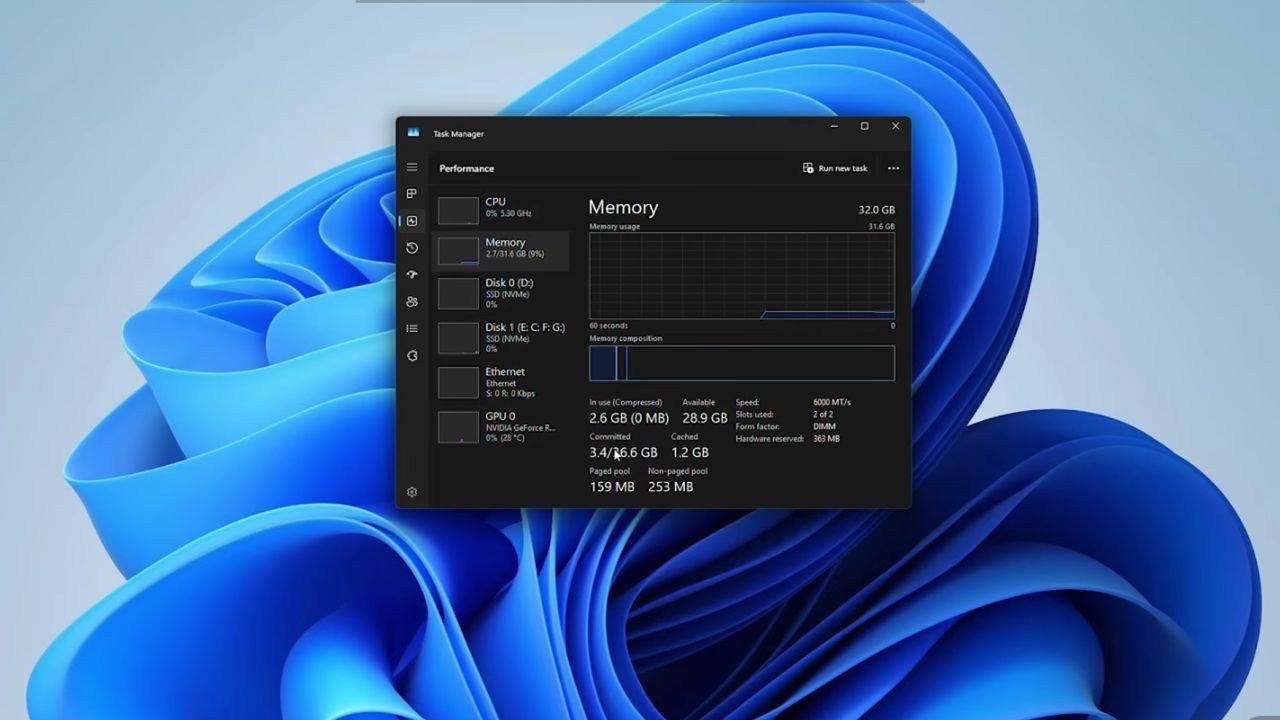
Udah masuk Windows lagi nih, ayo kita pantau Task Manager buat ngebuktiin khasiat dari debloat barusan. Mantap banget, jumlah proses di tab CPU sukses turun dari 140-an menjadi di bawah angka 80. Berarti kita berhasil meringankan sekitar 60 background proses yang selama ini cuma numpang eksis.
Utilisasi CPU emang stagnan karena PC ini dari tadi nggak diajak ngerjain tugas berat. Tapi coba lirik pemakaian RAM, yang awalnya nyedot 3,8 GB, sekarang berhasil turun lumayan banyak. Kita berhasil ngehemat kapasitas RAM sampai sekitar 1 GB yang pastinya berharga banget buat ngegame.
Buat lu yang login pakai akun Microsoft di awal, gue jamin kapasitas RAM yang berhasil dihemat bisa jauh lebih gila lagi. Kalau kita ngecek daftar aplikasi di Start menu, tampilannya udah super lega karena cuma ada aplikasi yang kita pilih. Beberapa aplikasi yang nggak kedeteksi di Revo Uninstaller itu emang sengaja dijaga karena Windows butuh aplikasi itu buat jalan normal.
Kesimpulan dan Penutup
Selesai sudah proses debloat gila-gilaan kita hari ini yang terbukti cukup aman. Perlu dicatat kalau kita nggak asal cabut fitur atau lumpuhin service Windows sembarangan. Kalau kalian buka menu services lagi, bakal banyak banget program yang statusnya berubah jadi manual.
Status manual itu bukan berarti programnya mati total, tapi cuma nunggu momen kalau Windows emang butuh program itu nyala. Gue harap tutorial panjang ini bisa jadi solusi manjur buat PC atau laptop kalian. Kalau ada yang mau ditanyain, langsung aja nongkrong di server Discord gue dan sampai jumpa di artikel teknologi berikutnya!
Ringkasan Cara Debloat Windows 11
- Pengecekan Task Manager sangat penting untuk mengetahui posisi awal RAM dan CPU.
- System Restore Point berfungsi ganda sebagai tameng penyelamat sebelum mengutak-atik sistem.
- Tool Chris Titus Tech dan O&O ShutUp bekerja efisien untuk merapikan service ke mode manual tanpa merusaknya.
- Revo Uninstaller mampu melibas aplikasi bawaan Microsoft hingga ke sisa registry-nya secara akurat.
Ada yang mau dioprek lagi dari PC kesayangan lo? Jangan ragu buat pantengin artikel tekno tips ala Mahesa F selanjutnya, ya! Sekalian yuk, follow dan like media sosial InvoTrenz buat obrolan seputar gadget dan game yang makin pecah!
Disclaimer: Panduan debloat Windows ini ditulis murni untuk tujuan edukasi dan optimasi performa perangkat keras. Modifikasi sistem operasi selalu membawa risiko tersendiri, dan kesalahan eksekusi menjadi tanggung jawab pengguna sepenuhnya. Penulis maupun InvoTrenz tidak memiliki hubungan afiliasi dengan software pihak ketiga yang dibahas dalam artikel ini.

Mengulik hidden features, menguji kestabilan OS, dan mereview apps dan gadget. Mahesa F. menyajikan opini teknologi yang jujur untuk pembaca InvoTrenz.