
# Baru Install Windows 11? Optimasi WIndows 11 dengan 11 hal yang wajib kamu lakukan setelah install Windows 11.
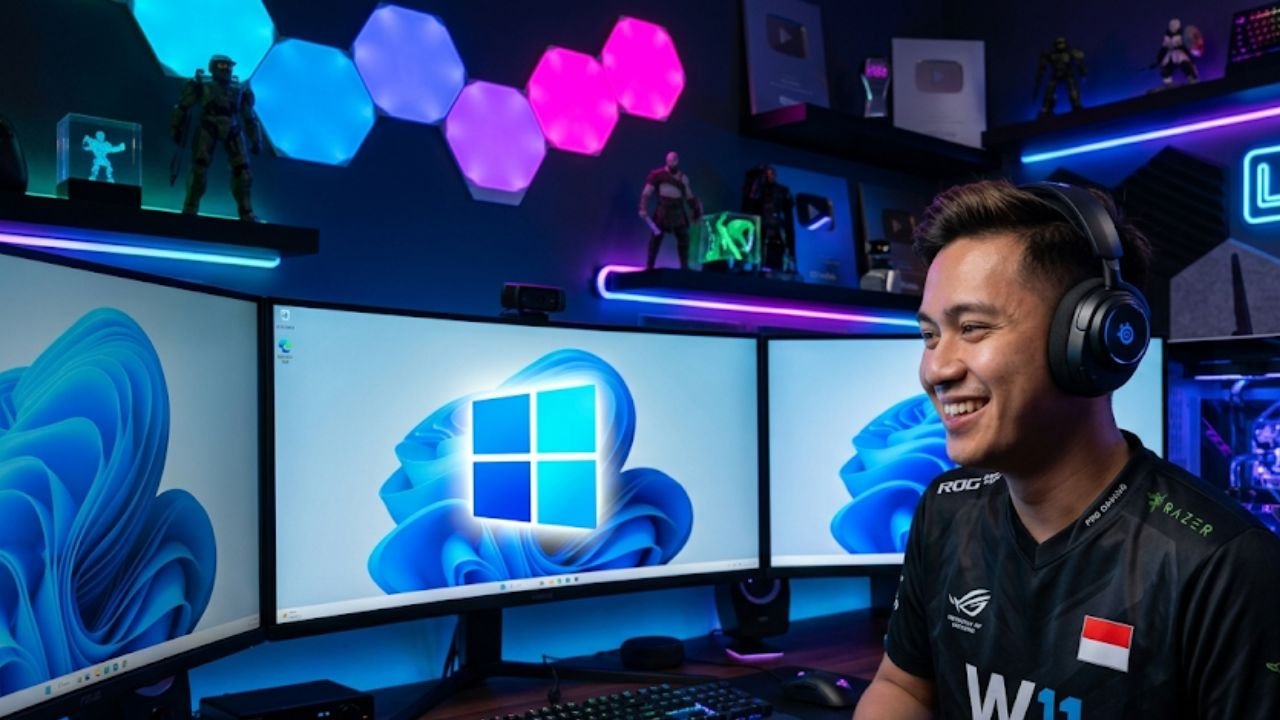
InvoTrenz – Windows 11 udah rilis lebih dari enam bulan lalu, tapi jujur aja masih banyak yang ragu buat ikutan upgrade. Masalah utamanya ada di hilangnya fitur-fitur familiar dan tata letak menu yang rasanya malah makin ribet buat user lama. Buat kamu yang mungkin terpaksa pakai karena baru beli rakitan PC dengan RTX 5070 terbaru, tenang aja karena saya punya racikan rahasia.
Berbagai keluhan tentang fitur yang dipindah-pindah seenaknya memang bikin males buat move on. Kalau kamu penasaran mending stay di OS lama atau nggak, coba cek artikel Windows 11 vs Windows 10: OS Mana yang Terbaik untuk Gaming di 2026? yang baru saya bahas. Semoga panduan di bawah ini bisa bikin OS baru kamu jadi lebih bersahabat dan gampang dipakai.
Basmi Bloatware Bawaan Pabrik
Microsoft dan vendor laptop seperti ASUS, Lenovo, atau HP memang hobi banget masukin bloatware yang bikin sistem jadi berat. Langkah paling pertama yang wajib kamu lakuin adalah membasmi aplikasi sampah ini biar ruang penyimpanan makin lega. Kamu cuma perlu tekan tombol Windows, ketik settings, lalu buang semua aplikasi yang nggak pernah kamu sentuh sama sekali.
Keberadaan aplikasi bawaan ini sering kali berjalan di background dan diam-diam memakan resource RAM kamu. Kalau dibiarkan terus-terusan, laptop kentang kesayanganmu bakal makin ngos-ngosan buat ngejalanin task ringan sekalipun. Proses uninstall ini super gampang dan efeknya bakal langsung terasa ke tingkat responsivitas sistem secara keseluruhan.
Baca Juga : Cara Debloat Windows 11 Aman & Cepat (Tingkatkan Performa PC!)
Matikan Notifikasi Sistem yang Bikin Emosi
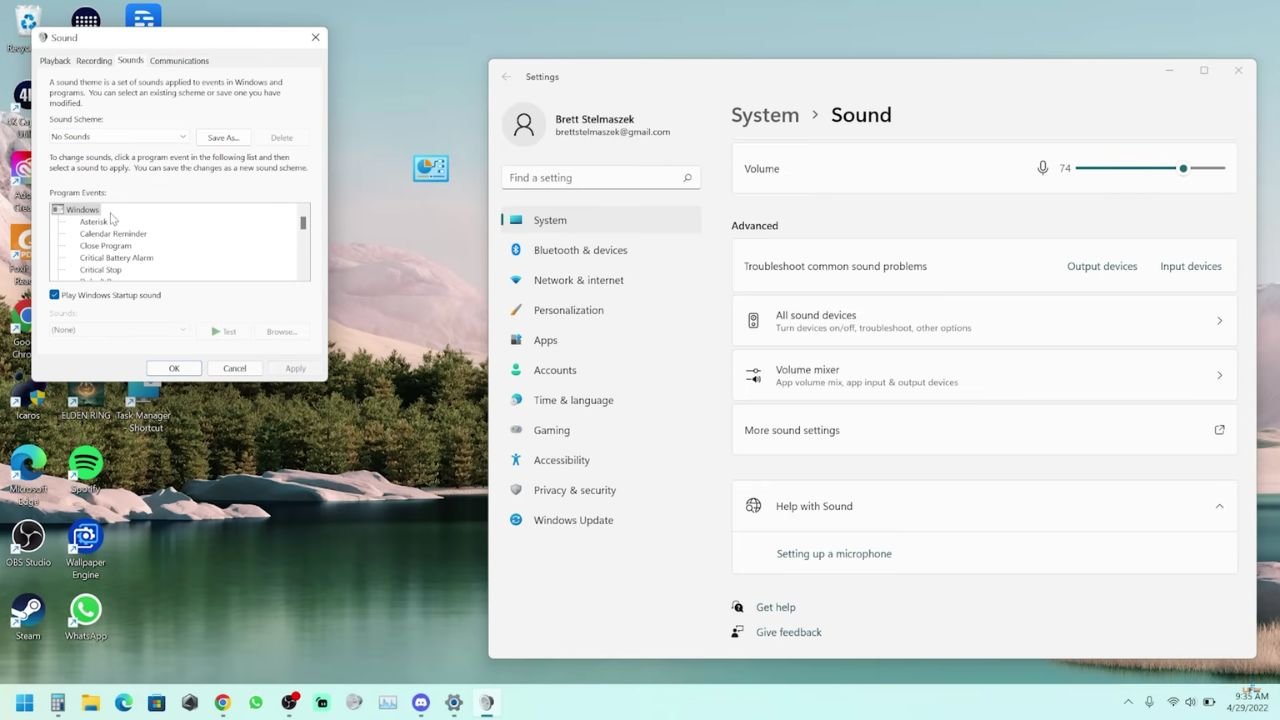
Nggak ada yang lebih ngeselin dari rentetan pop-up notifikasi Windows yang tiba-tiba muncul ngasih tahu hal-hal nggak penting. Kamu bisa langsung menuju menu Settings lalu pilih System dan cari opsi Notifications untuk mematikan saran pengaturan device. Jangan lupa juga uncheck bagian tips and suggestions biar layar kamu tetap bersih dari gangguan visual yang unfaedah.
Pop-up yang muncul terus-terusan ini nggak cuma menuhin layar, tapi juga sering bikin game tiba-tiba alt-tab sendiri. Bayangin lagi seru-serunya push rank malah keganggu sama notifikasi cara pakai Edge yang sama sekali nggak kita butuhkan. Makanya, ritual mematikan notifikasi ini wajib masuk prioritas utama setelah instalasi OS selesai.
Nonaktifkan Suara Notifikasi Default
Buat kamu yang gampang kaget atau ngerasa risih sama efek suara bawaan, mematikan audionya adalah jalan ninja terbaik. Caranya lumayan tricky karena kamu harus klik kanan di icon volume, pilih sound settings, lalu scroll ke bawah buat nyari opsi lebih lanjut. Di bagian sound scheme, tinggal pilih opsi no sounds dan kuping kamu bakal bebas dari bunyi sistem yang kadang lebih ngeselin dari pop-up fisiknya.
Pengaturan suara default ini rasanya memang dirancang buat nguji kesabaran user yang lagi fokus kerja atau main game. Kadang suara efek notifikasinya lebih kenceng dari volume in-game, bikin pengalaman audio jadi hancur berantakan. Dengan mematikan skema suaranya, kamu bisa nikmatin audio tanpa interupsi menyebalkan.
Bersihkan Icon Taskbar Tidak Penting
Daya tarik utama OS terbaru ini memang ada di tampilan taskbar ala macOS, tapi kita bisa bikin UI-nya jauh lebih clean. Sayangnya kita udah nggak bisa lagi klik kanan langsung di taskbar buat ngebuang icon seperti di versi sebelumnya. Kamu wajib masuk ke settings lalu pilih personalization dan cari taskbar corner overflow untuk mematikan fitur nggak penting seperti widget atau weather.
Widget cuaca dan search bar bawaan sering kali cuma jadi pajangan yang bikin taskbar kelihatan sumpek dan berantakan. Microsoft memang agak maksa dengan mengaktifkan semua fitur ini secara default tanpa ngasih opsi klik kanan buat menghapusnya. Tweak ini dijamin bakal bikin area bawah layar kamu jadi jauh lebih minimalis dan enak dipandang.
Kembalikan Posisi Taskbar ke Kiri
Kalau kamu lebih nyaman dengan tata letak klasik ala OS jadul, tenang aja karena posisi taskbar ini masih bisa digeser. Kamu tinggal masuk ke taskbar behaviors di dalam menu settings lalu ubah taskbar alignment menjadi ke sebelah kiri. Tweak kecil ini bakal langsung memperbaiki keputusan iseng Microsoft yang maksain tata letak tengah demi estetika doang.
Posisi tengah mungkin kelihatan modern, tapi muscle memory bertahun-tahun pakai Windows pasti bikin tangan otomatis lari ke pojok kiri bawah. Mengembalikan posisi start menu ke habitat aslinya bakal menghemat banyak waktu saat kamu butuh navigasi cepat. Perubahan sepele ini adalah salah satu alasan kenapa banyak user masih membandingkan pengalamannya di artikel Windows 11 vs Windows 10: OS Mana yang Terbaik untuk Gaming di 2026? sampai sekarang.
Maksimalkan Power Settings ke Mode Rata Kanan
Secara default sistem biasanya bakal membatasi performa laptop kentang kamu demi menghemat daya baterai. Biar dapet tenaga maksimal, kamu harus buka menu power and battery di settings untuk merubah mode daya yang digunakan. Pilih opsi best performance kalau kamu butuh tenaga ekstra, atau turunkan ke mode hemat daya kalau lagi jauh dari colokan charger.
Ngomong-ngomong soal performa mentok, kamu bisa baca panduan Trik Ampuh Mengatasi Laptop Kentang Biar Bisa Main Game Berat biar fps makin stabil. Trik ini sangat krusial kalau kamu berencana main game AAA dengan settingan grafis yang lumayan nuntut hardware. Jangan biarkan pengaturan daya bawaan mencekik potensi asli dari spesifikasi rig andalanmu.
Aktifkan Fitur God Mode Windows 11
Ini adalah jalan pintas rahasia buat ngakses ratusan pengaturan sistem yang sengaja dikubur dalam-dalam oleh Microsoft. Kamu cuma perlu bikin folder baru di desktop dan kasih nama menggunakan string kode khusus yang bikin iconnya berubah otomatis. Buat tutorial lengkapnya, saya udah pernah nulis artikel Cara Setting God Mode di Windows 11 Untuk Akses Fitur Tersembunyi yang bisa langsung kamu praktekkin.
Lewat mode dewa ini, kamu nggak perlu lagi pusing muter-muter di menu settings yang desain UI-nya sering bikin bingung. Semua konfigurasi control panel lawas dikumpulkan dalam satu tempat yang gampang banget diakses kapan aja. Kamu bahkan bisa bikin shortcut terpisah untuk fitur-fitur spesifik yang paling sering kamu pakai sehari-hari.
Baca Juga : Cara Optimasi Windows 11 untuk Gaming: FPS Naik, Bebas Lag!
Ganti Pengaturan Default Browser
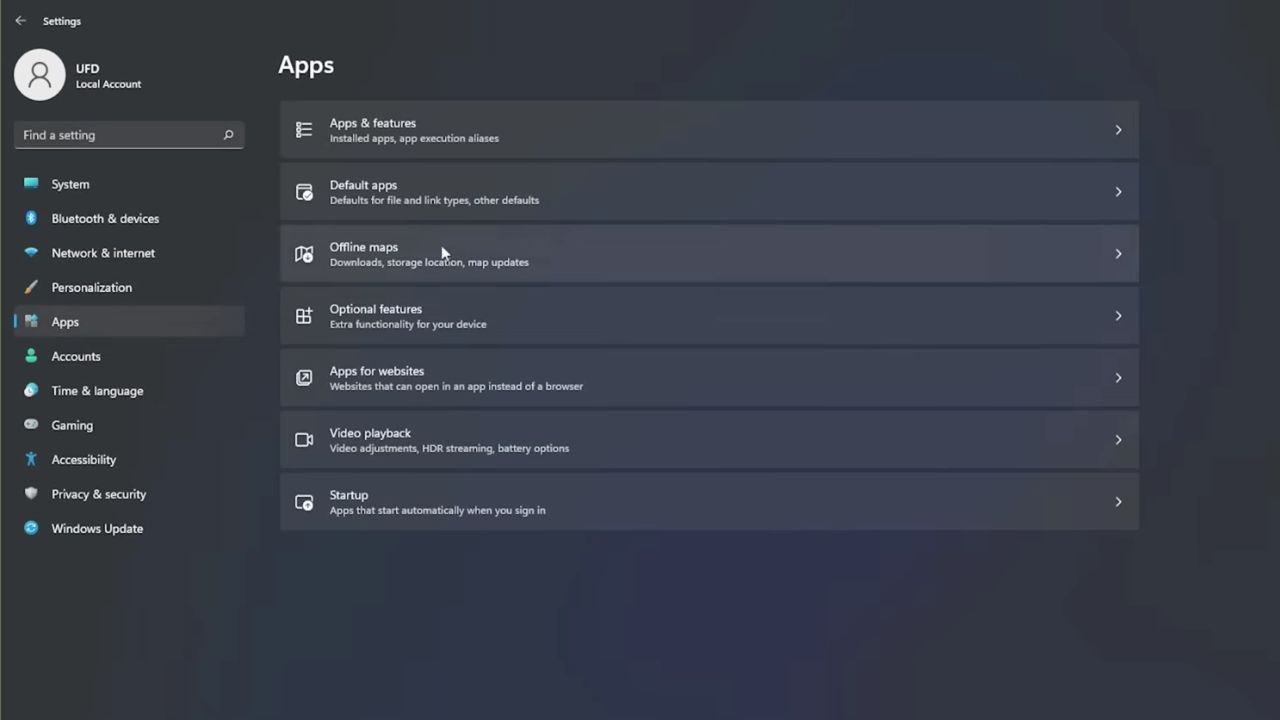
Microsoft sepertinya makin agresif maksa kita buat pakai Edge, terbukti dari susahnya ganti browser bawaan di OS versi ini. Kamu harus masuk ke menu default apps lalu atur browser favoritmu seperti Chrome atau Brave satu per satu berdasarkan ekstensi filenya. Ini jelas sebuah kemunduran karena dulu kita cuma perlu satu klik aja buat ngatur semuanya secara otomatis.
Keribetan ini kadang bikin males banget buat set up OS dari awal, apalagi harus mapping file PDF sampai HTML secara manual. Padahal kalau kamu baru aja merakit rig super kencang, pasti pengen langsung pasang browser favorit barengan sama 11 Hal Yang Wajib Kamu Lakukan Setelah Install Windows 11 rekomendasi saya. Pastikan kamu meluangkan waktu sejenak agar tautan web tidak terus-terusan nyasar ke browser bawaan yang mungkin nggak kamu suka.
Update Driver Komponen Tepat Waktu
Langkah ini sifatnya wajib buat semua pengguna PC biar sistem selalu berjalan di versi paling stabil dan aman dari bug. Windows update biasanya udah nyediain update driver dasar, tapi untuk kartu grafis mending langsung download dari website resmi NVIDIA atau AMD. Kamu juga bisa ngecek ketersediaan update lewat device manager biar hardware selalu siap diajak kerja rodi.
Update yang rajin bakal menjauhkan kamu dari layar biru mematikan yang sering merusak mood harian. Coba deh bandingin kestabilannya di artikel Review Jujur Performa Windows 11 Setelah Setahun Rilis biar kelihatan bedanya. Performa hardware kelas atas hanya akan optimal jika didukung oleh driver yang paling baru.
Ubah Tombol Print Screen Jadi Snipping Tool
Kalau kamu sering bikin screenshot, ada shortcut super gampang yang bisa diaktifin lewat menu accessibility di pengaturan keyboard. Cukup aktifkan opsi gunakan tombol print screen untuk screen snipping dan sistem bakal langsung ngebuka alat potong layar tiap kali tombolnya ditekan. Terkadang kamu butuh restart PC dulu biar fitur ini jalan lancar buat nangkep area spesifik di monitor tanpa harus nge-crop layar penuh.
Fitur ini bener-bener life saver buat kamu yang sering ngumpulin bahan presentasi atau nge-share meme ke teman tongkrongan. Daripada repot menekan kombinasi tombol yang panjang, satu pijatan di tombol print screen udah menyelesaikan segalanya. Ini adalah salah satu fungsionalitas cerdas yang wajib banget dimanfaatkan oleh semua user modern.
Beralih ke Akun Lokal Tanpa Microsoft
Salah satu hal paling nyebelin pas pertama kali install OS ini adalah kewajiban buat login pakai akun online dari Microsoft. Untungnya setelah instalasi beres, kamu bisa masuk ke menu accounts lalu pilih sign in with a local account instead buat mutusin koneksinya. Cara ini bikin privasi kamu lebih terjaga karena pihak pengembang nggak bakal terus-terusan melacak aktivitas harianmu di perangkat tersebut.
Paksaan buat selalu terhubung ke server mereka memang jadi poin minus yang bikin banyak user protes keras. Meskipun Apple dengan macOS juga ngelakuin hal yang sama, ekosistem Windows tuh dari dulu terkenal dengan kebebasannya. Dengan beralih ke akun lokal, kamu bisa mengembalikan kontrol penuh atas perangkatmu tanpa harus diawasi 24 jam.
Amankan Sistem dengan Restore Point
Ini adalah langkah paling krusial yang sering saya lupain, padahal bisa nyelametin berjam-jam waktu berharga kalau tiba-tiba PC error. Begitu semua settingan udah sesuai selera, langsung buka start menu dan cari create a restore point untuk bikin titik pemulihan sistem. Tinggal klik create lalu kasih nama yang gampang diingat, dan PC kamu bakal aman dari risiko OS yang tiba-tiba ngambek.
Fitur ini bertindak kayak mesin waktu yang bisa ngebalikin kondisi komputer ke titik paling stabil sebelum ada masalah. Jadi kalau kamu iseng ngulik registry atau salah install aplikasi bodong, nggak perlu panik sampai harus install ulang Windows segala. Pokoknya jadikan proses pembuatan restore point ini sebagai penutup wajib setelah kamu kelar mengoptimalkan semuanya.
Ringkasan Hal Yang Wajib Kamu Lakukan Setelah Install Windows 11
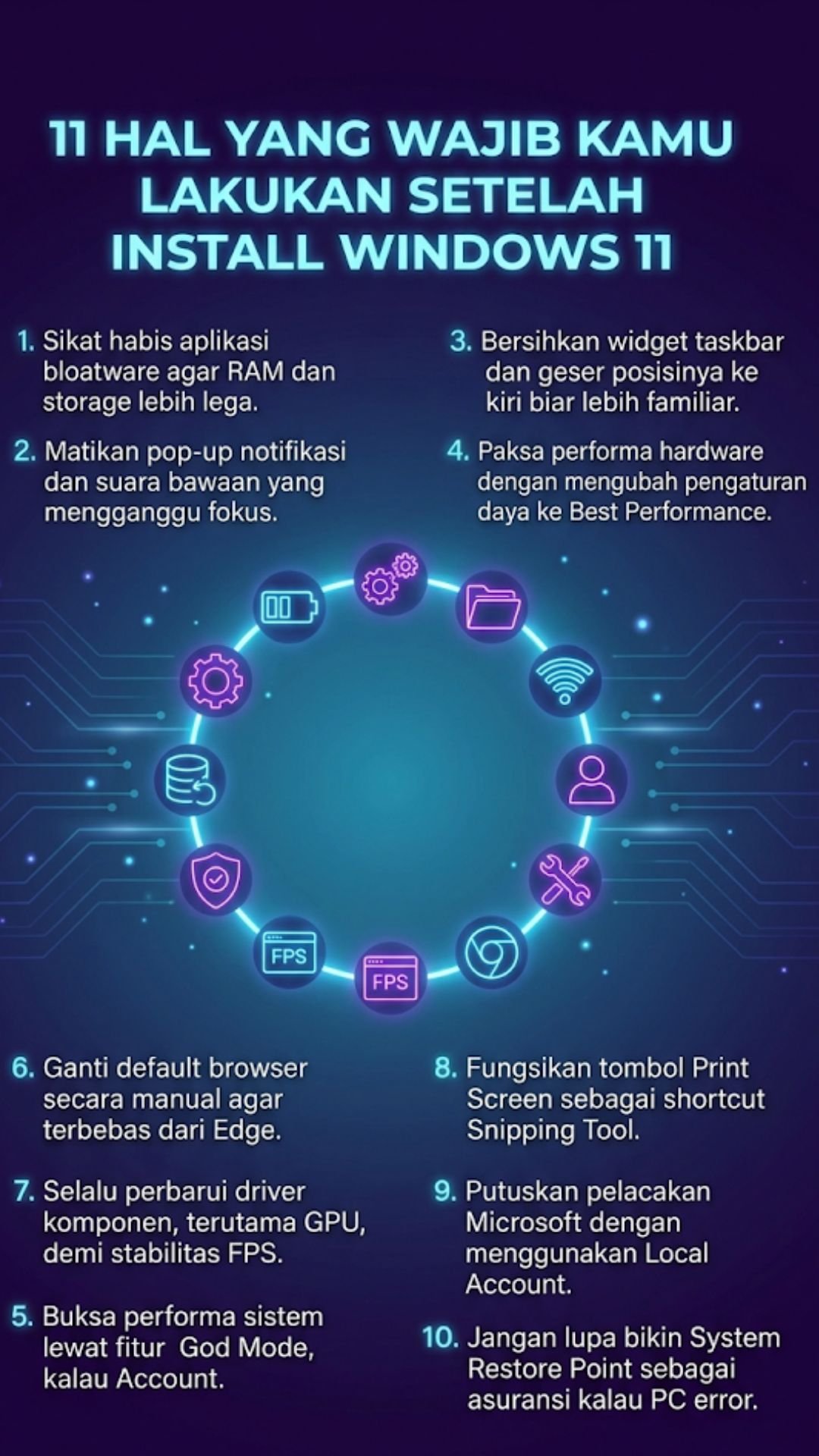
- Sikat habis aplikasi bloatware agar RAM dan storage lebih lega.
- Matikan pop-up notifikasi dan suara bawaan yang mengganggu fokus.
- Bersihkan widget taskbar dan geser posisinya ke kiri biar lebih familiar.
- Paksa performa hardware dengan mengubah pengaturan daya ke Best Performance.
- Buka akses rahasia sistem lewat fitur God Mode.
- Ganti default browser secara manual agar terbebas dari Edge.
- Selalu perbarui driver komponen, terutama GPU, demi stabilitas FPS.
- Fungsikan tombol Print Screen sebagai shortcut Snipping Tool.
- Putuskan pelacakan Microsoft dengan menggunakan Local Account.
- Jangan lupa bikin System Restore Point sebagai asuransi kalau PC error.
Gimana, gampang banget kan tweak PC ala Mahesa F? Kalau kamu butuh asupan tekno tips, rekomendasi hardware, atau tutorial SEO website yang nggak ngebosenin, pantengin terus Invotrenz! Jangan lupa follow dan like semua sosial media InvoTrenz biar kamu selalu update sama racun-racun gadget terbaru dari kita.
Disclaimer: Artikel ini ditulis secara objektif berdasarkan pengalaman teknis penulis (Mahesa F) dalam menguji ekosistem OS Windows 11. Efektivitas langkah optimasi di atas dapat bervariasi bergantung pada spesifikasi perangkat keras pengguna. Semua risiko modifikasi sistem menjadi tanggung jawab masing-masing pengguna.

Mengulik hidden features, menguji kestabilan OS, dan mereview apps dan gadget. Mahesa F. menyajikan opini teknologi yang jujur untuk pembaca InvoTrenz.