# Bongkar rahasia 12+ shortcut HP Samsung yang jarang diketahui. Dari back tap hingga gesture pintar, maksimalkan HP Samsung kamu.
Halo sobat InvoTrenz, gue Mahesa F kembali lagi buat ngoprek ekosistem gadget kesayangan kita semua. Di artikel kali ini, kita bakal bongkar habis tips setting shortcut super ngeri buat kalian para pengguna handphone Samsung. Ternyata masih banyak banget user yang belum sadar kalau HP mereka punya segudang jalan pintas rahasia.
Padahal, deretan fitur tersembunyi ini bisa bikin pemakaian smartphone kalian jauh lebih maksimal dan pastinya makin praktis. Daripada kalian cuma pakai HP buat sekadar scrolling medsos, mending kita ubah device kalian jadi mesin produktivitas tingkat dewa. Yuk, langsung aja kita bedah satu per satu triknya sampai tuntas tanpa ada yang terlewat.
Baca Juga : 8 Fitur Keren HP Samsung yang Jarang Dibahas Tapi Berguna Banget!
Jalan Pintas Screenshot
Kita mulai dulu dari trik yang paling basic alias fitur bawaan untuk screenshot layar di ekosistem Samsung. Caranya tuh gampang banget, kalian cuma perlu menekan tombol volume bawah dan tombol power secara bersamaan. Seketika itu juga, tangkapan layar kalian bakal langsung tersimpan mulus ke dalam galeri tanpa perlu basa-basi.
Menariknya, fitur jalan pintas yang satu ini sudah aktif secara default di hampir semua seri smartphone pabrikan Korea Selatan ini. Jadi, kalian sama sekali tidak perlu pusing mikirin setting tambahan atau download aplikasi pihak ketiga. Buat pemanasan, cara ini jelas sangat mempermudah keseharian kita sebelum masuk ke trik yang lebih hardcore.
Alternatif Screenshot Menggunakan Usapan Tangan
Selain pakai tombol fisik, ada juga jalan pintas kedua buat screenshot yaitu lewat fitur palm swipe yang futuristik abis. Kalian cukup menggeser telapak tangan di atas permukaan layar dari satu sisi ke ujung sisi yang lainnya. Kalau kalian mau tahu Beda Fitur Screenshot Samsung Galaxy S Series vs A Series, usapan tangan ini biasanya jadi fitur standar yang sering diadu kelancarannya.
Kalau kebetulan gestur sakti ini belum aktif saat kalian coba, santai aja karena cara nyalainnya super gampang. Kalian tinggal masuk ke menu setting handphone, lalu meluncur ke bagian Advance features dan pilih opsi motions and gestures. Setelah itu, langsung aja aktifkan toggle pada menu palm swipe to capture biar HP kalian makin canggih.
Jujur aja, fitur palm swipe ini jadi andalan gue banget pas lagi repot ngopi pakai satu tangan. Ini sangat cocok buat kalian yang sering ambil screenshot tapi lagi males ribet nekan tombol fisik di bodi HP. Sensasinya berasa kayak pakai teknologi dari masa depan padahal cuma ngusap layar doang.
Navigasi Praktis Ketukan Belakang Bodi
Jalan pintas selanjutnya yang nggak kalah mindblowing adalah fitur back tap yang merubah punggung HP kalian jadi tombol tak kasat mata. Sesuai dengan namanya, manuver keren ini bisa langsung diaktifkan hanya dengan mengetuk bagian belakang casing handphone kalian. Fungsinya pun bisa kalian bedakan antara respons saat diketuk dua kali atau saat diketuk tiga kali secara beruntun.
Sebagai reviewer yang udah nyobain banyak device, gue sangat menyarankan kalian pakai yang fungsi dua kali tap saja untuk satu tugas spesifik. Kalau kalian paksain aktifin keduanya, pengalaman gue membuktikan sensornya kadang agak susah buat bedain mana yang tiga kali ketukan. Jauh lebih mulus dan anti miss kalau kalian cuma fokus mengakses fitur lewat ketukan ganda saja.
Fitur ketuk punggung ini bebas kalian manfaatin buat bermacam-macam fungsi ajaib, misalnya buat pengganti screenshot layar yang lebih gaya. Kalian juga bisa setting ketukan ini buat membuka notification panel atau bahkan menyulapnya menjadi pengganti fungsi tombol back. Menariknya lagi, sistem ketukan ganda ini bisa diatur buat ngasih tahu jam secara langsung lewat suara atau getaran.
Hasilnya, kalian bisa langsung tahu sekarang jam berapa cukup dengan menepuk punggung HP tanpa harus menyalakan layarnya. Kehebatan asisten waktu tersembunyi ini akan tetap menyala dan berjalan normal walaupun kondisi layar smartphone kalian sedang terkunci rapat. Kalau mau belajar efisiensi baterai dari fitur ini, kalian bisa cek Trik Hemat Baterai HP Samsung Saat Main Game Berat yang juga mengandalkan optimasi layar.
Cara Mengaktifkan Modul Ketukan Pintar
Tentunya, gestur back tap ini sangat fleksibel dan bisa dipakai buat ngebuka aplikasi favorit atau berbagai fungsi kustom lainnya. Sayangnya, fitur semewah ini belum disematkan secara langsung di dalam aplikasi pengaturan bawaan pabrik milik Samsung. Kalian diwajibkan buat mengunduh aplikasi ajaib bernama Good Lock secara resmi langsung dari Galaxy Store.
Setelah aplikasi Good Lock sukses terpasang di memori, kalian bisa langsung buka dan siap-siap meracik sistem HP kalian. Di dalam ekosistem Good Lock tersebut, kalian harus mencari dan menginstal sebuah modul khusus yang diberi nama Registar. Modul inilah yang menjadi kunci utama buat ngebuka potensi rahasia dari punggung smartphone Galaxy kalian.
Kalau bingung soal modul-modul ini, gue udah pernah bahas 7 Fitur Good Lock Samsung yang Wajib Kamu Install untuk referensi tambahan kalian. Lanjut soal Registar, kalian buka aja modulnya lalu langsung pilih menu bertuliskan back tap option di sana. Di halaman tersebut, kalian bisa bebas berkreasi mengatur eksekusi untuk ketukan ganda maupun tiga ketukan sesuai selera kalian.
Jalan pintas ketukan punggung ini beneran bakal jadi penyelamat hidup buat kalian yang menuntut akses secepat kilat. Semua fungsi idaman bisa langsung nongol ke layar tanpa butuh sentuhan jari ke layar sentuh atau menekan tombol keras. Rasanya bener-bener kayak HP kalian punya mata di belakang saking responsifnya menerima perintah.
Baca Juga : Cara kustom HP Samsung Pakai Good Lock Biar Makin Kece (2026)
Kustomisasi Tombol Daya Sesuai Keinginan
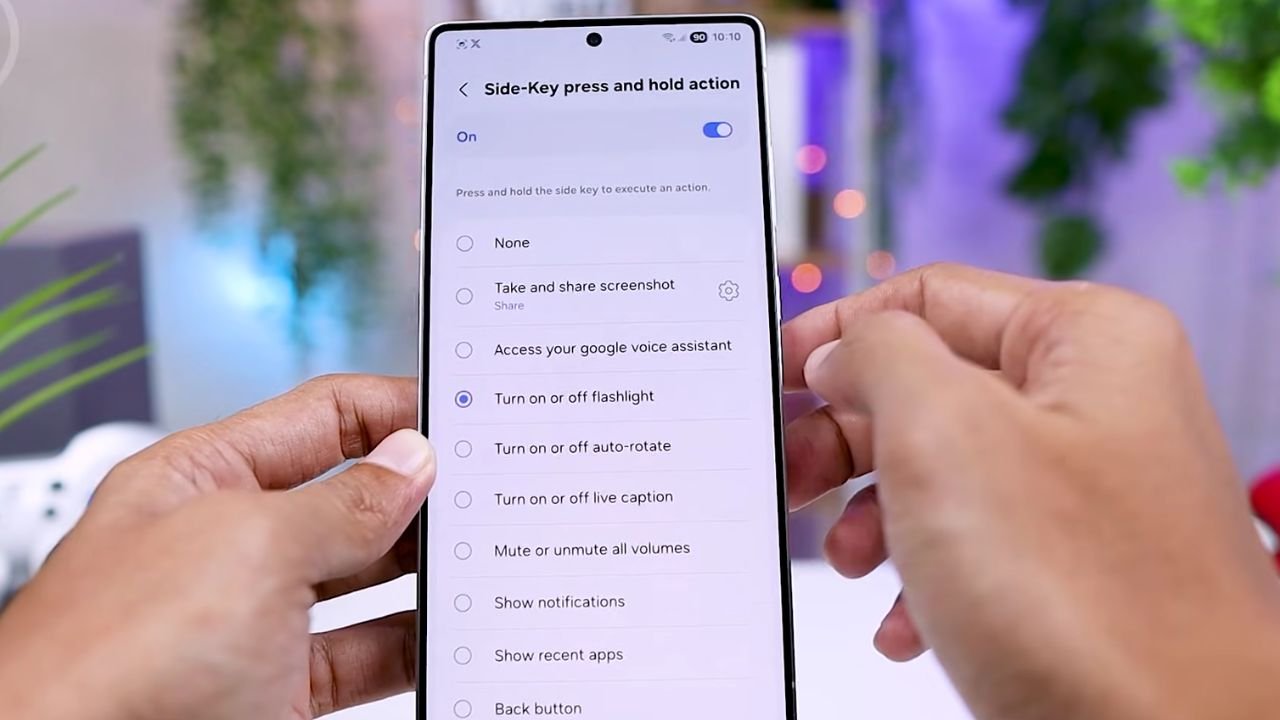
Beralih ke trik berikutnya, kita punya jalan pintas yang langsung bereaksi ketika kalian menekan dan menahan tombol power atau side key. Kalau masih pakai settingan pabrik, menahan tombol ini biasanya akan memancing asisten pintar Google Gemini buat muncul ke layar. Namun sebagai user kelas pro, kita jelas punya opsi bebas untuk mengubah fungsi shortcut ini sesuai kebutuhan harian kita.
Kalian bebas mengganti perannya untuk memanggil power menu, menyalakan lampu senter dadakan, atau menjadikannya pintu masuk instan ke aplikasi tertentu. Bahkan, kalian punya kekuatan mutlak buat mengganti AI bawaan pabrik itu menjadi ChatGPT andalan masa kini. Proses modifikasi ini sebenernya nggak butuh ilmu coding, karena caranya lumayan mudah buat dipraktikkan siapa saja.
Kalian tinggal meluncur ke dalam setting, pilih opsi advance features, lalu ketuk perlahan pada menu bernama side button. Pada area long press, kalian bisa mencopot takhta Google Gemini dan menggantinya dengan fungsi murni power off menu. Alhasil, ketika kalian memencet dan menahan tombol power, yang keluar adalah deretan opsi untuk mematikan HP secara normal.
Pengaturan Lanjutan Tombol Samping
Jika kalian adalah tipe orang yang lebih suka ngobrol sama AI lain, mengubahnya menjadi ChatGPT juga sangat dimungkinkan lewat menu tadi. Buat kalian yang penasaran proses lengkapnya, gue sempat bikin panduan Cara Mengubah Fungsi Tombol Bixby Menjadi ChatGPT yang konsepnya mirip-mirip. Namun, kita bisa bikin kustomisasi tombol fisik ini jadi jauh lebih brutal dan liar menggunakan aplikasi pihak ketiga.
Caranya tentu saja dengan kembali memanggil aplikasi Good Lock dan mengaktifkan modul andalan kita yaitu Registar di dalamnya. Begitu modul Registar siap beraksi, langsung saja centang opsi bernama side key press and hold action tanpa ragu. Dari titik inilah kebebasan sejati dimulai, karena kalian bisa memilih perintah apa saja untuk dieksekusi oleh si tombol power.
Dengan intervensi sakti dari Registar, tombol daya kalian bisa diperintah mengambil screenshot yang langsung memunculkan menu share otomatis. Selain itu, kalian bisa menyulapnya jadi saklar senter kilat atau kunci pembuka jalan menuju game favorit kalian. Kemampuan memanggil senter dengan cepat ini sumpah berguna banget buat kalian yang suka grasak-grusuk nyari barang jatuh di malam hari.
Lalu, gimana cara matiin HP kalau tombol power udah dipakai buat fungsi senter atau buka aplikasi lain? Tenang saja, kalian tetap bisa mematikan daya perangkat semudah menekan tombol volume bawah dan tombol power secara berbarengan. Selain itu, layar power off juga selalu standby dan bisa dipanggil kapanpun lewat quick panel di pojok kanan atas antarmuka kalian.
Kendali Pemutar Musik Lewat Tombol Volume
Nah, trik yang satu ini sering banget dianggap remeh padahal sumpah keren banget, yaitu jalan pintas tahan tombol volume. Fitur tersembunyi ini dirancang buat ngelakuin aksi next atau previous song pas kalian lagi asyik muter lagu di Spotify. Kerennya lagi, ini nggak cuma eksklusif buat Spotify doang karena mendukung hampir semua aplikasi music player lainnya.
Satu hal yang bikin gue makin cinta, shortcut ini murni cuma bekerja ketika layar smartphone kalian dalam posisi terkunci. Jadi, saat kalian lagi asyik vibing dengerin musik, kalian bisa lompat ke lagu berikutnya tanpa repot menyalakan kecerahan layar. Ini jelas jauh lebih efisien ketimbang kalian harus bolak-balik buka gembok layar dan nyari letak aplikasi pemutar lagunya.
Inovasi kontrol audio tanpa lihat layar ini bakal kerasa banget manfaatnya pas kalian lagi asyik jogging atau nyetir kendaraan. Pengendalian playlist musik kalian auto berubah jadi jauh lebih praktis, aman, dan pastinya super duper instan. Biar bisa ngerasain fitur ini, kalian wajib mengunduh aplikasi Sound Assistant langsung dari etalase resmi Galaxy Store.
Habis proses install kelar, kalian langsung aja buka aplikasinya dan nyalakan switch pada fitur control music with volume keys. Di sana kalian tinggal tentukan sendiri preferensi tombolnya, entah mau pakai volume atas atau bawah buat melompat ke lagu selanjutnya. Setelah tersetting, kalian bisa langsung jadi DJ dadakan yang memutar lagu sesuka hati cukup dengan memijat tombol volume dari lock screen.
Akses Cepat Fitur Aksesibilitas
Masih seputar tombol di pinggiran body, ada juga jalan pintas perpaduan antara memencet volume atas berbarengan dengan tombol power. Duet maut ini bisa kalian kalibrasi untuk mematikan atau menghidupkan fungsi accessibility tertentu dalam hitungan kedipan mata. Walaupun gue agak sedikit kecewa karena opsi mode hitam putih ternyata belum diizinkan masuk ke dalam shortcut kombo ini.
Padahal, mode layar tanpa warna itu terbukti ampuh banget buat menjaga fokus kerja dan meredam candu godaan scrolling media sosial. Biarpun begitu, senjata andalan seperti extra dim, color inversion, sampai relumino outline untungnya sudah didukung penuh oleh trik ini. Kalian tinggal pilih mana alat bantu visual yang paling relevan dengan gaya pemakaian gadget kalian sehari-hari.
Akses cepat ini bakal jadi sahabat sejati buat kalian para kalong yang hobi banget mainan HP di tempat gelap gulita. Kalian bisa memanggil fitur extra dim secepat kilat untuk meredupkan backlight layar melebihi batas standar yang diizinkan sistem bawaan. Selain buat menyelamatkan kornea mata, nurunin kecerahan ekstrem ini lumayan nolong banget buat menghemat sisa napas baterai kalian.
Pintasan Kamera dan Aplikasi Lewat Ketukan Ganda
Lanjut ke trik ngebut berikutnya, kita punya jalan pintas yang langsung bereaksi cukup dengan menekan tombol power sebanyak dua kali. Formasi ganda ini emang paling populer dikaryakan buat memanggil aplikasi kamera dalam waktu kurang dari sedetik. Bahkan buat kalian yang hobi fotografi, ketukan ini bisa diatur supaya kamera langsung standby di mode video atau potret.
Tentu saja, wewenang tombol power ini tidak selamanya harus terikat seumur hidup dengan aplikasi tukang jepret gambar. Kalian punya kebebasan untuk membajak sistem ketukan ganda ini demi kepentingan membuka fitur keren lainnya sesuka hati. Contohnya, kalian bisa memerintahkannya memanggil asisten display atau membangkitkan fitur screen curtain yang super rahasia.
Mau dipakai buat pamer alat pembayaran instan? Kalian bisa atur supaya ketukan ini langsung menghidangkan aplikasi Samsung Wallet di depan mata. Untuk mengubah destinasinya, kalian cukup nongkrong ke menu setting, pilih advance features, dan cari pangkalan side button.
Di sektor double press itulah kalian bisa menggeser takdir tombol power untuk membuka mahakarya aplikasi apapun yang kalian kehendaki. Modifikasi sepele ini dijamin ampuh memangkas waktu pencarian aplikasi di menu utama yang kadang suka bikin pusing sendiri. Sensasi membuka dompet digital pakai satu tangan murni bikin gaya kalian di kasir makin terlihat profesional.
Gestur Tepi Layar Pengganti Tombol Fisik
Sekarang kita masuk ke zona pergerakan magis yang bisa menggantikan tugas mulia seluruh tombol mekanik di HP kesayangan kalian. Kalau kalian termasuk kaum yang phobia merusak tombol fisik akibat terlalu sering dipencet, gestur sapuan di pinggiran layar adalah jawabannya. Kalian wajib berkenalan dengan aplikasi maha karya bernama One Hand Operation Plus yang nangkring gratis di dalam Galaxy Store.
Banyak reviewer menyinggung betapa primanya aplikasi ini dalam tulisan Kelebihan dan Kekurangan Samsung One UI Versi Terbaru yang bertebaran di internet. Setelah sukses terpasang, hal pertama yang harus kalian lakukan adalah membuka aplikasinya dan menyalakan saklar utama fitur gesture tersebut. Biar nyaman dipakai ngebut sehari-hari, gue sangat meracuni kalian untuk mengatur tarikan right handle dan left handle murni sebagai pengganti tombol back.
Nah, urusan usapan panjang atau long swipe baru kita racik jadi sesuatu yang lebih beringas dan multifungsi. Gue menyarankan kalian setting sapuan miring ke bawah untuk volume, sementara miring ke atas dikhususkan buat menu move screen. Konfigurasi aliran gestur ini adalah racikan paling mematikan dan terbukti paling terpakai selama pengalaman gue review ratusan smartphone.
Bermodalkan pakem usapan ini, kalian bisa mendadak menurunkan volume suara serampangan hanya dengan menyapu lalu menahan jempol ke arah serong bawah. Hebatnya lagi, sihir kontrol gestur tingkat dewa ini responsif banget saat ditarik dari sisi bingkai kiri maupun kanan layar HP kalian. Benar-benar sebuah masterpiece teknologi yang bikin navigasi pakai satu jari bukan lagi sebuah mitos belaka.
Tombol Virtual Ekstra untuk Navigasi Cepat
Kita balik lagi ngebahas jurus move screen yang sejatinya diciptakan khusus buat kalian yang tangannya kurang panjang menggapai ujung layar. Fungsi ini sangat mulia karena bertugas merengkuh tombol navigasi yang posisinya berada di langit-langit layar handphone kalian. Tanpa fitur ini, memakai HP layar raksasa dengan satu tangan murni bakal jadi siksaan fisik yang amat pedih.
Seni memakai fitur ini gampang banget, kalian murni cukup menarik jari ke arah serong atas lalu tahan sebentar gesture-nya. Seketika itu juga, semesta antarmuka layar bakal turun memendek ke arah bawah supaya langsung kena dengan jangkauan jempol mungil kalian. Tombol atau menu yang tadinya mustahil digapai sekarang bisa dengan santainya kalian klik tanpa perlu minta bantuan tangan sebelah.
Selain gestur gaib tadi, masih ada fitur ciamik lain yang sanggup memunculkan tombol asisten melayang layaknya roh halus di atas layar. Keberadaan tombol hantu ini fungsinya mirip banget sama trackpad mekanik mini yang super efisien buat navigasi kilat. Si bulatan virtual ini siap kalian perbudak untuk berbagai peran, mulai dari pengganti saklar power, tombol back, sampai menu recent apps.
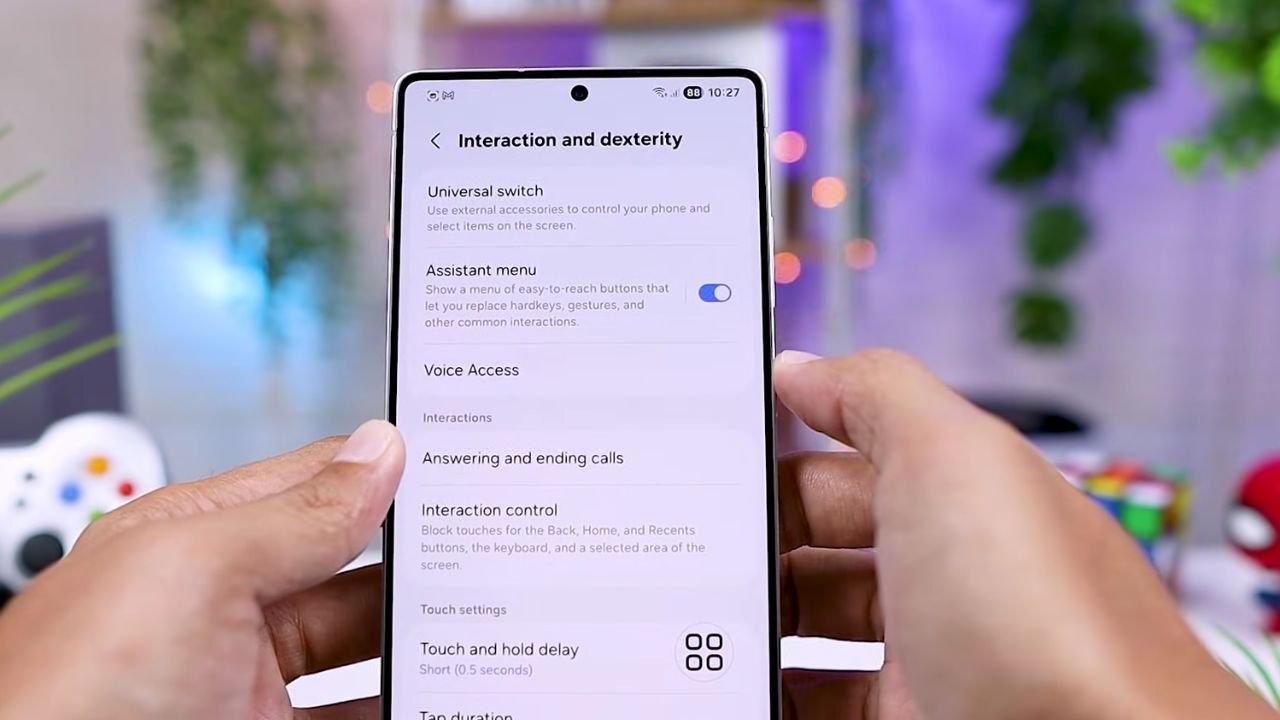
Bahkan, alat sekecil ini punya kemampuan menjepret screenshot dan mengatur volume suara tanpa perlu repot nekan tombol samping. Kalian juga diizinkan mengeksploitasi tombol melayang ini untuk membuka laci notifikasi, memanggil opsi power, atau mengendalikan keseluruhan screen control. Buat mendatangkan entitas virtual ini, masuklah ke setting, pilih accessibility, lanjut ke interactions and dexterity, dan nyalakan menu asisten.
Di dalam ruang kontrolnya, kalian bisa menyematkan ritual shortcut spesifik biar asisten virtual ini bisa dipanggil dan diusir dengan cepat. Ritual pemanggilan paling manjur yang sangat gue rekomendasikan adalah dengan mengusapkan dua jari sekaligus dari dasar bawah layar ke arah atas. Kombinasi usapan ganda ini bisa sekejap memunculkan atau menghilangkan si asisten melayang di saat kalian sedang membuka aplikasi apapun.
Inovasi alat bantu navigasi ini sejatinya adalah pahlawan tanpa tanda jasa bagi kalian yang punya handphone dengan tombol fisik mulai lemot. Ini bisa jadi langkah medis pertolongan pertama yang sempurna sembari kalian mengumpulkan uang jajan demi service atau malah beli HP baru. Benar-benar sebuah solusi sementara yang elegan dan nggak bikin kantong mendadak jebol akibat kerusakan peranti keras.
Baca Juga : 15 Fitur Terbaru One UI 8.5 Samsung yang Wajib Kamu Tahu!
Pintasan Cerdas Berbasis Sidik Jari
Sebagai hidangan penutup, kita punya shortcut tingkat alien yang bakal membaca identitas sidik jari kalian saat proses unlock layar. Berbekal teknologi deteksi ini, sistem operasi akan secara otomatis membukakan satu aplikasi spesifik tergantung dari jari mana yang meraba sensor biometrik. Dan pastinya, sistem sakti mandraguna ini murni hanya terpicu saat layarnya dibuka menggunakan jari yang memang sudah didaftarkan sebelumnya.
Sebelum bereksperimen, sangat diharamkan kalau kalian lupa ngasih nama pada setiap fingerprint yang sudah terekam di dalam otak smartphone. Penamaan ini sifatnya krusial banget biar kalian nggak pusing dan salah urat pas melakukan proses pemetaan di tahap setting nanti. Kalau sudah dikasih nama rapi, gas langsung meluncur ke pengaturan modes and routines, lalu ketuk dengan gagah pada menu bernama routines.
Di pojok kanan atas layar kalian, klik simbol plus untuk melahirkan sebuah rantai rutinitas yang baru dan segar. Pada blok pengkondisian berlogo tulisan ‘If’, langsung aja kalian pilih takdir unlock with fingerprint biar sihirnya bekerja sesuai rencana. Habis itu, pilihlah satu nama jari kalian yang siap ditugaskan menjadi kunci pintu menuju jalan pintas aplikasi tersebut.
Lanjut ke blok pengeksekusian berlabel ‘Then’, ketuk opsi open an app dan tunjuk langsung aplikasi apa yang berhak terbuka oleh jari ajaib tadi. Lewat resep ini, jempol kanan kalian bisa aja ngebuka WhatsApp, sementara telunjuk kiri diam-diam tersetting langsung masuk ke galeri. Dengan menguasai ilmu shortcut ini, kecepatan multitasking handphone Samsung kalian sudah pasti melampaui batasan nalar manusia biasa.
Ringkasan 12+ Shortcut HP Samsung
- Menggunakan kombinasi tombol fisik dan usapan tangan (palm swipe) untuk kemudahan fitur tangkapan layar.
- Memanfaatkan punggung HP (back tap) sebagai jalan pintas pintar melalui modul Registar di aplikasi Good Lock.
- Melakukan kustomisasi fungsi tekan ganda dan tahan pada tombol power sesuai kebutuhan aplikasi harian.
- Mengontrol pemutar musik kesayangan tanpa buka kunci layar menggunakan bantuan tombol volume.
- Menghilangkan ketergantungan tombol fisik dengan gestur tepi layar lewat fitur One Hand Operation Plus.
- Memanggil tombol asisten virtual yang sangat membantu navigasi saat tombol keras smartphone mulai rusak.
- Mengotomatisasi peluncuran aplikasi secara spesifik menggunakan deteksi ragam sidik jari cerdas.
Gimana, sobat tech-savvy? Keren banget kan trik-trik di atas! Jangan lupa buat pantengin terus tulisan-tulisan opini dan review sadis lainnya dari gue, Mahesa F, biar kalian nggak kudet soal dunia per-gadget-an. Pastikan juga kalian udah pencet tombol follow dan like di seluruh platform sosial media InvoTrenz biar selalu dapet asupan gizi teknologi paling update setiap harinya. Sampai jumpa di artikel ngoprek selanjutnya!
Disclaimer: Panduan dan pengaturan jalan pintas ini diuji pada perangkat Samsung dengan antarmuka One UI versi terbaru; ketersediaan fitur atau letak menu mungkin sedikit berbeda tergantung pada seri smartphone dan versi sistem operasi yang kalian gunakan.

Mengulik hidden features, menguji kestabilan OS, dan mereview apps dan gadget. Mahesa F. menyajikan opini teknologi yang jujur untuk pembaca InvoTrenz.