# Baru beli iPhone 17? Cek 25 settingan wajib iPhone 17 baru, mulai dari optimasi baterai, kamera pro, hingga privasi maksimal di iOS 26 biar performa HP lo makin ngebut.
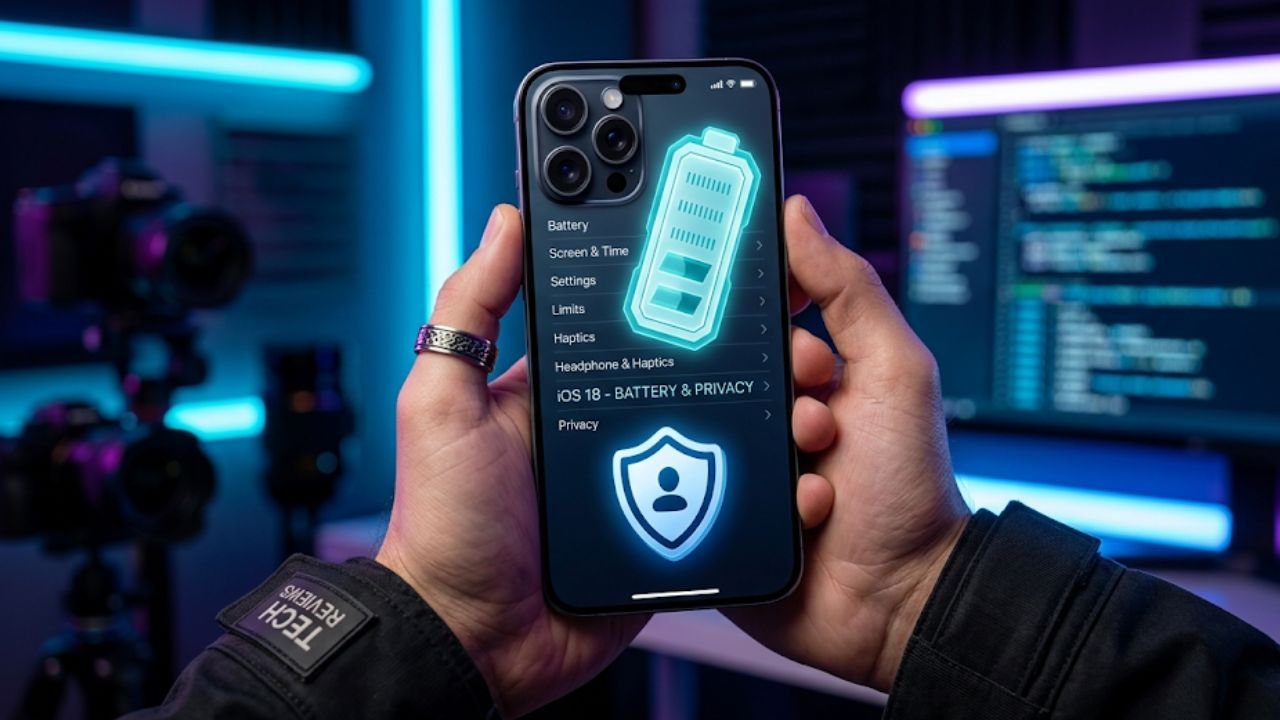
Halo sobat tech-savvy, gue Mahesa F balik lagi nih buat ngebahas si cantik yang baru aja mendarat di studio, yaitu iPhone 17. Biar pengalaman lo makin maksimal, setidaknya ada 25 settingan krusial yang wajib banget kalian tahu dan langsung ubah. Pertama kali lo buka boksnya dan nyalain, make sure dulu dari segi software update-nya udah yang paling mentok.
Bawaan pabriknya kemarin tuh masih nyangkut di iOS 26, tapi sekarang Apple udah ngelepas update ke iOS terbaru Nah, make sure sistem operasi ini di-update dulu biar bebas bug dan manajemen suhunya lebih stabil. Setelah urusan software kelar, pastinya kita mau cek kondisi baterai karena banyak banget orang yang parno sama battery health.
Kalau misal kalian mau make sure perangkat baru ini sehat, baterai health-nya pasti normal dengan cycle count yang masih nol. Ini kalau di unit punya gue tercatat satu cycle, karena memang ini adalah hari ketiga gue menggunakan iPhone 17 sebagai daily driver. Lo juga harus make sure manufacture date-nya sama first use-nya ini sesuai dengan realita.
Tanggal manufakturnya mungkin kita enggak bisa tahu pasti dia dirakit dan keluar pabrik dari kapan. Tapi untuk tanggal first use-nya wajib banget sesuai dengan hari pertama pemakaian kita saat ini. Sambil santai ngecek sistem ini, lo juga bisa baca 7 Aksesoris iPhone 17 Pro Max Terbaik Tahun Ini biar setup lo makin kece.
Baca Juga : Review iPhone 17 Pro Setelah 6 Bulan: Tahan Banting & Gak Gampang Panas!
Pengaturan Pengisian Daya dan Mode Baterai
Masih di area pengaturan baterai, kita langsung meluncur masuk ke menu charging. Di dalam menu ini ada fitur sakti yang namanya charged limit buat membatasi arus masuk. Jadi, kita bisa tentuin sendiri kalau misalnya ngecharge handphone itu mau dibatasi sampai berapa persen kapasitasnya.
Banyak pakar baterai yang bilang mending dilimit sampai 80% aja, atau ada juga yang milih 85, 90, sampai 95 persen. Nah, semua preferensi angka limit daya itu bisa lo atur dengan sangat mudah dari menu ini. Cuman kalau gue pribadi sih tipe orang yang selalu ngegas di 100% tiap kali colok charger.
Tapi gue memang punya kebiasaan baik yaitu gak pernah charge over the night dan menghindari baterai drop terlalu parah. Kalau misalnya indikator udah nunjukin di bawah 30%, itu mungkin jarang banget gue biarin lama-lama. Biasanya pas nyentuh angka 30% ke atas gue udah langsung buru-buru cari colokan buat ngecas.
Biar umur selnya makin awet, opsi untuk optimize battery charging-nya ini selalu gue nyalain juga secara permanen. Kemudian kita geser sedikit ke bagian power mode, di sini make sure kita nyalain fitur yang namanya adaptive power. Kalau lo masih butuh trik ekstra, lo wajib cek Cara Ampuh Menghemat Baterai iPhone di iOS 26 yang udah gue kupas tuntas sebelumnya.
Nah, soal notifikasi baterai ini cuma sekedar peringatan pop-up aja sih buat ngingetin kita. Jadi kalian bisa bebas matiin atau nyalain notifikasinya, pokoknya terserah preferensi masing-masing aja ya. Selanjutnya ada low power mode yang di sini gue pilih buat dimatiin karena kan ini handphone SoC-nya masih kinyis-kinyis baru.
Tapi kalau misalnya nanti sekiranya baterainya udah mulai agak kelihatan turun performanya, ini biasanya gue nyalain terus secara permanen. Ada satu hal unik ketika pertama kali iPhone ini datang, indikator baterainya itu secara default enggak nampilin persentasenya. Tapi kalau di unit yang ini gue udah nyalain persentasenya biar nongol jelas di bagian bawah layar sini juga.
Tombol Kontrol Kamera dan Gaya Fotografi
Nah, habis urusan daya kelar, kita masuk ke bagian kamera yang pasti jadi nilai jual utamanya ya. Di bodi perangkat ini ada camera control yaitu tombol fisik dedicated baru yang posisinya ada di sebelah kanan bingkai. Kita bisa atur fungsi sentuh tombol ini mau dipake buat buka kamera bawaan atau loncat ke aplikasi lain.
Kalau misalnya teman-teman sering pakai fitur Instagram story, tombol ini sebenarnya bisa diatur shortcut-nya ke sana biar instan. Di menu launch kameranya kita bisa pilih aplikasi pihak ketiga juga biar pas dipencet langsung masuk ke ekosistem aplikasi tersebut. Kalau lo masih agak bingung soal fiturnya, gue udah siapin Panduan Lengkap Menggunakan Camera Control iPhone 17 buat lo pelajari.
Kemudian ada beberapa settingan perangkat lunak menarik juga di dalamnya yang diberi nama photographic styles. Kalau fitur komputasi yang satu ini lebih ke masalah style dari fotonya, di mana kontras warnanya dan segala macam bisa kita ganti-ganti. Ini cara pakainya gampang banget tinggal digeser aja dan kalian bisa cobain sendiri lebih suka tone warna yang mana.
Kalau gue pribadi sih sebagai reviewer lebih milih ambil profil warna yang standar aja ya buat jaga objektivitas. Tapi kadang-kadang hal ini sangat tergantung juga kalau misalnya kita lagi traveling ke luar ruangan atau negara tertentu. Kondisi cahaya outdoornya itu kadang agak sedikit berbeda secara drastis kalau misalnya kita foto atau ambil video.
Nah, di situasi pencahayaan kayak gitu kalian bisa adjust lagi settingan color profile kalian biar pas di mata. Kemudian kita meluncur masuk bergeser di bagian bawah menu kamera utama ini. Di sini bakal nemu opsi penting kayak record video, slowmo, cinematic mode, dan juga pengaturan output sound-nya.
Resolusi Video dan Kestabilan Perekaman
Untuk urusan resolusi video yang dipakai, banyak orang di luar sana yang suka tuh mentokin pakai resolusi 4K. Cuman kalau buat gue sendiri, gue enggak terlalu ngejar file yang ukurannya raksasa banget. Jadi gue lumayan jarang juga pakai resolusi 4K kecuali memang untuk kebutuhan produksi tingkat tinggi kayak konten YouTube.
Tapi secara umum kalau misalnya cuman buat diposting ke ranah sosmed aja itu sebenarnya 1080p udah lebih dari cukup. Nah, kemudian di menu settingan FPS ini gue juga selalu setia pakai yang standar 30 frame per second. Gue menghindari pakai yang 60 FPS karena hasilnya mungkin kadang enggak terkesan natural layaknya mata memandang.
Di sistem iPhone ini juga disediain opsi perekaman super mulus yang tembus di 120 FPS. Kalau misalnya kalian mau bikin kayak film pendek yang lebih cinematik, ambilnya di 4K 24 FPS aja. Settingan 24 FPS itu krusial banget karena memang itulah standar baku yang dipakai oleh industri perfilman global saat ini.
Kemudian di bagian bawah layar settingnya kalian juga bisa consider masalah format file, kalau ini PAL format mending dimatiin aja. Fitur gyro stabilization wajib banget kita tetap nyalain ya biar hasil perekaman video nggak goyang parah. Terus untuk fitur komputasi HDR ini juga kembali lagi ke selera mata kalian, lebih suka nyala atau enggak.
Nanti algoritma fitur HDR ini mending kalian coba praktekin sendiri aja di berbagai kondisi cahaya outdoor maupun indoor. Kalau gue sendiri sih jujur aja dari dulu enggak terlalu suka sama efek processing HDR-nya. Tapi memang ada juga kreator yang suka untuk nyalain HDR-nya karena nanti akan membuat kontras bayangan dan cahaya itu bisa lebih tinggi.
Terus kemudian karena memang kita biasanya bikin output video itu untuk kebutuhan konten, gue punya trik khusus. Gue lebih milih untuk si FPS-nya itu dikunci dan dipastikan tidak bisa diubah-ubah secara otomatis oleh si sensor kameranya. Selain itu, white balance-nya itu jangan sampai dibiarkan berubah secara otomatis biar warna kulit kita tetep konsisten.
Nggak enak banget kan ya dilihatnya kalau di satu frame ternyata ada tone yang kuning, terus tiba-tiba berubah jadi biru. Jadi opsi krusial ini gue nyalain aja untuk mengunci atau locking white balance selama sesi perekaman. Biar lo ada gambaran komparasi hasil akhirnya, lo bisa intip Perbandingan Hasil Kamera iPhone 17 vs iPhone 16 Pro di blog gue.
Baca Juga : Setting Kamera iPhone 17 Pro ala Profesional: Rahasia Foto & Video Maksimal!
Pengaturan Lanjutan Format dan Komposisi Lensa
Untuk mode perekaman slowmo, resolusinya dibikin sama aja tapi framerate-nya diset mentok di 240 fps biar dramatis. Tapi kalau misalnya teman-teman niat mau menghemat memori, bisa juga diturunin di 120 fps tergantung kebutuhannya aja. Balik lagi ngomongin software cinematic mode, ini paling asik dikunci performanya di resolusi 1080p dan juga 30 fps.
Oh ya, make sure juga kalian nyalain fitur audio canggih yang namanya wind noise reduction. Algoritma ini sumpah bisa ngebantu meredam suara angin banget kalau misalnya kalian lagi record video outdoor tanpa mikrofon tambahan. Untuk format penyimpanan codec ini enggak usah diubah-ubah lagi ya dari bawaan pabriknya.
Kalau gue selalu percayain pakainya format high efficiency dan untuk foto mode-nya diset aman di 24 megapixel. Resolusi pixel binning 24 megapixel ini jadi settingan standar yang paling seimbang untuk hasil foto harian lo. Dan untuk opsi si ProRAW resolution control-nya ini semua sengaja gue biarin nyala.
Hal ini karena memang gue juga hobi banget gonta-ganti settingan di dalam aplikasi ketika mau ambil foto atau mau ngambil video. Untuk video capture tingkat lanjut ini juga kita bisa dapet ada opsi tambahan kalau lu punya iPhone 16 Pro atau 17 Pro ke atas. Nah, beralih ke segi komposisi layar bidik, ini biasanya mati sih dari pabriknya untuk fitur grid sama leveling.
Kalau gue pribadi, dua fitur panduan visual itu pasti langsung gue nyalain ya setiap ganti HP baru. Jadi hal ini dirancang supaya bisa membantu menjaga akurasi framing kalau misalnya kita lagi bikin foto atau ngambil video. Dengan garis grid ini, bakal ada panduan komposisi visual seperti rule of thirds yang kita bisa ikutin dengan gampang.
Kemudian di menu bagian agak bawah layar, di sini ada opsi view outside the frame yang lebih mending gue matiin. Terus fitur visual view scene kamera ini gue biarin agak enggak diganti dari nilai default. Jadi mending kita percayain aja ikutin ke bukaan visual yang memang udah disediain pas dari hardware lensanya.
Fitur Koreksi Lensa dan Mode Center Stage
Nah, kemudian di urutan bawah menu ini ada prioritas faster shooting yang gue pilih secara sadar buat matiin. Gue disable opsi tersebut karena di skenario harian gue ngerasa enggak terlalu butuh juga nembak foto super cepat. Terus kemudian di situ ada opsi lens correction yang wajib banget lo pastiin selalu dalam kondisi nyala.
Fitur transisi microcontrol ini sebenarnya sangat tergantung selera ya, kalian suka atau enggak saat motret objek makro. Karena kan kalau misalnya kita lagi arahin kamera dan ada benda yang lebih dekat, AI sistem bakal merespon cepat. Dia akan otomatis ganti transisi lensa dari utama ke lensa wide untuk nangkep detail kecilnya tanpa blur.
Gue kadang-kadang ngerasa perpindahan paksa lensa itu agak annoying dan bikin frame loncat, jadi fiturnya bisa dimatiin aja. Cuman untuk eksplorasi review sekarang ini gue lagi nyalain sih buat nyoba-nyoba batas toleransinya. Nah, kemudian kita akan masuk ngebahas ke mode pintar andalan Apple yang namanya center stage ya.
Fiturnya ini super canggih nih dan bahkan algoritmanya boleh mentracking objek muka dari posisi belakang juga lho. Nah, jadi center stage ini kan sebuah fitur unggulan baru yang cuma mejeng di jajaran iPhone 17 ke atas ya. Di modul hardware baru ini sensor ultrawide-nya dipastikan itu lebih besar dibandingkan yang nempel di generasi sebelumnya.
Bentuk fisiknya itu juga udah direvisi total dari yang tadinya dia memanjang landscape sekarang jadi agak kotak ya seperti ini. Nah, jadi kalau misalnya kita lagi nongkrong ramai-ramai masuk frame, kita bisa nyalain fungsi pelacakan ini ya. Fitur auto zoom dan juga auto rotate bakal kerja keras buat jaga muka kita semua tetap ada di area tengah.
Misalnya ini kalau skenarionya gue lagi rekam konten sendirian, kan gue pasti diam aja tuh di depan frame lensa. Sebenarnya kita juga bisa sih intervensi pencet layar kayak gini supaya tampilan videonya nge-crop lebih gede. Atau kalau misalnya lo mau tampil beda pakai format memanjang landscape juga bisa diatur kayak gini untuk si rotasinya.
Tapi kalau misalnya kita ada di posisi diam ini, fiturnya pasti nyala di mana auto zoom dan auto rotate merespon aktif. Jadi sistem cerdasnya dia akan memperbesar gambar sendiri dan nge-wip framing secara otomatis mengikuti pergerakan gitu. Tapi tenang aja, kalau misalnya lo ngerasa pusing lihat layarnya gerak sendiri dan mau enggak nyalain ya enggak apa-apa kok.
Di antarmuka aplikasi ini juga udah disediain ada tombol shortcut-nya sih buat matiin fiturnya secara instan. Kalau misalnya preferensi gue sih lebih sukanya fitur auto zoom dibiarkan nyala, tapi urusan auto rotate-nya itu kita paksa matiin. Karena kan nyatanya skenario kita enggak selalu kan kita mau hasil selfie-nya tuh dipaksa bentuk yang landscape melulu.
Biasanya pengguna kan maunya foto selfie yang orientasi rasio portrait gitu buat gampang diposting di story IG atau TikTok. Jadi solusinya ya udah yang fitur auto zoom itu bisa diset on secara default dan auto rotate dibikin off. By the way, buat teman-teman yang udah dengerin celotehan review gue sampai sekarang, jangan lupa klik like dan subscribe ya.
Personalisasi Layar Utama dan Menyembunyikan Aplikasi
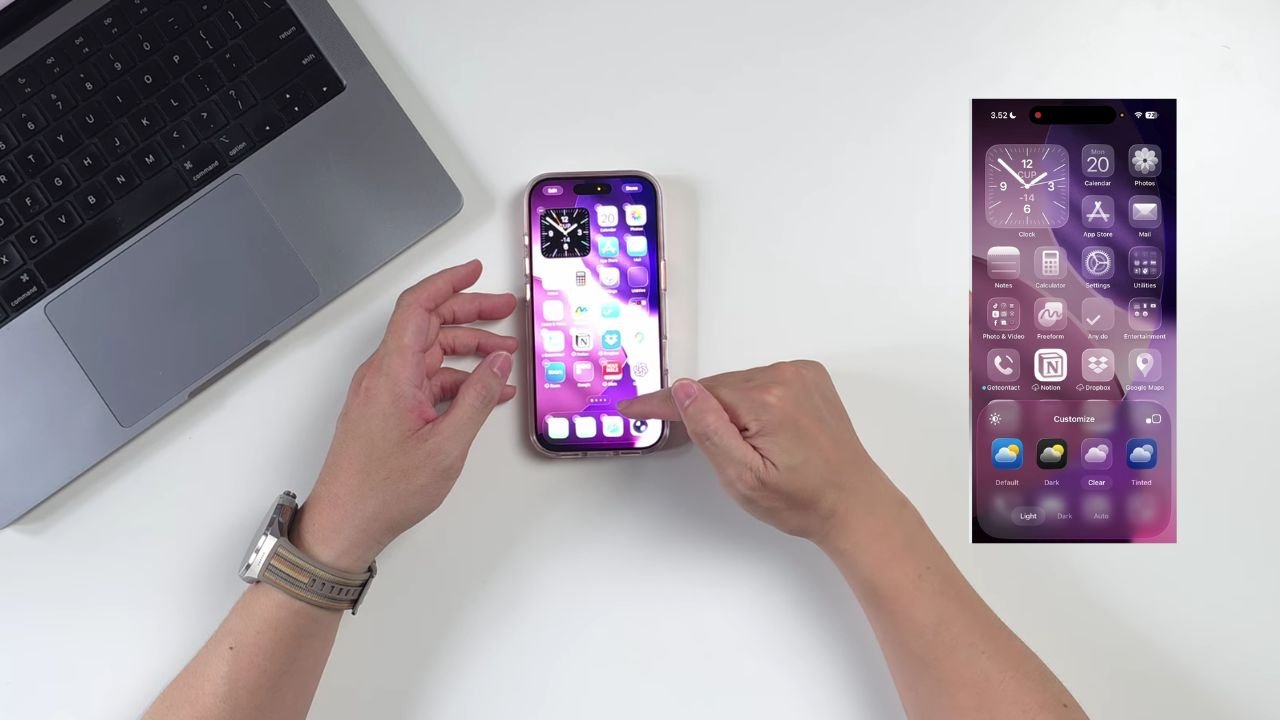
Selanjutnya kita pindah bahas ke area home screen, di mana sebenarnya kita bisa leluasa customize tampilannya sesuka hati. Caranya gampang banget dan intuitif dengan tahan kita punya jari agak lama ya di area kosong home screen lo. Kemudian tinggal kita edit aja masuk ke mode jiggle yang goyang-goyang seperti ini lewat menu pop-up di bagian atas.
Dan di dalam menu edit ini tuh ada banyak pilihan visual sih, mulai dari add widget, customize, sampai ada juga edit wallpaper. Nah, ada racikan hal yang menarik nih kalau misalnya lo udah mendarat sukses di update iOS 26 terbaru. Kita udah difasilitasi penuh buat bisa ganti-ganti tuh ya bentuk estetika dan warna dari tampilan iconnya.
Nih lo bisa liat sendiri, iconnya tuh mau dibikin default kayak gini, mau dibikin dark, mau gelap kayak gitu, atau mau clear. Ini bahkan menurut selera gue visualnya agak aneh sih kalau misalnya dipaksa dibikin putih gini, malah jadi pusing dan bingung ngeliatnya gitu ya. Atau bahkan lu punya kebebasan ekstrem buat mau ganti-ganti sendiri warnanya sesuka hati, ini semua kustomisasi bisa lo lakuin sih ya.
Nah, kalau urusan modifikasi kosmetik yang ini ya murni terserah kalian sih mau diubah seperti apa tampilannya. Bentuk iconnya juga bisa dimodif jadi minimalis kalau misalnya kalian udah hafal tata letaknya dan enggak mau lihat ada tulisannya. Label teks nama aplikasinya ini bisa disembunyikan dan otomatis ukuran iconnya bisa kalian gedein juga seperti ini biar makin lega.
Kemudian masih ngebahas fitur keamanan rahasia di area home screen juga nih yang lumayan sakti. Ini banyak pengguna awam yang masih enggak tahu kalau misalnya sebenarnya kita bisa hide icon aplikasi dari jangkauan mata. Selain itu kita juga bisa kasih sistem pengamanan ganda ke aplikasi itu dengan sistem lapisan PIN.
Kalau misalnya kita mau iseng nyoba masuk ke menu security ini, contohnya salah satu aplikasi yang gue mau coba hide ya. Nah, nanti di layar sini bakal langsung muncul ada tulisan pop up konfirmasi require Face ID. Nah, cara kerjanya jadi gini ya, pas kita pencet require itu bakal ada opsi tambahan hide and require Face ID.
Jadi kalau misalnya ke depannya kita coba buka aplikasinya, itu sistem iOS harus memverifikasi pakai scan Face ID dulu. Dan asiknya juga kalau status aplikasi itu dihide, wujud iconnya beneran bakal lenyap dan enggak muncul di halaman home screen. Terus gimana cara kita buat akses aplikasinya tadi padahal kan nama aplikasinya itu namanya Bayu ya.
Kita coba masuk aja swipe layar ke arah sini mentok terus sampai mentok di ujung kanan. Ternyata di app library bawaan itu wujud iconnya juga tidak ada kelihatan nampang sama sekali. Tapi kalau lo jeli dan scroll ke area bagian bawah sini, ini bisa ada satu folder khusus yang namanya hidden.
Dan kalau folder rahasia itu diklik dia akan minta tuh konfirmasi scan muka dulu pakai Face ID baru kita bisa buka isi aplikasinya. Dan kalau misalnya di kemudian hari kalian mau berubah pikiran dan balikin setting-nya normal, ini langkahnya sama kayak tadi. Kalian pencet tahan dulu aplikasinya di sini dan dia mesti scan Face ID, lalu ini kita pilih menu don’t require face ID ya.
Terus harus lo semua ingat kalau aplikasinya itu enggak akan langsung balik muncul otomatis ke halaman home screen begitu aja. Kalian mesti repot sedikit masuk ke dalam app library terus kemudian kalian cari secara manual keberadaan aplikasi Bayu-nya. Setelah ketemu wujudnya, tinggal klik opsi add to home screen dan cek Review Jujur Performa Gaming iPhone 17 Pro buat lihat performa maksimalnya pas ngejalanin apps berat.
Filter Panggilan dan Pengisian Sandi Otomatis
Nah, di dalam menu pengaturan telepon ini ada dua settingan filter yang terserah kalian mau nyalain apa enggak. Tapi sebagai tech reviewer yang menjunjung ketenangan, kalau gue pribadi pasti fitur ini wajib gue nyalain ya. Yang pertama dan paling krusial banget buat kewarasan adalah fitur silence unknown callers untuk membasmi spam.
Jadi cara kerja sistemnya, kalau misalnya ada yang tiba-tiba telepon dan kita enggak tahu nomornya dari mana, panggilannya akan dibungkam. Panggilan misterius itu murni akan di-silent secara otomatis oleh sistem di latar belakang tanpa mengganggu aktivitas di layar utama. Dan kemudian kalau misalnya itu status nomornya sengaja di-hide alias private number, itu bisa langsung dieksekusi diblokir total.
Nah, kemudian ini juga ada informasi penting yang mungkin banyak yang masih enggak tahu soal trik cerdas mengetik. Kalau misalnya teman-teman sering pakai keyboard virtual bawaan, sebenarnya di OS iOS itu tata letaknya bisa untuk digeser. Lo bisa pindahin posisinya ke arah kanan atau geser ke kiri kalau misalnya kalian lagi asik ngetik cuma pakai satu tangan aja.
Nah, cara pakai trik UX ini di icon globe bagian bawah sini tuh kalian cukup bisa tekan dan tahan. Terus nanti layarnya ini otomatis bisa dibikin menyudut merapat ke kananin atau bisa dikekiriin seperti ini dengan mulus. Lanjut ngebahas masalah fitur privasi digital lagi nih, sekarang kita meluncur masuk ke menu sensitif yang namanya auto fill and passwords.
Nah, di dalam menu canggih ini juga ada salah satu opsi brilian yang wajib langsung gue nyalain yaitu adalah auto clean up verification code. Karena kan udah jadi rutinitas harian biasa banget kita dapat kode OTP buat belanja online atau segala macam gitu ya. Tumpukan pesan sampah yang udah gak kepake itu ngumpulnya ada di message gitu dan diam-diam bikin memori penuh.
Jadi opsi housekeeping ini langsung gue nyalain aja dari awal, namanya delete after use biar rapi otomatis. Sistem pintar Apple bakal langsung ngehapus pesannya seketika setelah kode OTP lo berhasil disalin ke aplikasi tujuan. Fitur pembersih kecil tapi impact-nya luar biasa banget buat bikin inbox message lo tetap bernapas lega setiap hari.
Tampilan Layar dan Kecerahan Adaptif
Tadi gue sempat kelupaan bahas urusan spesifikasi display ya pas di bagian awal video. Karena sejatinya emang urusan panel OLED display itu sangat penting perannya untuk nentuin seberapa lama nanti kita punya ketahanan baterai. Langsung aja tanpa basa-basi kita masuk ke menu display dan brightness ya buat oprek-oprek pancaran layarnya.
Di layar ini ada pengaturan appearance-nya yang nentuin tema UI HP ini mau dark mode atau light mode atau mau dibikin automatic. Kalau gue sebagai pejuang layar malam yang hobi rebahan biasanya selalu mentok pakai yang dark mode seharian penuh. Terus kemudian di area bawah sini kita juga bisa atur fitur sensor pintar yang namanya true tone.
Kalau untuk urusan fitur kalibrasi adaptif true tone ini gue jujur aja lebih milih enggak pakai. Jadi true tone ini kadang-kadang ngerubah suhu warna putih layarnya dan gue ngerasa tuningannya enggak cocok gitu di mata gue. Efek transisinya itu kadang kerasa enggak enak aja dan bikin akurasi warna aslinya melenceng.
Jadi ya udah demi akurasi visual, opsi true tone ini dengan tega langsung gue geser matiin. Biarin aja layarnya dia nampilin warna solid seperti apa adanya tanpa campur tangan koreksi software. Kemudian beranjak ke fitur filter cahaya night shift-nya pun juga selalu konsisten dari dulu gue matiin.
Kalau misalnya filter night shift ini dinyalain, itu kadang-kadang layar pas di atas jam delapan malam jadi berubah aneh. Warnanya itu dipaksa berubah jadi kayak warna kuning hangat gitu dan jujur gue kurang suka banget ngeliatnya. Durasi mati layar atau auto lock gue biasanya selalu gue patok di 2 menit aja biar aman dari sentuhan enggak sengaja.
Kalau misalnya teman-teman mau pilih durasi nyala yang lebih lama sih ya sebenarnya enggak apa-apa juga. Tapi saran gue sebagai reviewer efisiensi, setting aja di bawah 3 menit supaya nanti kita enggak terlalu boros nyedot cadangan baterainya. Fitur gesture pintar raise to wake ini yang paling sering ngebantu mobilitas dan selalu gue pastikan nyalain sih.
Jadi kalau misalnya kita lagi asik ambil handphone dari atas meja kayak gitu, layarnya dia bisa langsung otomatis nyala merespon. Lo cuma perlu angkat bodinya tanpa harus sentuh tombol fisik kalau misalnya kita nyalain fitur gyro ini. Dan hal ini juga ngebantu banget soalnya kalau misalnya layarnya enggak nyala instan kan kita mesti repot meraba pencet tombol power lagi gitu.
Nah, fitur kekinian always on display ini gue juga baru seru-serunya nyobain ya di layar AMOLED iPhone-nya ini. Hal ini karena di memori perangkat lawas iPhone 15 gue rasanya kayaknya fitur premium ini enggak ada gitu ya. Jadi demi mengobati rasa penasaran yang menggebu, saklar AOD ini langsung gue nyalain on dengan mantap.
Tapi elo semua harus selalu ingat dan sadar balik lagi ya ke hukum alam perbateraian lithium. Kalau misalnya kalian mutusin buat pakai terus yang namanya always on display seperti ini, maka konsumsi baterainya pasti akan berkurang drastis. Risiko kapasitas baterai cepat kesedot gitu ya kalau misalnya kalian dengan sadar pilih untuk nyalain fiturnya setiap hari.
Tapi semua pilihan ini sangat tergantung preferensi sih, kalau misalnya kalian ngerasa suka ya silakan aja mau dinyalain. Tampilannya AOD ini juga mau dicustom bebas, entah itu mau show wallpaper, mau layarnya di blur atau nyalain notifikasi itu murni terserah. Tapi kalau buat daily driver andalan gue sendiri sih, racikan kombinasi settingannya kurang lebih dibikin seperti ini.
Tampilan push notifikasinya sengaja gue matiin supaya nanti ketika dalam posisi lock screen AOD itu layarnya tetap terlihat bersih. Jadi bisa dipastikan enggak ada satupun teks notifikasi yang masuk di layar depan kalau misalnya gembok biometricnya enggak dibuka. Tujuannya sangat simpel, jadi supaya enggak ada orang iseng di sekitar yang bisa ngintip lihat isi notifikasi HP gue.
Oh ya, kemudian masih ada satu fitur sistem tambahan terkait dengan sistem manajemen brightness. Fitur pengatur cahaya dinamis nan canggih ini namanya auto brightness yang ngumpetnya uniknya justru ada di dalam menu accessibility. Kalau fitur sensor cahaya ambient ini sih jelas wajib banget buat gue nyalain ya.
Jadi cara kerja hardware-nya pintar, kalau misalnya kayak kita lagi asik nongkrong di luar ruangan. Terus misalnya kondisinya cuaca lagi siang-siang gitu dan cahaya matahari lagi terang banget, sensor di poni bakal ngerespon cepat. Biasanya sistem pinter dia akan mereduce atau nambahin intensitas si brightness-nya itu secara otomatis ngejar visibilitas.
Tapi uniknya eh gue denger ada juga lho orang yang enggak suka layarnya redup terang sendiri tanpa izin. Tapi kalau buat kacamata reviewer gue sih, pergerakan iluminasi dinamis ini sangat membantu kenyamanan mata jangka panjang. Anyway, kalau misalnya level brightness-nya dirasa kadang masih kurang nendang menurut mata gue, gue tetap bisa naikin angkanya secara manual kok di control center.
Tapi demi masa depan device, better e kita nyalain aja saklar fitur auto brightness bawaan ini. Tujuannya supaya kesehatan panel dan umur baterainya juga lebih stabil terjaga dalam jangka waktu penggunaan panjang. Biar visual panel OLED lo makin memanjakan mata harian tanpa harus ngerasa tekor di sisa baterai lo.
Keamanan Perangkat dan Akses Layar Kunci
Nah, setelah oprek visual layar beres, kembali lagi kita ngebahas untuk urusan benteng privasi tingkat dewa lagi, ya. Kita akan menyelam agak dalam masuk ke menu keamanan sentral iOS yaitu setingan Face ID dan passcode. Syarat utamanya pastinya ini mesti masukin autentikasi pakai PIN atau password-nya kita dulu untuk bisa masuk ke dalam menu intinya.
Dan di dalam menu rahasia sini banyak eh deretan toggle pengaturan privasi yang menurut standar pro gue tuh penting banget buat dicek. Salah satu tameng sistem utama yang wajib dan sangat perlu kita nyalain adalah fitur stolen device protection. Langkah mitigasi anti maling ini make sure wajib banget diset on, ya biar hidup lo ke depannya lebih tenang.
Jadi simulasi logikanya dari Apple tuh kalau misalnya eh contohnya malang banget nih kejadian pahit gini. Misalnya amit-amit handphone kesayangan kita yang mahal ini dicolong orang jahat gitu ya di tengah jalanan. Dan si malingnya kan pasti kabur secepat kilat pergi jauh dong posisinya daripada titik lokasi kejadian kita kan.
Nah jadi misalnya sistem AI ngedeteksi history kita eh biasanya diam atau tinggalnya tuh di titik daerah mana. Terus anehnya kok tiba-tiba handphone-nya nyoba diakses secara paksa di sebuah daerah yang sangat baru dan asing. Nah, sistem keamanan canggih ini bakal merespon cepat dengan ngeblokir akses kritikal secara instan buat keamanan.
Kalau misalnya si malingnya mau niat ganti password iCloud atau mau ganti pengaturan apa aja, itu tuh jalannya enggak bakal segampang itu lagi. Sistem cerdas Apple di baliknya akan nerapin semacam security delay atau penundaan waktu eksekusi yang ketat. Konfigurasi waktu pastinya hitungan itu berapa lama sistem nahan gue juga agak lupa ya persis detailnya.
Tapi intinya prosedur ini pasti akan selalu ada delay berlapis yang dirancang buat bikin maling frustasi maksimal. Jadi si pelaku kejahatan siber dia enggak bisa langsung bertindak cepat misalnya matiin koneksi fitur find my device. Atau bahkan si maling berniat ganti eh kepemilikan akun iCloud kita secara permanen misalnya skenarionya seperti itu.
Dan kemudian kalau kita scroll lagi di area bagian bawah juga ada menu krusial yang namanya allow access when lock. Nah, kumpulan toggle menu ini adalah pintu gerbang fungsi-fungsi yang bisa diakses orang lain dari antarmuka luar. Khususnya kalau misalnya e handphone-nya sedang nganggur tergeletak dalam keadaan kondisi lock screen menyala.
Nah, untuk area abu-abu ini gue secara sadar memilih enggak nyalain banyak akses ya biar tetap aman terkendali. Gue cuma biarin nampilin notifikasi paling esensial aja yang nongol terus ditambahin beberapa widgets info cuaca. Dan juga menurut insting gue ee sebenarnya akses voice assistant macam Siri di layar kunci itu mending boleh dimatiin sih ya.
Jadi orang asing atau teman iseng itu sama sekali enggak bisa seenaknya ngomong ganti masuk ke mode airplane mode ya. Hal ini karena dia udah dipastikan enggak bakalan bisa nembus masuk ke panel toggle control center. Terus intinya secara sistem operasi dia bener-bener enggak bisa ngapa-ngapain hp kita sama sekali tanpa scan wajah.
Khususnya kalau misalnya dia kebetulan berhasil ambil HP kita yang kebetulan lagi ditinggal dalam keadaan mode lock screen. Oh ya, terus ini ada satu detail visual UI yang gue juga ngerasain berubah pas migrasi di iOS 26 ya. Ini khusus ngebahas masalah level transparansi estetik dari widget dan kita punya icon folder yang mejeng di halaman depan.
Em menurut pandangan mata gue eh kadang-kadang beberapa orang visual juga bisa ngerasa ee pusing ngeliatnya efek blur ini. Banyak user fanboy yang ngeluh soal transparensinya itu karena dia aslinya maunya ini kan tampilannya beneran transparan ya. Nah, masalahnya ada yang kurang suka karena visual backgroundnya malah jadi berbayang numpuk dan enggak terlalu kelihatan jelas.
Makanya di settingan accessibility ini kita juga bisa ambil langkah berani untuk di-reduce level transparensinya seperti ini. Efek kontrasnya luar biasa mantap supaya detail warna icon-nya lebih pop-up dan kelihatan sangat solid seperti ini. Paling buat nyeting perangkat di fase awal saat ini gue kepikirannya daftar panjang itu aja yang wajib banget kita perlu ganti ya.
Nah, buat teman-teman Apple user yang juga kebetulan mau cari butuh rekomendasi aksesoris pelindung case dan juga tempered glass layar. Barang-barang pelindung kualitas bagus yang lagi gue pakai di video ini link pembeliannya udah gue taruh rapi di deskripsi di bawah. Kalau misalnya konten ulasan ngoprek daleman iPhone ini dirasa bermanfaat membantu buat hari-hari kalian, jangan sungkan buat interaksi di kolom komentar.
Baca Juga : Samsung S26 Ultra vs iPhone 17 Pro Max: Kalian Pilih Yang Mana?
Ringkasan settingan wajib iPhone 17 baru
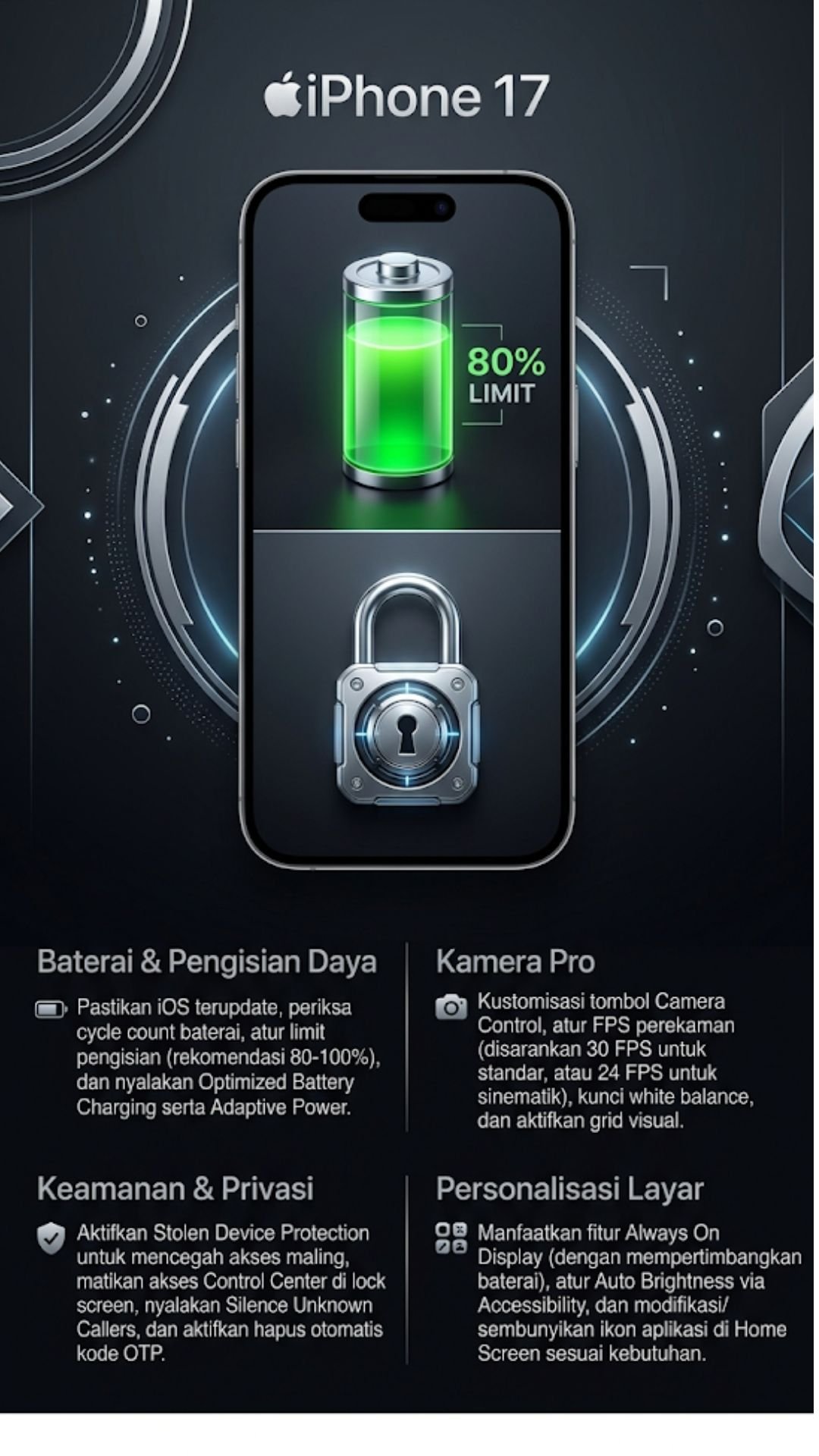
- Baterai & Pengisian Daya: Pastikan iOS terupdate, periksa cycle count baterai, atur limit pengisian (rekomendasi 80-100%), dan nyalakan Optimized Battery Charging serta Adaptive Power.
- Kamera Pro: Kustomisasi tombol Camera Control, atur FPS perekaman (disarankan 30 FPS untuk standar, atau 24 FPS untuk sinematik), kunci white balance, dan aktifkan grid visual.
- Keamanan & Privasi: Aktifkan Stolen Device Protection untuk mencegah akses maling, matikan akses Control Center di lock screen, nyalakan Silence Unknown Callers, dan aktifkan hapus otomatis kode OTP OTP.
- Personalisasi Layar: Manfaatkan fitur Always On Display (dengan mempertimbangkan baterai), atur Auto Brightness via Accessibility, dan modifikasi/sembunyikan ikon aplikasi di Home Screen sesuai kebutuhan.
Let’s Connect!
Penasaran dengan trik hidden gems gadget lainnya atau mau tau review mendalam soal ekosistem Apple terbaru? Jangan lupa pantengin terus artikel-artikel racikan gue, Mahesa F, ya! Dijamin lo bakal makin pro ngoprek device kesayangan lo.
Biar gak ketinggalan update paling hype seputar tech, gaming, dan anime, yuk langsung follow, like, dan subscribe sosial media InvoTrenz sekarang juga! Kita bakal terus ngasih asupan konten bergizi buat lo semua.
Disclaimer: Artikel ini ditulis murni berdasarkan pengalaman dan opini personal penulis (Mahesa F) dalam menguji perangkat iPhone 17 dengan sistem operasi iOS 26. Hasil penggunaan, konsumsi baterai, dan performa perangkat dapat bervariasi tergantung pada kebiasaan pemakaian masing-masing individu dan kondisi jaringan.

Mengulik hidden features, menguji kestabilan OS, dan mereview apps dan gadget. Mahesa F. menyajikan opini teknologi yang jujur untuk pembaca InvoTrenz.