
# Coba pakai 8 fitur keren HP Samsung yang jarang dibahas mulai dari auto framing, animasi GoodLock, hingga trik Gallery Labs.
Halo semuanya, gue Mahesa F yang bakal bongkar-bongkar ekosistem gadget kesayangan kita semua. Di obrolan kali ini, kita bakal membedah beberapa fitur keren di handphone Samsung yang jarang banget diketahui tapi aslinya super berguna buat daily driver kalian.
Daripada penasaran dan nebak-nebak sendiri, mending langsung aja kita gas cek semua fiturnya satu persatu tanpa basa-basi. Fitur-fitur rahasia ini dijamin bakal ngerubah cara lo berinteraksi sama smartphone tiap harinya.
Kamera Cerdas dengan Auto Framing
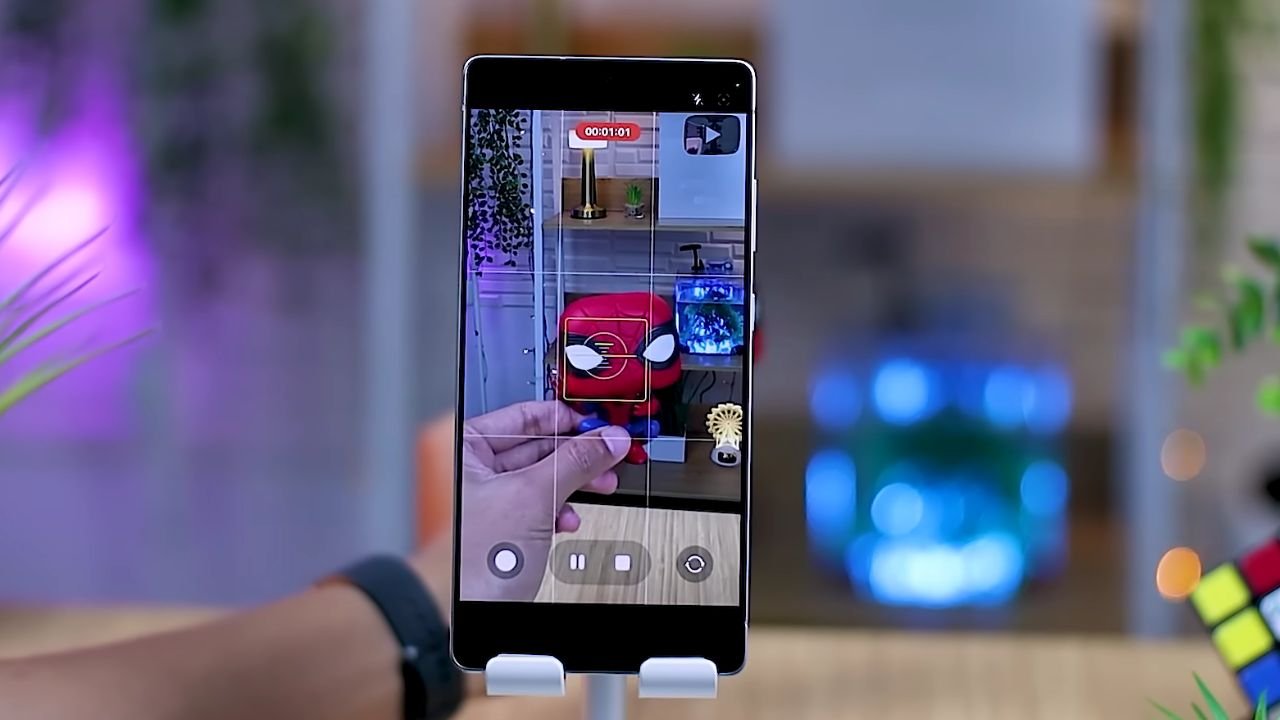
InvoTrenz – Fitur sakti pertama yang wajib lo tahu adalah auto framing saat sedang asyik merekam video. Sistem AI pintar ini bakal menyesuaikan framing secara otomatis mengikuti ke mana pun pergerakan objek atau orang yang lagi direkam.
Jadi meskipun kalian pecicilan bergerak ke kanan atau ke kiri, subjek utama dijamin akan tetap kalem berada tepat di tengah frame. Teknologi ini ngasih vibe layaknya punya kameramen pribadi yang selalu sigap ngikutin pergerakan lo.
Fitur ini jelas jadi penyelamat buat kalian yang sering ngerekam video sendirian buat bikin konten, nge-vlog, atau pamer video tutorial. Hasil rekamannya otomatis jadi jauh lebih rapi dan kelihatan sangat profesional tanpa harus repot pasang kamera tambahan.
Cara ngaktifinnya gampang banget, kalian tinggal buka pengaturan kamera di sudut kanan bawah lalu nyalakan opsi auto framing. Setelah fitur itu aktif, tap saja pada objek yang pengen direkam dan biarkan lensa otomatis membuntuti posisi target utamanya.
Kalian sekarang bisa fokus sepenuhnya ke penyampaian konten tanpa perlu capek mikirin posisi kamera yang sering geser-geser. Kalau lo pengen tahu seberapa tajam kapabilitas kamera HP flagship modern, coba deh baca Ulasan Lengkap Kamera Samsung Galaxy S26 Ultra yang sempat gue bahas sebelumnya.
Animasi Notifikasi Keren
Masuk ke fitur kedua, ini khusus buat kalian si paling estetik yang pengen tampilan notifikasi di HP Samsung kelihatan lebih kece dan hidup. Lewat trik ini, notifikasi masuk nggak cuma nongol sebagai pop-up jadul yang ngebosenin, tapi dibarengi animasi mantap dengan ikon aplikasi plus efek visual.
Tampilan animasi ini sukses bikin handphone kalian terasa jauh lebih premium dan modern saat ditaruh di atas meja tongkrongan. Biar racikan visualnya makin nendang, lo juga wajib banget nyobain Cara kustom HP Samsung Pakai Good Lock Biar Makin Kece yang udah jadi rahasia umum para tech enthusiast.
Panduan Instalasi Edge Lighting Plus
Asyiknya lagi, pengguna diberi kebebasan buat mengatur sendiri gaya animasinya mulai dari ukuran, durasi tayang, sampai efek warna yang paling masuk selera. Syarat utamanya, kalian wajib banget menginstal aplikasi GoodLock langsung dari antarmuka Galaxy Store buat membuka gembok fitur Edge Lighting Plus ini.
Buat yang doyan ngoprek tampilan habis-habisan, mampir juga ke artikel 7 Modul GoodLock Terbaik untuk Kustomisasi Samsung Kamu biar HP lo makin nggak ada obat. Modul ajaib ini benar-benar ngasih kontrol penuh buat merombak identitas visual smartphone lo dari akar.
Pengaturan Efek Animasi Kustom
Kalau handphone yang kalian pegang ternyata belum mendukung instalasi GoodLock dari toko resminya, tenang aja karena selalu ada jalan ninja alternatif. Kalian bisa mencari file mentahan atau installer pihak ketiga yang aman buat mem- bypass batasan wilayah tersebut.
Setelah modul Edge Lighting Plus sukses terinstal, langsung aja nyalakan fiturnya dan masuk ke dalam opsi set custom style. Di menu tersebut kalian tinggal tentukan efek animasi notifikasi idaman biar HP tampil lebih stylish dan manjain mata tiap ada pesan masuk.
Solusi Membersihkan Foto Duplikat
Fitur ketiga ini sepintas kelihatan sepele, tapi faktanya sangat krusial buat kaum fakir kuota storage yang memori internalnya gampang banget merah. Kasus kepenuhan begini biasanya kejadian karena terlalu banyak numpuk foto atau video di galeri, padahal sebagian besarnya cuma file ganda doang.
Untungnya, sistem Samsung punya fitur pintar bawaan yang sanggup mendeteksi sekaligus membersihkan foto-foto duplikat secara mandiri dari aplikasi Galery. Fitur ini jelas lebih efektif daripada harus menyeleksi ribuan aset visual satu per satu secara manual.
Cara Hapus File Ganda di Galeri
Sampah duplikat ini umumnya lahir dari kebiasaan download gambar berulang kali atau menumpuknya kiriman file media dari aplikasi obrolan sehari-hari. Alhasil, satu foto yang wujudnya sama persis bisa tersimpan dalam beberapa versi dan sukses mencekik memori internal HP kalian perlahan-lahan.
Biar penyakit kepenuhan memori ini nggak gampang kambuh, pelajari juga Trik Ampuh Menghemat Memori Internal HP Android supaya sisa storage lo selalu aman sentosa. Buat pakai fitur bersih-bersih super ngebut ini, kalian cukup buka aplikasi Galeri kesayangan lalu tap menu tiga titik di pojok kanan bawah.
Setelah itu pilih opsi clean out, lanjut klik menu delete duplicate photos biar mesin AI mulai menyeleksi deretan file ganda. Nantinya kalian bebas menyortir mana saja foto duplikat yang mau dieksekusi atau langsung meratakan semua foto hasil rekomendasi algoritma sistem.
Kirim Foto Praktis dengan Drag and Drop
Proses seleksi ini bakal berjalan mulus kalau semua fotonya emang beneran kembar identik tanpa ada sedikitpun perbedaan resolusi atau metadata. Selanjutnya sistem galeri akan langsung menyapu bersih tumpukan kloningan foto itu secara otomatis hanya dalam hitungan detik.
Menggunakan trik bawaan ini bikin rutinitas cuci gudang galeri jadi jauh lebih instan, aman terkendali, dan pastinya efisien tanpa repot pakai aplikasi pihak ketiga. Lanjut ke trik keempat yang dijamin bakal disukai para admin grup pengirim meme, yakni cara paling asyik ngirim media ke ruang obrolan.
Trik Cepat Bagikan Gambar ke WhatsApp
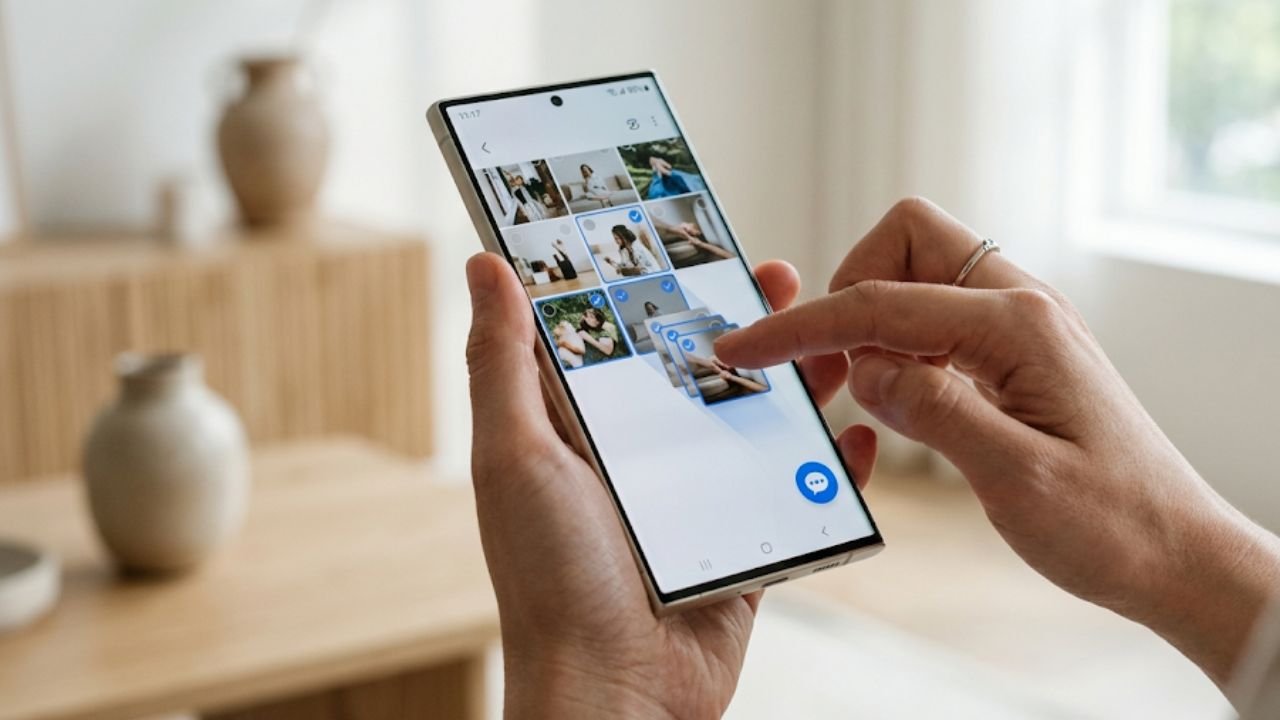
Pada OS Samsung ini, kalian bisa memindahkan file gambar langsung dari galeri ke aplikasi WhatsApp tanpa repot mencet tombol share satu per satu. Mekanismenya super gampang, cukup buka aplikasi Galeri lalu tekan dan tahan keras satu foto incaran kalian menggunakan telunjuk.
Sambil tetap menahan kuat foto tersebut di layar, pakai jari tangan yang satunya lagi buat ngebuka aplikasi WhatsApp secara bersamaan. Cari dan buka kontak chat tujuan yang pengen kalian spam dengan kiriman asupan foto-foto hasil jepretan tadi.
Kirim Banyak Foto Sekaligus
Begitu ruang obrolan terbuka lebar, tinggal lepaskan saja jari pertama kalian dan foto tersebut otomatis meluncur siap dikirim ke target operasi. Asal tahu aja, gestur multi-jari yang sakti ini juga mendukung pengiriman banyak aset visual sekaligus dalam sekali angkut.
Kalian tinggal kasih centang seleksi dulu ke beberapa foto, lalu drag and drop aja gerombolan gambar itu langsung ke jendela chat incaran kalian. Kalau lo penasaran sama kelincahan navigasi antar ekosistem, bahasan Perbandingan Antarmuka One UI vs iOS Versi Terbaru mungkin bisa ngasih pencerahan yang lebih deep.
Hasilnya sudah bisa ditebak, rutinitas ngirim asupan gambar beruntun ke teman jadi super kilat, efisien, dan praktis banget buat mempermudah hidup. Kemudahan berinteraksi lintas aplikasi ini emang jadi salah satu nilai jual utama dari antarmuka Samsung yang jarang diekspos.
Bandingkan Dua Foto Sekaligus
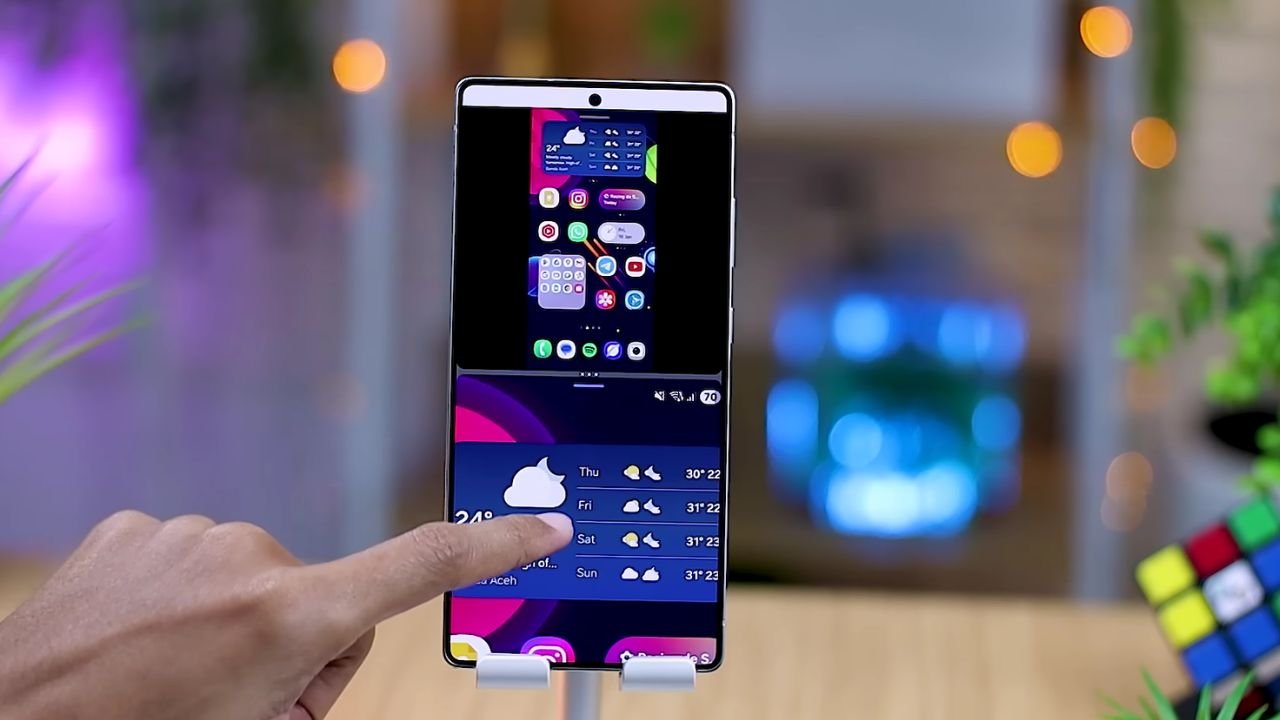
Nah, sekarang kita bongkar fitur tersembunyi kelima yang dijamin sangat memanjakan kaum perfeksionis saat menyeleksi hasil bidikan kamera. Berkat fitur canggih ini, lo bisa langsung menjejerkan dua foto dari galeri sekaligus dalam satu layar komparasi secara real-time.
Kemampuan komparasi berdampingan ini ngebantu banget pas kalian mau ngecek editan foto before-after atau sekadar milih mana jepretan wajah yang paling proporsional. Kalian nggak perlu lagi senam jari bolak-balik buka tutup galeri cuma buat nyari perbedaan warna kecil yang bikin mata pedes.
Akses Rahasia Gallery Labs
Hebatnya lagi, kedua foto yang lagi dijejerin ini bisa di-zoom barengan secara sinkron supaya detail tiap pixel-nya kelihatan jauh lebih tajam. Sayangnya sakelar fitur keren ini agak disembunyikan oleh pabrikan, jadi kita wajib membangunkan menu rahasia bernama Galery Labs terlebih dahulu.
Buka menu pengaturan di dalam aplikasi Galery, pilih opsi about gallery, lalu tap beruntun bagian version number secara brutal dan cepat. Terus ketuk layarnya tanpa henti sampai memunculkan notifikasi pop-up kecil di bawah yang bertuliskan Gallery Labs is enable.
Membuka Foto di Jendela Terpisah
Langkah selanjutnya balik lagi ke menu setting gallery utama, scroll terus sampai mentok ke dasar lalu masuk ke sarang Galery Labs. Temukan dan segera nyalakan toggle pada fitur open in Other Window biar keajaiban split-screen ini segera aktif.
Setelah sakelarnya menyala, jangan pernah lupa menutup paksa aplikasi Galery dari Task Changer biar sistem memorinya nge-refresh dengan benar. Ritual restart aplikasi ini hukumnya wajib biar fitur eksperimental tersebut bisa berjalan mulus tanpa nge-bug.
Tampilan Layar Terbagi untuk Foto
Kalian tinggal buka ulang galerinya, tap ikon tiga titik di pojok, lalu pilih opsi baru bernama open in Other Window yang baru aja nongol. Detik itu juga kalian sudah bisa adu mekanik dua foto sekaligus dalam satu tampilan layar terbagi yang super elegan.
Proses audisi milih jepretan terbaik jadi jauh lebih akurat, hemat waktu, dan pastinya nggak bikin mata lo gampang jereng. Apalagi kalau lo hobi jepret sana-sini, fitur ini bakal mempermudah hidup saat lo mempraktikkan Review Samsung S26 Ultra Setelah Sebulan Pemakaian yang menguras performa kameranya.
Mengembalikan Seekbar Video Player
Beralih ke bedah fitur keenam, ini adalah jawaban pasti buat kalian yang sempat ngomel nyariin bar navigasi video di update galeri terbaru. Settingan rahasia dari lab ini bakal memunculkan kembali seekbar durasi klasik yang sempat dihilangkan sepihak oleh sistem antarmuka Samsung.
Kehadiran elemen seekbar lawas ini nyatanya sangat esensial kalau lo tipe orang yang hobi nge-skip ke bagian spesifik dalam sebuah tayangan berdurasi panjang. Entah itu dipakai buat nyari momen kocak di tengah vlog, atau sekadar ngecek kualitas konten mentah sebelum dilempar ke grup panitia.
Navigasi Video yang Lebih Presisi
Bagi kalian kaum pengguna setia yang lebih nyaman pakai antarmuka seekbar klasik, trik underground ini dijamin bakal mengembalikan senyum kalian. Silakan masuk lagi ke sarang setting galery, geser scroll paling bawah menuju Galery Labs, dan buruan centang opsi filmstrip in viewer.
Perhatikan juga di bagian video player mode on Filmstrip, pastikan kalian secara sadar memilih menu legacy video sib dari daftar yang ada. Sesuai ritual sakral sebelumnya, tutup dulu jendela galeri dari Recent Apps lalu buka lagi supaya perombakan ini meresap sempurna ke dalam sistem OS.
Lewat modifikasi ini, pengalaman preview video di galeri kalian langsung balik jadi presisi, mulus digeser-geser, dan sangat mengakomodasi kebiasaan navigasi lama. Jangan kaget kalau ada opsi baru lainnya yang juga nongol, apalagi kalau lo udah rajin mantau 15 Fitur Terbaru One UI 8.5 Samsung yang Wajib Kamu Tahu! buat ngikutin tren update OS-nya.
Pindahkan Posisi Menu Galeri
Sekarang kita gas bahas fitur ketujuh yang impact-nya kerasa banget buat mendongkrak kenyamanan operasional smartphone dengan satu tangan saja. Melalui sentuhan kalibrasi kecil ini, deretan opsi tiga titik galeri yang biasanya nongkrong angkuh di pojok kanan atas bisa langsung pindah ke lantai bawah.
Pemindahan posisi tata letak ini ngebantu banget biar ibu jari kita nggak perlu senam peregangan berlebihan tiap kali mau ngakses menu esensial galeri. Manuver ini membuktikan kalau Samsung benar-benar memperhatikan detail ergonomi penggunanya sampai ke lapisan antarmuka paling dalam.
Akses Menu Galeri Lebih Nyaman
Ritual eksekusinya nggak beda jauh, kalian masih harus kembali menyelam ke dalam dimensi rahasia Galery Labs lewat menu pengaturan. Cari secara jeli dan langsung aktifkan opsi spesifik yang bernama show menu iner bottom tanpa perlu mikir dua kali.
Begitu sakelarnya menyala hijau, semua tombol navigasi krusial akan langsung turun kasta pindah merapat ke bagian bawah layar sentuh kalian. Otomatis manuver navigasi jempol lo bakal jadi makin sat-set, nyaman paripurna, dan super ergonomis buat pemakaian ponsel hardcore seharian penuh.
Kalau lo juga candu banget ngulik hal-hal yang disembunyikan developer, jangan sampai kelewatan baca Cara Mengaktifkan Fitur Aksesibilitas Tersembunyi di Android yang pernah gue racik. Gue berani jamin perlahan tapi pasti, skill ngoprek ekosistem Android lo bakal naik kelas drastis dari level newbie ke pro.
Kontrol Layar dengan Suara
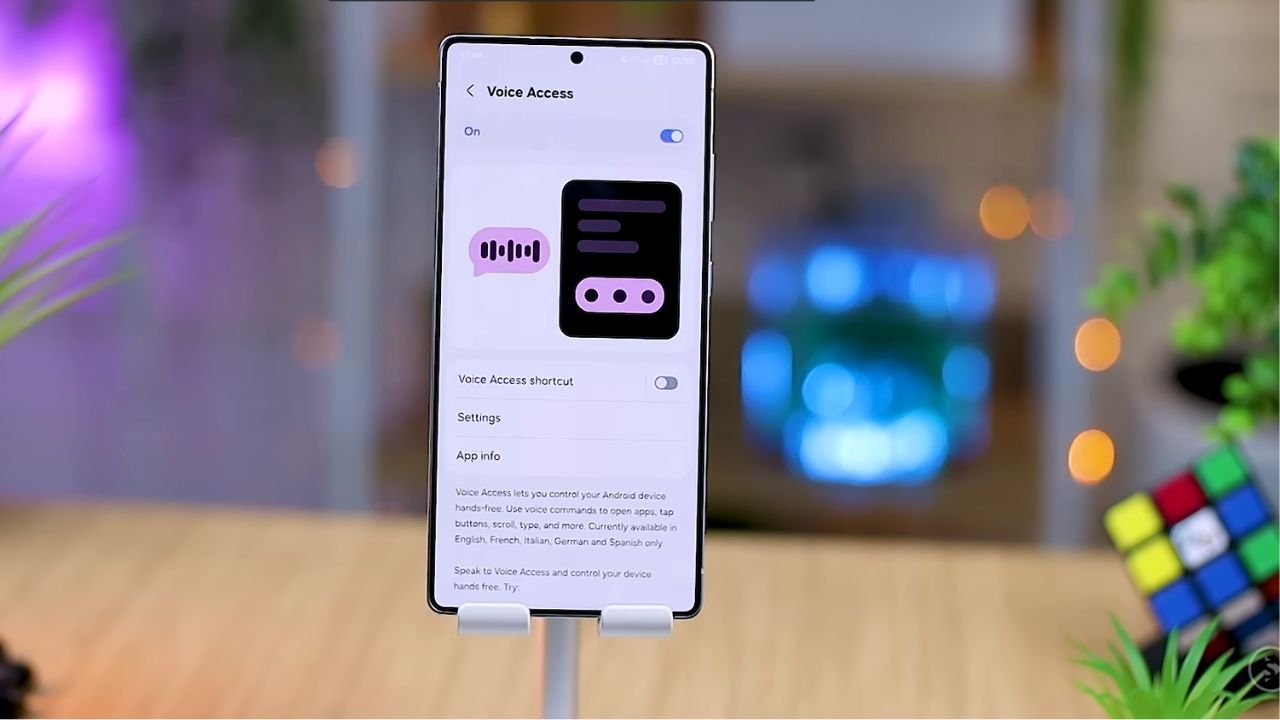
Akhirnya kita tiba di ujung perjalanan list ini, yakni membongkar fitur kedelapan yang rasanya mirip punya asisten pribadi J.A.R.V.I.S dari masa depan. Mengandalkan teknologi bawaan Voice Access, handphone Samsung kebanggaan lo sekarang bisa disuruh-suruh bekerja cuma dengan modal komando pita suara aja.
Mulai dari ngejalanin aplikasi, scroll linimasa sosmed, sampai ngeklik tombol spesifik di layar bisa dieksekusi bersih tanpa perlu kontak fisik sama sekali. Fitur ini bener-bener ngerubah perspektif gue pas lagi bikin konten adu mekanik seperti Samsung S26 Ultra vs iPhone 17 Pro Max tempo hari.
Kegunaan Voice Access Sehari Hari
Kemampuan futuristik ini jelas jadi pahlawan kesiangan buat situasi genting di mana tangan lo lagi belepotan bumbu makanan atau sibuk ngetik kerjaan di laptop. Hebatnya lagi, mode Voice Access otomatis memunculkan pola grid berisi nomor-nomor kecil yang tertempel presisi di setiap elemen visual layar HP lo.
Tinggal teriakkan aja angka berapa yang mau dituju, mesin AI bakal langsung memencet tombol virtual tersebut dengan tingkat akurasi dewa. Navigasi suara ini nyatanya sanggup ngebaca intonasi dengan sangat jeli layaknya asisten pintar sungguhan.
Cara Menjalankan Voice Access
Untuk membangkitkan entitas asisten virtual ini, masuk ke gerbang setting utama handphone dan mulailah berburu opsi bernama accessibility. Lanjutkan ketukan pada sub-menu interaction and dexterity, lalu dorong pelan toggle fitur voice access sampai indikatornya menyala menyilaukan.
Setelah ritual aktivasi itu beres, kalian bisa langsung memanggil mode ini kapan saja lewat shortcut khusus yang bersarang di panel notifikasi atas. Sekarang perangkat canggih kalian sudah siaga penuh menerima segala macam ocehan perintah mekanis seperti swipe layar, buka beranda, atau sekadar navigasi back ke menu awal.
Menguasai trik navigasi suara ini dijamin bikin pengalaman main gadget jadi jauh lebih luwes, bergaya distopia, dan bebas repot di segala macam skenario ekstrem. Pokoknya persenjataan rahasia ini wajib banget kalian cicipi biar status HP mahal lo nggak cuma sebatas gaya-gayaan di atas kertas brosur doang.
Penutup dan Dukungan Channel
Sederet fitur sakti yang udah gue bedah tuntas barusan dijamin bakal mendongkrak pengalaman pemakaian ekosistem Samsung lo jadi makin gesit dan efisien. Kalau asupan informasi yang gue share ini dirasa punya value tinggi, jangan ragu sedetik pun buat nge-like, subscribe, dan bagiin artikel ini ke sobat tongkrongan sesama user Samsung lainnya.
Terakhir, pastikan lo meramaikan kolom komentar di bawah kalau ada request tantangan atau fitur ajaib lain yang pengen gue obrak-abrik secara vulgar di sesi berikutnya. Dukungan kalian selalu jadi bahan bakar utama gue buat terus ngulik inovasi gadget tanpa henti.
Baca Juga : Cara Kustomisasi Samsung Galaxy S26 Jadi Super Ngebut & Keren
Ringkasan Fitur Keren HP Samsung yang Jarang Dibahas
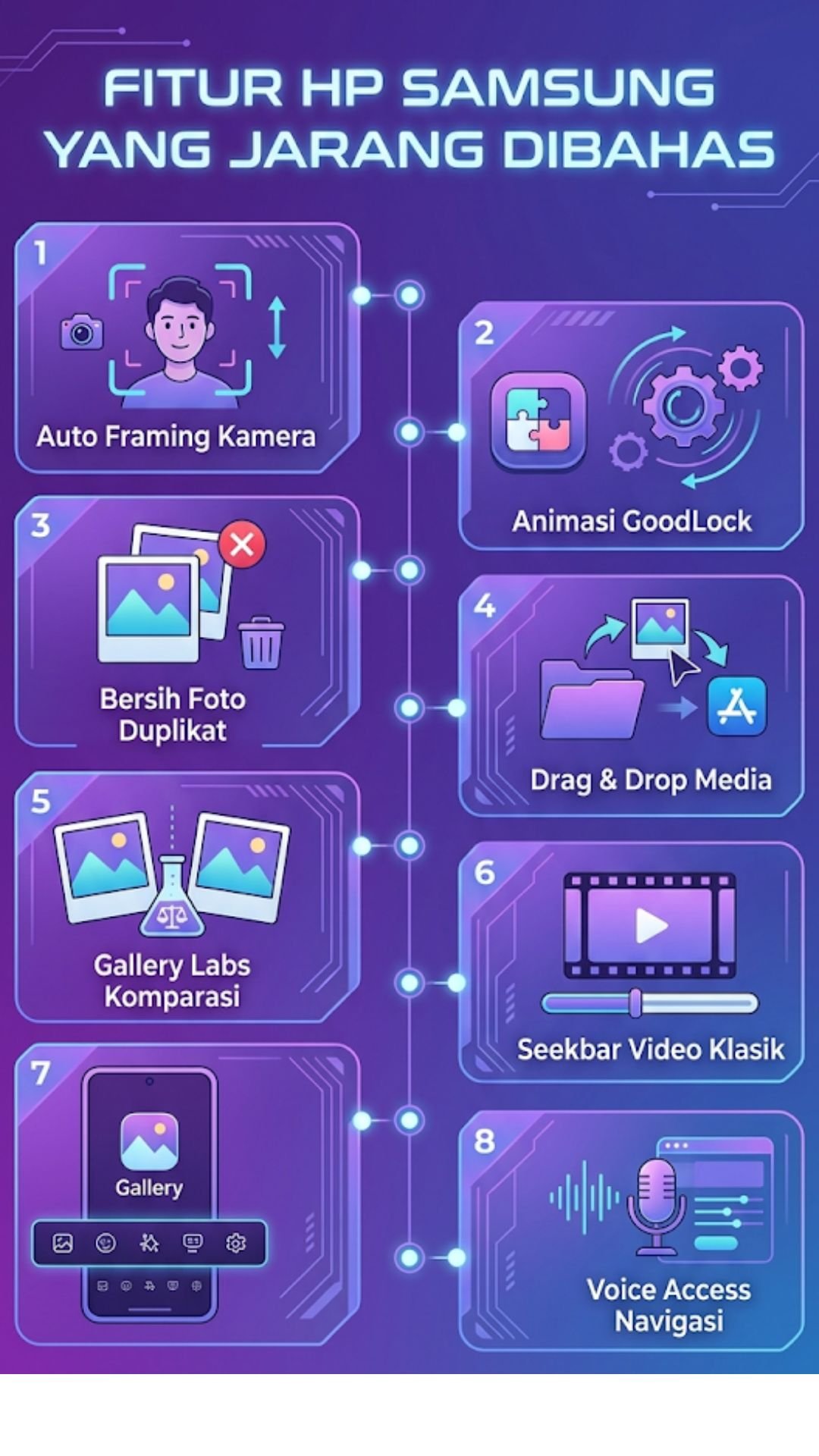
- Mengaktifkan Auto Framing otomatis untuk memusatkan subjek secara dinamis saat perekaman video.
- Menyuntikkan modul Edge Lighting Plus agar notifikasi pop-up tampil dengan animasi yang elegan.
- Menggunakan fitur Clean Out bawaan galeri untuk memberantas duplikat foto yang menyedot memori internal.
- Mengandalkan metode drag-and-drop dua jari untuk mengekspor banyak media sekaligus ke aplikasi WhatsApp.
- Membangunkan menu Gallery Labs untuk mengakses tampilan layar terbagi saat komparasi dua gambar.
- Mengembalikan legacy video seekbar tersembunyi demi presisi saat menggeser durasi video lawas.
- Memindahkan posisi toolbar opsi galeri ke bawah layar untuk manuver nyaman dengan satu jempol.
- Menghidupkan mode Voice Access untuk mengontrol penuh antarmuka HP tanpa perlu sentuhan tangan sama sekali.
Let’s Connect & Level Up! Gimana, seru banget kan ngulik daleman OS Android kayak gini? Biar skill tech-savvy lo nggak mandek di sini aja, pantengin terus deretan ulasan hardware dan bongkar trik gila lainnya bareng gue, Mahesa F. Jangan lupa, pastikan jari lo langsung klik Follow dan Like semua akun media sosial resmi InvoTrenz biar lo nggak pernah ketinggalan berita paling hot seputar pop culture dan dunia gadget masa kini!
Disclaimer: Artikel ulasan teknis ini ditulis secara objektif murni untuk tujuan edukasi dan optimalisasi perangkat. Performa, tata letak, dan ketersediaan fitur rahasia yang dibahas dapat bervariasi bergantung pada seri perangkat Samsung, regional OS, serta pembaruan firmware One UI di masa mendatang.

Mengulik hidden features, menguji kestabilan OS, dan mereview apps dan gadget. Mahesa F. menyajikan opini teknologi yang jujur untuk pembaca InvoTrenz.