
# Panduan lengkap dan cara ampuh setting Privacy Display Samsung Galaxy S26 Ultra. Jaga privasi layar HP kamu dari intipan orang di sebelah!
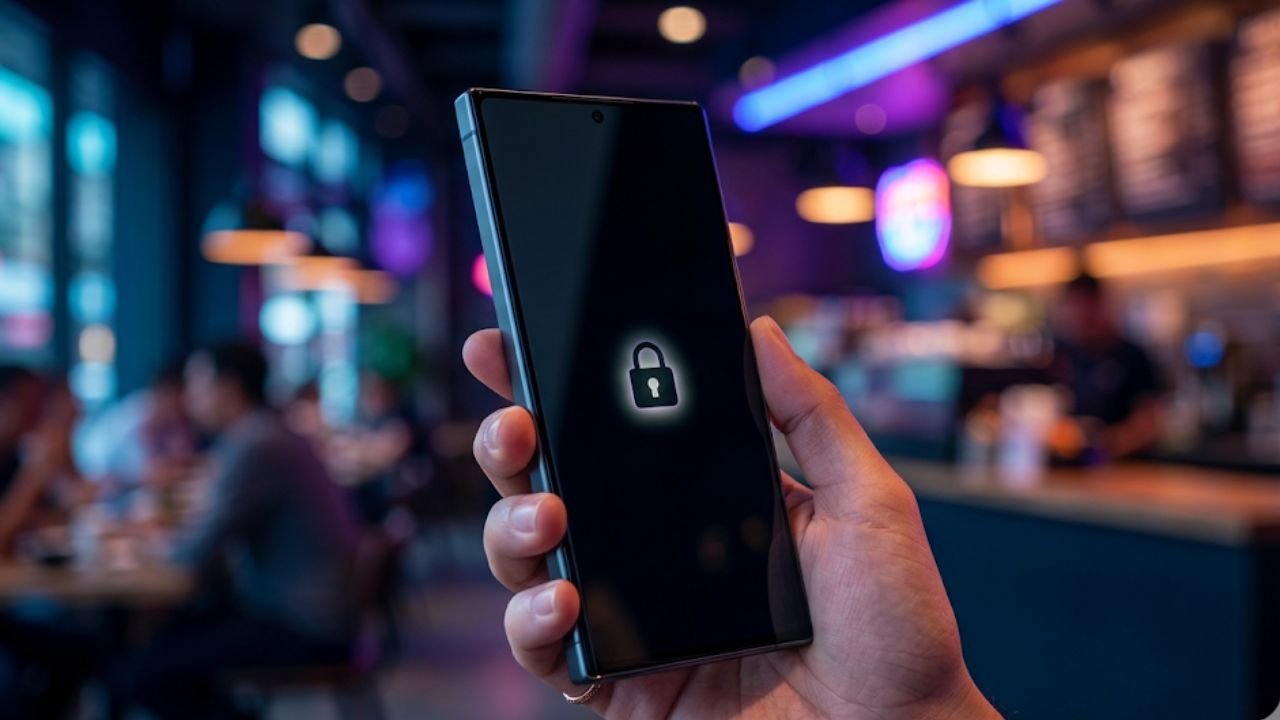
InvoTrenz – Halo sobat tech sekalian, balik lagi bareng gue Mahesa F yang bakal ngulik tuntas urusan gadget kesayangan kalian. Kali ini kita bakal ngebahas trik jitu buat ngamanin layar HP dari mata-mata usil di sebelah lewat fitur Privacy Display. Fitur keren dari Samsung ini dijamin bikin pengalaman memakai HP di tempat umum jadi jauh lebih tenang dan aman.
Sebenarnya ada banyak cara buat memaksimalkan fitur canggih yang satu ini supaya bisa aktif otomatis. Menariknya lagi, kalian bisa mengatur fitur privasi ini berdasarkan kondisi atau bahkan lokasi tempat kalian berada. Yuk, kita bedah tuntas semua rahasia pengaturannya bareng-bareng di artikel ini.
Akses Cepat Melalui Quick Panel
Cara paling gampang dan cepat buat nyalain fitur Privacy Display ini tentu saja lewat menu Quick Panel. Kalian cuma perlu usap layar dari atas ke bawah, lalu cari dan klik ikon Privacy Display biar langsung aktif. Praktis banget kan buat kalian yang suka baca Fitur Tersembunyi Samsung Galaxy S26 Ultra yang Wajib Kamu Coba! di tempat nongkrong.
Kalau kalian pengen ngulik lebih dalam, coba deh tekan dan tahan ikon tersebut selama beberapa detik. Nanti bakal muncul halaman baru yang isinya berbagai macam pengaturan tambahan yang super lengkap. Dari situ, kalian bisa mulai bereksperimen dengan berbagai opsi privasi yang disediakan oleh Samsung.
Pengaturan Pintasan Tombol Samping
Selain lewat Quick Panel, kalian juga bisa memanfaatkan trik menekan tombol power dua kali secara cepat. Biasanya kan pintasan double press ini dipakai buat buka kamera secara instan saat lagi buru-buru. Nah, kita bisa mengubah fungsi tersebut khusus untuk menyalakan si fitur privasi layar ini.
Caranya gampang banget, kalian tinggal masuk ke menu Setting lalu pilih opsi Advance Features di HP Samsung kesayangan kalian. Setelah itu cari menu Side Button dan ubah pengaturan double press dari kamera menjadi Privacy Display. Sekarang kalian bisa aktifin mode privasi secepat kilat tanpa harus repot buka layar.
Mengaktifkan Otomatis pada Aplikasi Pilihan
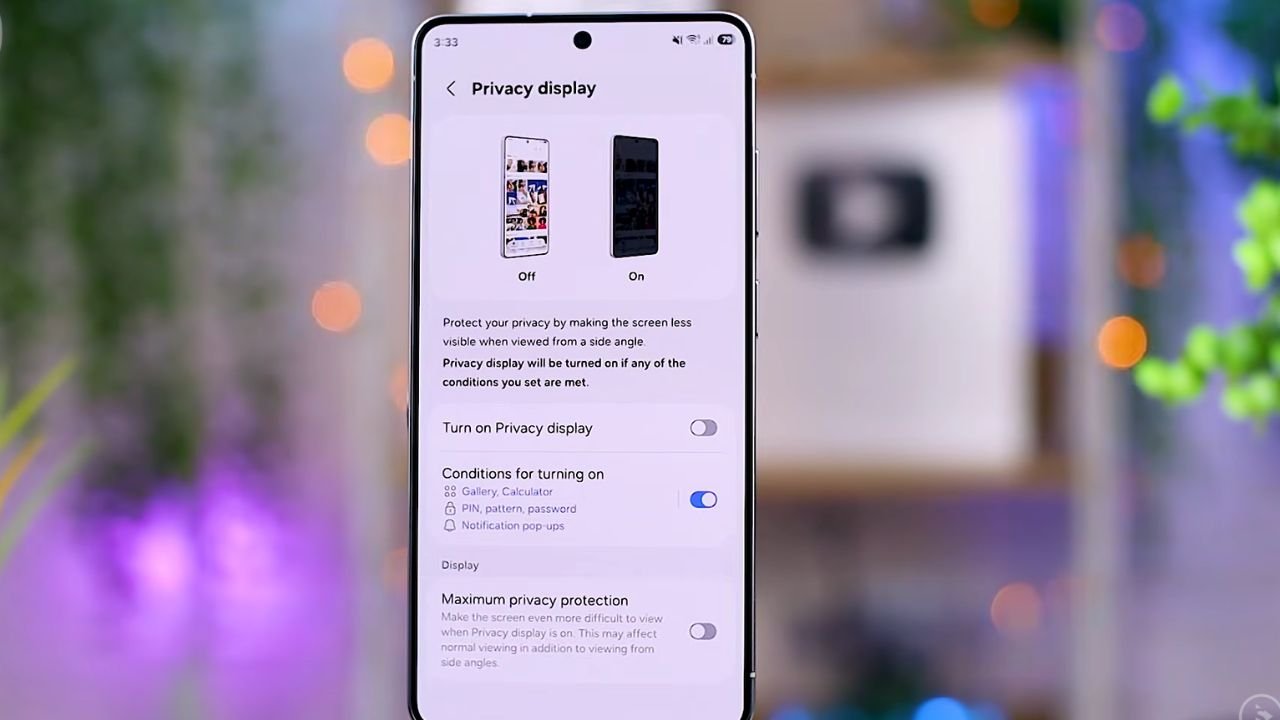
Buat kalian yang cuma pengen privasi ekstra di aplikasi tertentu, Samsung juga punya solusinya nih. Kalian tinggal masuk ke menu Conditions for Turning On yang ada di dalam pengaturan Privacy Display. Di bagian paling atas, kalian bebas memilih daftar aplikasi mana saja yang butuh perlindungan ekstra.
Nantinya, setiap kali kalian membuka aplikasi yang ada di daftar tersebut, layar privasi bakal otomatis menyala. Ini berguna banget kalau kalian lagi nerapin Trik Memaksimalkan Baterai Samsung Galaxy S26 Ultra Seharian tanpa harus nyalain privasi layar terus-terusan. Begitu kalian keluar dari aplikasinya, layar bakal kembali normal seperti sedia kala.
Perlindungan Saat Memasukkan Kata Sandi
Terkadang kita suka parno pas lagi masukin PIN atau password di tempat yang lumayan rame. Untungnya fitur Privacy Display ini juga bisa disetel supaya otomatis aktif pas layar meminta kata sandi. Kalian cukup kembali ke menu Conditions for Turning On yang tadi sudah kita bahas.
Di sana, kalian tinggal centang opsi PIN Pattern and Password biar sistem keamanan langsung bekerja. Dengan begini, kode rahasia HP kalian bakal aman dari intipan orang di sebelah kiri atau kanan. Gak perlu lagi deh repot-repot nutupin layar pakai tangan pas lagi buka kunci HP.
Pengamanan Ekstra untuk Notifikasi Pesan
Pernah gak sih kalian lagi asik ngobrol sama teman tapi tiba-tiba ada chat rahasia masuk dan nongol di layar atas? Biar isi pesan tersebut gak gampang dibaca orang lain, kalian bisa mengaktifkan privasi khusus notifikasi saja. Jadi, teks pesan yang muncul di pop-up bakal kelihatan buram kalau dilihat dari sudut miring.
Buat menyalakan fungsi unik ini, kalian cuma perlu mengaktifkan opsi Notification Popups di menu pengaturannya. Hasilnya, cuma kalian yang menatap layar lurus dari depan yang bisa membaca isi pesannya dengan jelas. Privasi terjaga, tapi kalian tetap gak ketinggalan gosip terbaru dari teman-teman.
Perlindungan Privasi Layar Tingkat Maksimal
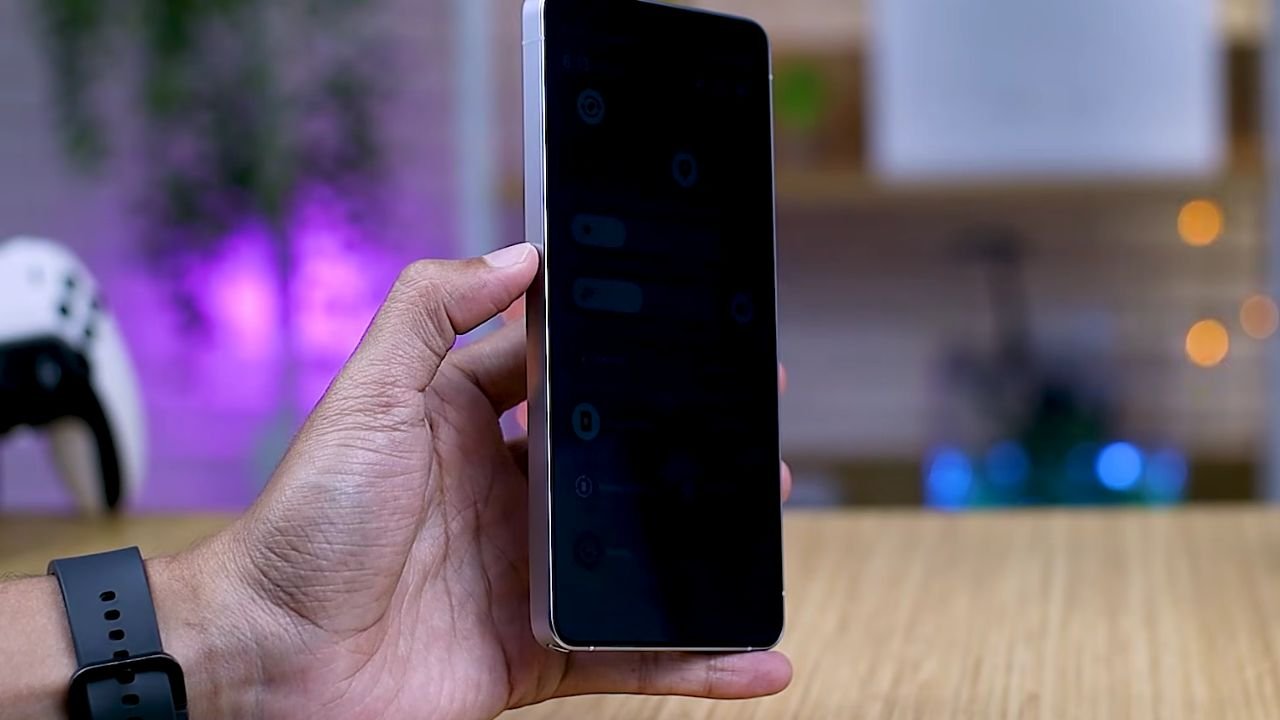
Kalau kalian merasa layar masih sedikit tembus pandang dari samping, jangan keburu panik dulu ya. Samsung udah nyiapin mode dewa bernama Maximum Privacy Protection buat kalian yang butuh keamanan super ekstra. Tinggal aktifkan saja opsi ini di pengaturan Privacy Display, dan layar bakal jadi gelap gulita dari samping.
Fitur ini sangat cocok dikombinasikan dengan trik Cara Mudah Mengamankan Aplikasi Mobile Banking di HP Samsung yang sering kita pakai. Dengan perlindungan maksimal ini, orang yang kepo di sebelah kalian dijamin cuma bisa lihat layar gelap. Kalian pun bisa bertransaksi atau buka dokumen rahasia dengan hati yang jauh lebih tenang.
Aktivasi Otomatis Berdasarkan Lokasi Pengguna
Kecanggihan Samsung gak berhenti sampai di situ karena fitur ini juga peka terhadap lokasi kalian berada. Kalian bisa menyetel layar privasi supaya otomatis nyala pas kalian melangkah keluar dari rumah. Buat mengaktifkan sihir ini, kita harus masuk ke menu Setting bawaan handphone terlebih dahulu.
Dari situ, kalian gulir ke bawah dan pilih menu Modes and Routines yang super fungsional. Lanjutkan dengan memilih tab Routines di bagian bawah layar untuk mulai membuat perintah otomatis baru. Ketuk ikon tanda plus di pojok kanan atas buat meracik rutinitas sesuai gaya hidup kalian.
Membuat Rutinitas Baru di Pengaturan
Di halaman pembuatan rutinitas ini, kita bakal mulai dengan mengatur kondisi awal di bagian kolom If. Kalian klik saja kolom tersebut lalu pilih opsi Place untuk menentukan lokasi spesifiknya. Selanjutnya, kalian bisa langsung menetapkan lokasi rumah kalian di peta yang disediakan.
Jangan lupa untuk memilih opsi When I Leave di bagian bawah layar pengaturan lokasi tersebut. Pilihan ini memastikan rutinitasnya baru akan bekerja saat kalian benar-benar pergi meninggalkan area rumah. Jadi pas lagi santai di kamar, layar HP tetap cerah dan nyaman dipandang.
Menyesuaikan Kondisi Lokasi dan Jaringan
Biar HP kalian makin pintar mendeteksi lokasi, kita bisa nambahin jaringan WiFi rumah sebagai pemicunya. Langkah ini bikin akurasi rutinitas jadi jauh lebih presisi dibandingkan cuma mengandalkan GPS saja. Kalau kalian pernah baca ulasan Kelebihan dan Kekurangan Layar Samsung Galaxy S26 Ultra, akurasi sensor lokasinya ini emang juara banget.
Setelah urusan lokasi beres, sekarang kita pindah ke bagian kolom Then untuk menentukan reaksinya. Kalian tinggal pilih opsi Display, lalu cari dan aktifkan fitur Privacy Display di daftar tersebut. Pastikan kalian memilih status On agar layarnya langsung dilindungi saat kalian keluar rumah.
Kombinasi Rutinitas dengan Perlindungan Maksimal
Nah, di menu rutinitas ini kalian juga punya opsi buat langsung menyalakan Maximum Privacy Protection. Jadi, selain layarnya masuk ke mode privasi, tingkat keamanannya juga langsung disetel ke level paling tinggi. Sangat berguna buat ngamanin data penting tanpa harus mikir panjang lagi.
Bahkan, kita bisa meracik rutinitasnya supaya mode maksimal ini cuma aktif di aplikasi yang emang krusial. Jadi gak semua aplikasi bakal ikutan gelap dari samping pas kalian lagi jalan-jalan di luar. Fleksibilitas ini bikin pengalaman pakai HP tetap asik walau sistem keamanannya super ketat.
Mengamankan Aplikasi Perbankan Saat Bepergian
Salah satu contoh paling pas buat pakai perlindungan maksimal ini adalah aplikasi perbankan atau mobile banking. Kita bisa mengatur supaya m-banking langsung kebal intipan begitu kita buka aplikasinya di luar rumah. Langkah pertama, kalian buka lagi rutinitas keluar rumah yang tadi baru saja kita bikin.
Ketuk tombol More di pojok kanan bawah, lalu pilih opsi Duplicate untuk menggandakan pengaturan tersebut. Di bagian Add Condition, tambahkan opsi App Open dan pilih semua aplikasi bank yang kalian punya. Terakhir, pastikan di kolom Then fitur Maximum Privacy Protection sudah menyala untuk rutinitas spesifik ini.
Menyimpan Rutinitas Khusus Aplikasi Keuangan
Setelah rutinitas m-banking ini selesai diracik, jangan lupa buat menyimpan pengaturannya ya. Kalian bisa kasih nama khusus, misalnya Luar Rumah Maksimal, biar gampang dibedakan dari rutinitas lainnya. Tinggal klik tombol Done, dan HP kalian sekarang punya asisten keamanan pribadi untuk urusan duit.
Mulai sekarang, tiap kali kalian buka m-banking di kafe, layar bakal otomatis masuk mode super gelap dari samping. Gak bakal ada lagi cerita orang sebelah diam-diam ngintip saldo atau PIN transaksi kalian. Fitur ini jelas jadi nilai jual kalau kita bandingin Samsung Galaxy S26 Ultra vs S25 Ultra Bedanya Sejauh Apa? di sektor keamanan.
Baca Juga : Samsung S26 Ultra vs iPhone 17 Pro Max: Kalian Pilih Yang Mana?
Efek Samping Rutinitas pada Aplikasi Lain
Lalu gimana nasib aplikasi lain kalau kita sudah pasang rutinitas ketat buat m-banking tadi? Tenang aja, aplikasi yang gak kalian masukkan ke dalam daftar rutinitas Luar Rumah Maksimal bakal tetap normal. Mereka tidak akan terpengaruh oleh mode privasi tingkat dewa yang sudah kalian atur sebelumnya.
Tapi kalau kalian tetap pengen aplikasi lain pakai mode privasi biasa, kita harus bikin satu rutinitas lagi. Tujuannya biar aplikasi yang sifatnya santai tetap aman dari intipan, tapi layarnya gak terlalu gelap banget. Caranya juga gak kalah gampang dan mirip sama trik sebelumnya.
Menggandakan Rutinitas untuk Aplikasi Berbeda
Kita tinggal melakukan proses duplikasi lagi dari rutinitas awal yang sudah kita simpan tadi. Buka rutinitasnya, tap tombol duplikat, lalu masuk ke bagian Add Condition dan pilih App Open. Nah, di sini kalian pilih aplikasi-aplikasi kasual yang sekiranya butuh privasi ringan saat kalian di luar.
Misalnya, kalian cuma mau privasi biasa saat ngebuka WhatsApp atau aplikasi galeri foto. Tinggal centang saja aplikasi-aplikasi tersebut di dalam daftar yang muncul di layar. Klik tombol Done di kanan atas kalau kalian sudah selesai memilih semua aplikasinya.
Pengaturan Khusus untuk Aplikasi Galeri
Setelah memilih aplikasinya, sekarang kita atur tingkat perlindungan layarnya di kolom Then. Kalian masuk ke pengaturan Privacy Display, lalu pastikan opsi Maximum Privacy Protection dalam keadaan mati atau off. Hal ini bikin layarnya tetap sulit diintip, tapi visibilitas kalian sendiri gak terlalu terganggu.
Simpan rutinitas kedua ini dan kasih nama yang beda, contohnya Luar Rumah Standar. Sekarang kalian punya sistem keamanan berlapis yang pintar menyesuaikan diri dengan jenis aplikasi yang dibuka. Buka galeri aman, buka m-banking jauh lebih aman lagi.
Mengelola Dua Rutinitas yang Berbeda
Dengan settingan yang sudah kita bedah tadi, total ada dua rutinitas andalan yang siap menjaga kalian. Rutinitas pertama bertugas sebagai pengawal kelas berat khusus buat aplikasi finansial yang sangat sensitif. Sementara rutinitas kedua jadi satpam kalem buat aplikasi harian yang cuma butuh privasi standar.
Kalau kalian buka aplikasi di luar dua rutinitas tadi, ya layarnya bakal tampil normal dan cerah seperti biasa. Jadi HP kalian gak bakal terus-terusan kelihatan redup pas dipakai buat nonton YouTube atau main game santai. Sistem pintar dari Samsung ini benar-benar ngasih kendali penuh ke tangan penggunanya.
Hasil Akhir Pengaturan Rutinitas Ganda
Begitu kedua rutinitas ini aktif, kalian tinggal menikmati keajaiban otomatisasinya saat beraktivitas di luar rumah. Pas kalian buka aplikasi yang ada di daftar, mode privasinya bakal langsung merespons dengan cepat. Begitu juga saat kalian nutup aplikasinya, layar bakal otomatis balik ke tampilan standar seketika.
Kalian gak perlu repot-repot lagi mencet tombol ini-itu cuma buat ngamanin layar dari intipan orang. Semuanya berjalan mulus di latar belakang tanpa mengganggu kenyamanan kalian saat menggunakan HP kesayangan. Ini yang bikin pengalaman memakai ekosistem Samsung terasa sangat premium dan futuristik.
Perbandingan Kecepatan Respons Fitur
Gue harus jujur, pakai metode Modes and Routines ini emang ada sedikit jeda sepersekian detik saat aplikasinya merespons. Dibandingkan kalian nyalain mode privasi manual dari Quick Panel, ini kerasa sedikit lebih lambat merespons aplikasinya. Tapi tenang, delay-nya sangat minim dan sama sekali gak merusak pengalaman penggunaan kalian sehari-hari.
Lagipula, pengaturan bawaan Privacy Display itu gak punya kemampuan mendeteksi lokasi cerdas seperti Modes and Routines. Jadi jeda sedikit ini adalah harga yang sangat pantas buat fitur otomatisasi berbasis lokasi yang canggih ini. Buat gue pribadi, kepraktisan yang didapat jauh lebih berharga daripada kecepatan ekstra tersebut.
Kategorisasi Aplikasi Berdasarkan Kebutuhan Privasi
Pada akhirnya, trik ini bikin kalian bisa membagi aplikasi ke dalam tiga zona keamanan saat lagi bepergian. Zona pertama buat aplikasi yang butuh keamanan maksimal, zona kedua buat privasi standar, dan zona ketiga buat tampilan normal. Manajemen privasi secanggih ini tentu bikin kita ngerasa jauh lebih aman beraktivitas di luar.
Nah, itulah dia rangkuman tips dan trik rahasia buat setting Privacy Display di Samsung Galaxy S26 Ultra kesayangan kalian. Kalau masih ada yang kurang jelas atau mau ngobrolin soal gadget, langsung sikat aja di kolom komentar. Gue Mahesa F pamit undur diri dulu, semoga panduan ini bermanfaat buat kalian semua ya.
Baca Juga : Review Samsung S26 Ultra Setelah Sebulan Pemakaian: Masih Layak Sandang Gelar Ultra?
Ringkasan Cara Ampuh Setting Privacy Display Samsung Galaxy S26 Ultra
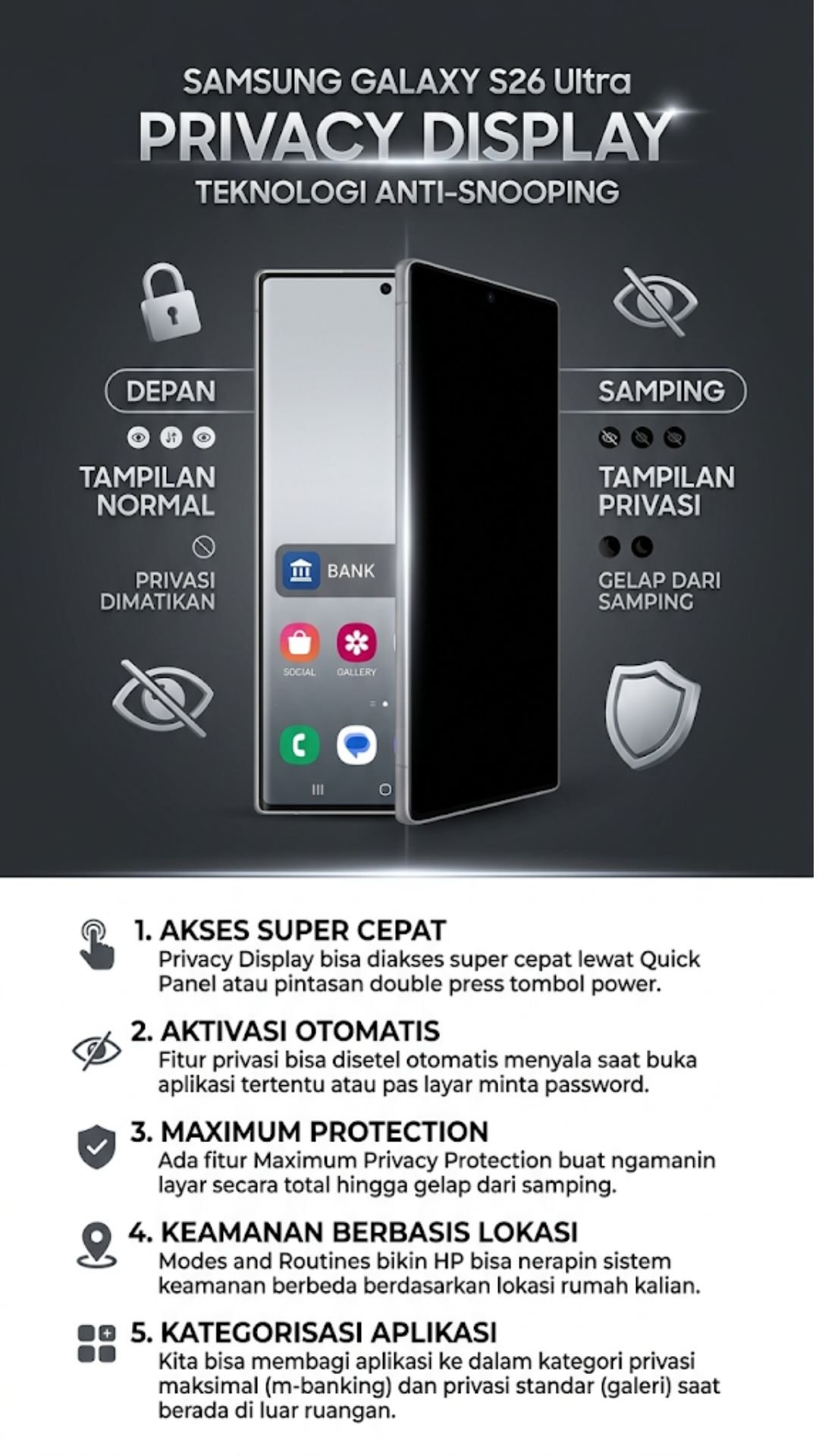
Oke sobat tech, sekian dulu pembahasan mendalam kita soal fitur keamanan keren dari Samsung kali ini. Biar kalian nggak lupa, berikut adalah ringkasan singkat dari poin-poin penting yang udah kita bahas di atas.
- Privacy Display bisa diakses super cepat lewat Quick Panel atau pintasan double press tombol power.
- Fitur privasi bisa disetel otomatis menyala saat buka aplikasi tertentu atau pas layar minta password.
- Ada fitur Maximum Privacy Protection buat ngamanin layar secara total hingga gelap dari samping.
- Modes and Routines bikin HP bisa nerapin sistem keamanan berbeda berdasarkan lokasi rumah kalian.
- Kita bisa membagi aplikasi ke dalam kategori privasi maksimal (m-banking) dan privasi standar (galeri) saat berada di luar ruangan.
Buat kalian yang penasaran sama ulasan gadget atau tekno tips lainnya, jangan lupa cek artikel-artikel kece lainnya dari gue, Mahesa F, di blog ini ya. Biar nggak ketinggalan update paling fresh seputar dunia pop culture dan teknologi, pastikan kalian udah follow dan like semua akun sosial media InvoTrenz sekarang juga!
Disclaimer: Artikel ini ditulis secara objektif berdasarkan pengujian mendalam yang dilakukan oleh penulis pada perangkat Samsung Galaxy S26 Ultra. Tata letak menu dan respons fitur mungkin bisa sedikit berbeda tergantung pada versi pembaruan perangkat lunak yang kalian gunakan. Pastikan selalu memperbarui sistem operasi HP kalian untuk mendapatkan pengalaman privasi yang paling optimal.

Mengulik hidden features, menguji kestabilan OS, dan mereview apps dan gadget. Mahesa F. menyajikan opini teknologi yang jujur untuk pembaca InvoTrenz.