# Windows 11 kamu lemot dan membosankan? InvoTrenz bongkar rahasia optimasi dan kustomisasi pakai deretan aplikasi gratis optimasi windows 11 yang wajib kamu instal sekarang juga.
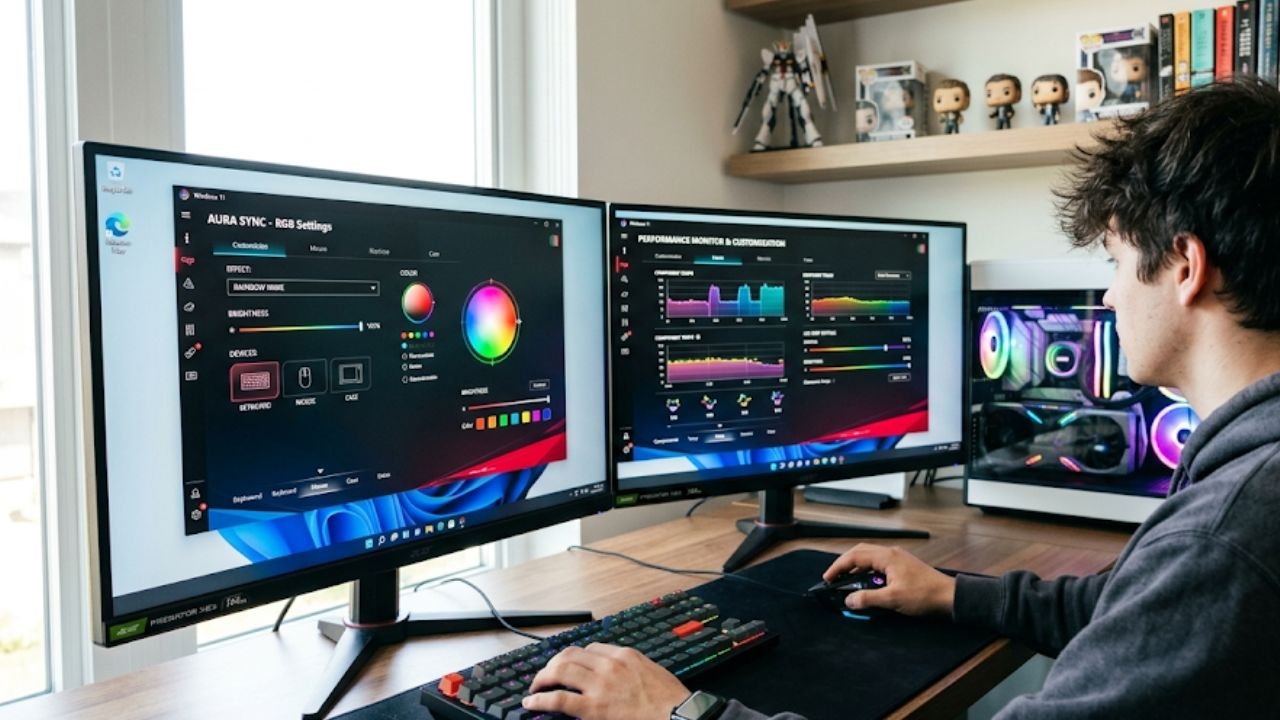
InvoTrenz – Windows 11 bawaan pabrik itu lemot, berantakan, dan penuh bloatware yang nggak pernah kita minta. Kebanyakan orang pasrah saja menerima nasib, padahal ada sekumpulan aplikasi gratis yang bisa merombak total rasanya. Daripada pusing, kamu mending baca 11 Hal Yang Wajib Kamu Lakukan Setelah Install Windows 11 yang pernah gue bahas sebelumnya.
Microsoft anehnya nggak pernah koar-koar soal keberadaan alat sakti ini ke pengguna awam. Padahal, di akhir panduan ini, desktop kalian bakal tampil beda, lari lebih kencang, dan bekerja sesuai kemauan kalian. Langkah pertama yang harus kita lakukan adalah memperbaiki fitur-fitur yang terasa rusak atau kurang fungsional.
Ada satu aplikasi pembuka yang bakal nambahin segudang fungsionalitas ekstra ke Windows 11 kamu. Misalnya, buat kalian yang sering kehilangan jejak kursor mouse di layar monitor super lebar. Cukup tekan tombol control kiri dua kali di keyboard, lalu kursor bakal langsung disorot pakai lingkaran keren yang memanjakan mata.
Fitur ini berguna banget kalau kalian lagi buka File Explorer, misalnya pas masuk ke folder unduhan. Terus, anggaplah kalian pengen lihat tinjauan gambar tanpa harus repot buka aplikasinya secara penuh. Kalian tinggal klik tombol spasi dan sebuah tinjauan sederhana dari gambar tersebut langsung muncul di layar.
Pencarian Cepat dan Perhitungan Langsung
Di bagian atas jendela tinjauan tadi, kalian bakal nemuin tombol untuk membuka file dengan aplikasi foto. Serunya lagi, fitur ini nggak berhenti sampai di situ saja buat manjain produktivitas harian kalian. Kalian bahkan bisa menekan tombol Windows plus S di keyboard buat buka kolom pencarian instan yang serbaguna.
Dari kolom pencarian canggih ini, kalian bisa nyari aplikasi, file, sampai ngitung matematika dasar secara kilat. Coba aja ketik angka seperti 6 dikali 7 dikurangi 5, dan hasilnya yakni 62 bakal langsung nongol. Selain kalkulasi, fitur ini ngasih kebebasan buat mencari informasi langsung ke Google atau website favorit kalian lainnya.
Contoh gampangnya, kita bisa langsung ngetik YouTube dan nanti bakal ada rekomendasi untuk mencari lewat web. Begitu diklik, sistem bakal otomatis nyari kata kunci YouTube tersebut menggunakan peramban utama di PC kalian. Fitur pencarian instan ini ngebantu banget, apalagi kalau kalian udah ngikutin Cara Rahasia Mempercepat Booting Windows 11 Tanpa Upgrade RAM biar laptop makin sat-set.
PowerToys
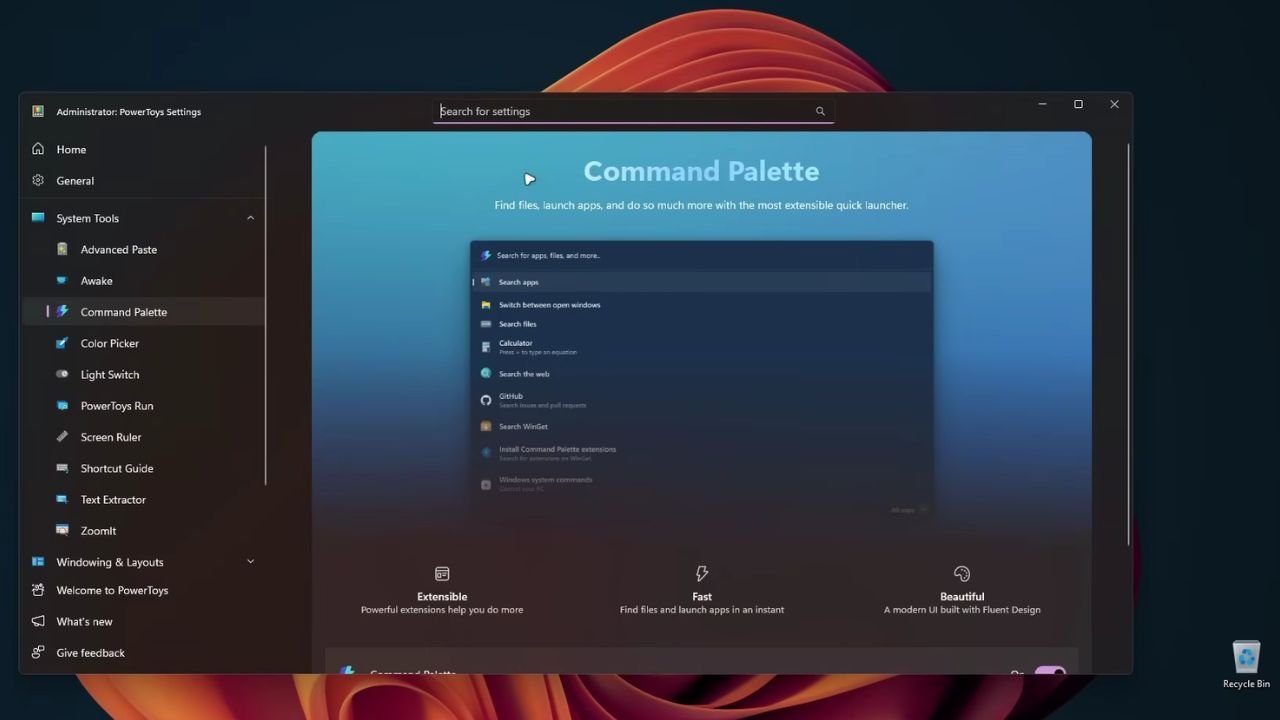
Oh ya, nama program ajaib ini adalah Microsoft PowerToys yang bisa kalian unduh gratis di Microsoft Store. Setelah diinstal, aplikasinya bakal nangkring dengan manis di pojok sistem PC kalian. Kalau kalian penasaran lebih jauh, gue juga pernah nulis Kelebihan dan Kekurangan Microsoft PowerToys untuk Produktivitas yang wajib kalian cek.
Dari menu ikon kecil itu, kalian bisa akses berbagai fungsi yang sejujurnya gue pakai setiap hari. Salah satu yang paling gokil adalah Advanced Paste yang bisa dipanggil pakai tombol kombinasi Windows plus Shift plus V. Fitur ini beneran penyelamat hidup karena bisa mengubah format isi papan klip jadi teks biasa, markdown, sampai JSON.
Jadi, kalau kalian lagi asyik menyalin teks ke file PDF, program ini bakal otomatis ngerapihin teksnya buat kalian. Terus, gue juga harus menyebutkan soal Command Pallet yang jadi peluncur aplikasi sekaligus pencari file super cepat tadi. Kalau kalian masuk ke menu pengaturan, tampilannya bisa banget diubah sesuka hati biar makin personal.
Di menu personalisasi, kalian bisa ganti mode tema aplikasinya sampai ngatur latar belakang biar lebih estetik. Nggak cuma itu, bagian ekstensi juga ngasih lihat dukungan fungsionalitas tambahan apa aja yang bisa dipasang.
Hal paling asyik dari PowerToys adalah kalian bisa nambahin ekstensi ekstra langsung dari Microsoft Store. Tinggal pilih ekstensi yang kalian suka, klik tombol dapatkan, dan otomatis fiturnya bakal nambah ke daftar kalian. Meski begitu, versi bawaannya udah nyediain fitur pencarian file, kalkulator, perintah jalankan, registri windows, dan masih banyak lagi.
Selain fitur pencarian kursor yang udah gue pamerin tadi, masih ada harta karun lain yang tersembunyi. Di bagian bawah menu, kita bakal nemuin fitur Peek dan sang primadona yaitu Power Rename. Sesuai namanya, fitur ini diciptakan khusus buat kalian yang hobi ganti nama puluhan file secara bersamaan.
Praktiknya gampang banget, tinggal buka File Explorer dan meluncur ke folder yang isinya tumpukan gambar. Seleksi semua filenya, klik kanan, lalu pilih opsi ganti nama dengan Power Rename yang muncul di menu bawah. Habis itu, kalian tinggal ketik kata yang mau diganti di kolom pengganti sesuai selera masing-masing.
Sejujurnya, gue ngerasa Microsoft PowerToys ini wajib banget ada di setiap instalasi Windows 11. Fungsionalitas yang ditawarin bener-bener krusial, sampai-sampai gue mikir fitur ini harusnya udah jadi bawaan standar pabrik.
Win Toys
Langkah kedua dalam misi kita ini adalah membasmi tumpukan aplikasi sampah dan beban sistem. Sekarang kita bahas aplikasi pembersih yang tugasnya nyapu bersih gangguan dari komputer Windows 11 kesayangan kalian. Coba deh buka Start Menu, lalu ketik dan cari aplikasi bernama Win Toys.
Aplikasi ini sangat gue rekomendasikan buat kalian yang gatel pengen ngehapus aplikasi bawaan yang nggak berguna. Misalnya, di menu aplikasi, anggaplah gue pengen banget menyingkirkan fitur Copilot dari sistem. Kalian tinggal klik ikon tiga titik di sebelah Copilot, lalu pilih opsi copot pemasangan dengan percaya diri.
Kadang bakal muncul peringatan kalau Copilot masih berjalan dan aplikasinya harus ditutup dulu. Buat mengakalinya, gue biasanya buka Task Manager, cari proses Copilot, klik kanan, dan pilih akhiri tugas. Setelah prosesnya mati, balik lagi ke Win Toys, klik tiga titik tadi, dan proses pencopotan bakal sukses berjalan.
Selain ngebasmi aplikasi, Win Toys juga ngasih akses penuh buat ngintip menu layanan sistem. Di PC gue sekarang aja, ada sekitar 104 layanan yang lagi asyik berjalan di latar belakang. Kalau ada layanan yang ketahuan rakus makan memori, kalian bisa langsung ngehentiin prosesnya dari menu ini.
Biar makin gampang, ada fitur penyaring di bagian atas yang sangat gue sarankan buat diset ke kategori tidak berguna. Nah, dari urutan teratas bakal ketahuan mana aja layanan paling nirfaedah yang jalan diem-diem. Contohnya kayak layanan gerbang lapisan aplikasi, manajemen aplikasi, sampai layanan AVCTP yang sering bikin berat laptop.
Meskipun beberapa udah mati, layanan nyebelin kayak pengalaman pengguna terhubung dan telemetri biasanya masih nyala. Langsung aja matikan layanan tersebut biar komputer kalian bisa bernapas lega dan jalan lebih responsif. Mematikan fitur nggak penting ini rasanya sama memuaskannya pas gue nulis artikel Wintoys vs CCleaner Mana Pembersih Windows yang Paling Aman beberapa waktu lalu.
Terbukti kan, nyetopin layanan nggak penting pakai Win Toys itu semudah membalikkan telapak tangan. Total ada 48 layanan di PC gue yang terdeteksi sebagai beban sistem dan nggak guna sama sekali.
Sekarang mari kita gaspol ke bagian penyesuaian performa yang ada di dalam menu aplikasi ini. Di bagian paling atas, kalian bisa nyalain rencana daya performa ultimate biar PC ngebut maksimal. Fitur ini sangat gue rekomendasikan terutama kalau kalian pakai komputer desktop atau PC rakitan.
Selanjutnya, kita bakal nemuin opsi aplikasi startup yang bisa dikonfigurasi dengan mengklik tombol konfigurasi. Di sini, gue biasanya langsung gerak cepat buat menonaktifkan aplikasi berat seperti Microsoft Teams dari daftar booting. Tinggal gulir ke bawah dan sesuaikan aja aplikasi mana yang nggak perlu nyala pas Windows baru hidup.
Di bawahnya lagi ada pengaturan krusial soal izin aplikasi berjalan di latar belakang. Kalau PC kalian spesifikasinya pas-pasan atau kerasa lemot, wajib hukumnya buat matiin fitur ini. Gue juga nyaranin kalian buat menonaktifkan efek transparansi bawaan Windows biar beban kartu grafis nggak gampang boncos.
Win Toys
Buat kaum gamer, Win Toys juga nyediain tombol untuk nyalain mode game langsung dari aplikasinya. Beres urusan performa, kita bisa mampir ke menu kesehatan yang punya opsi keren buat meracik laporan baterai. Menu ini juga nyimpen berbagai trik rahasia, misalnya opsi untuk mematikan iklan yang sering nongol di Windows.
Dari segi privasi, kalian juga bisa ngebungkam fitur telemetri dan sistem pelacakan data semacamnya. Pokoknya, kalian tinggal luangin waktu buat ngoprek menu pengaturan dan nonaktifkan fitur mencurigakan di bagian modifikasi. Satu lagi fitur yang paling gue favoritkan adalah mengaktifkan opsi akhiri tugas langsung di taskbar.
Berkat fitur ini, tiap kali PC nge-hang, kalian tinggal klik kanan di taskbar dan pencet tombol akhiri tugas di bawah. Fitur pembersihan debloat dari Win Toys ini beneran ngebantu banget buat menonaktifkan telemetri dan menghapus layanan berat.
Langkah ketiga, saatnya kita bikin tampilan Windows 11 ini bener-bener merefleksikan kepribadian kalian. Gimana sih cara melakukan personalisasi Windows biar nggak kelihatan membosankan dan kaku kayak PC sekolahan? Mari kita mulai dengan hal simpel, misalnya ngilangin ikon Recycle Bin dari desktop biar tampilannya makin bersih.
Caranya gampang banget, cukup buka Start Menu, terus masuk ke menu pengaturan utama Windows. Dari situ, arahkan kursor ke menu personalisasi, lalu pilih opsi tema yang ada di daftar. Di bagian bawah pengaturan tema, kalian bakal nemuin opsi yang namanya pengaturan ikon desktop.
Begitu diklik, bakal muncul jendela baru dan kalian tinggal hapus centang di kotak Recycle Bin. Terakhir, klik terapkan dan seketika ikon tempat sampah itu sukses lenyap dari pandangan mata. Tampilan desktop yang bersih ini ngingetin gue sama tutorial Panduan Lengkap Kustomisasi Taskbar Windows 11 Agar Mirip MacOS yang patut kalian coba juga.
Baca Juga : 7 Aplikasi Wajib Windows 11 Biar PC Spek Dewa Makin Rata Kanan (2026)
WindHawk
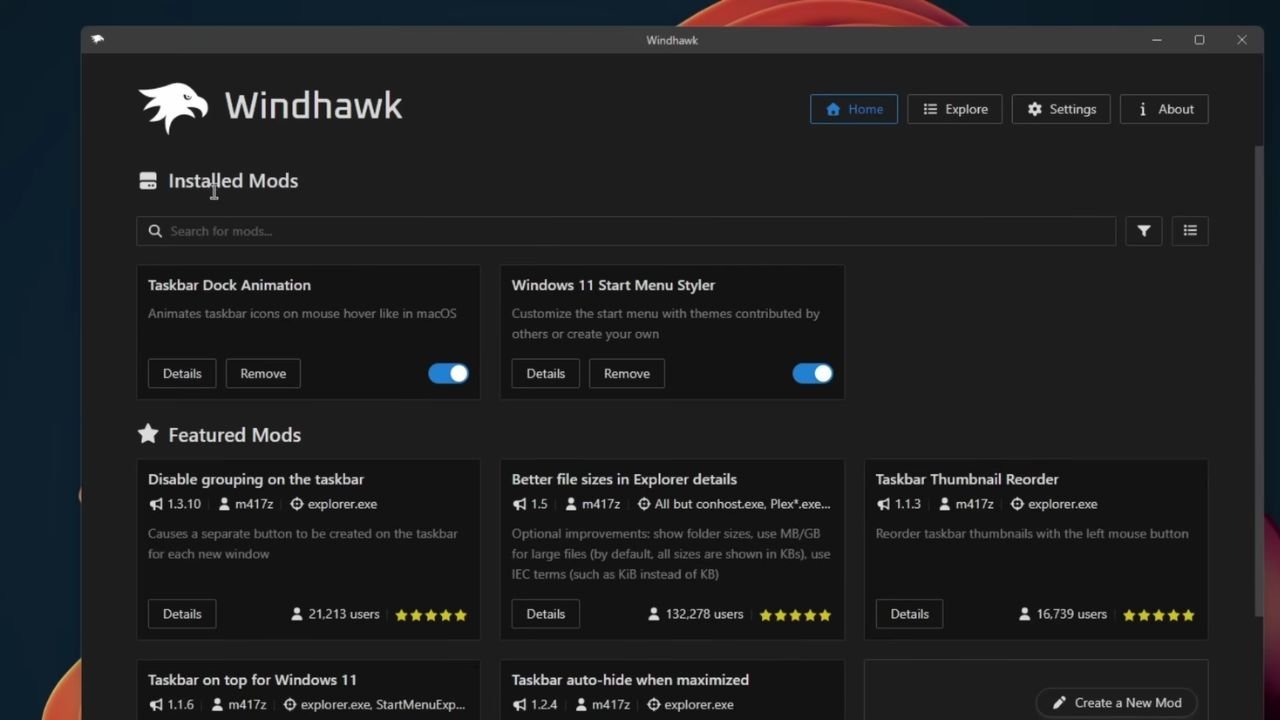
Kalau kalian perhatiin taskbar PC gue, ada animasi memantul yang kelihatan kece abis saat kursor diarahkan. Selain itu, menu Start gue juga udah dimodifikasi sedemikian rupa biar tampil beda dari yang lain. Sini gue bisikin rahasianya, aplikasi modifikasi sakti yang gue pakai buat urusan ini namanya Windhawk.
Aplikasi perombak keren ini harus kalian unduh langsung dari website resmi mereka di internet. Jangan khawatir, nanti gue taruh tautan unduhannya di deskripsi video biar kalian nggak nyasar pas nyari. Ada dua modifikasi utama dari Windhawk yang jadi andalan gue buat bikin Windows tampil ganteng.
Modifikasi pertama yang wajib kalian pasang adalah animasi dok taskbar. Kalian tinggal masuk ke halaman penjelajahan di dalam Windhawk dan ketik nama modifikasi tersebut di kolom pencarian. Setelah terpasang, masuk ke pengaturan dan pastikan nilai skala maksimum diatur ke angka 130 biar pantulannya pas.
Langkah ini penting banget biar pas kursor kalian jalan-jalan di atas ikon taskbar, efek memantulnya kelihatan mulus. Kalau mau ngulik lebih dalam, di pengaturan kalian bisa centang animasi cermin untuk taskbar atas dan fitur kompatibilitas lainnya. Setelah klik simpan pengaturan, kalian bakal langsung nyadar kalau animasinya berubah jadi jauh lebih asyik dilihat.
Nah, sekarang waktunya kita bedah tata letak Start Menu yang udah gue modifikasi secara brutal ini. Ini bukan Start Menu bawaan Windows 11 yang jujur aja sering kali terasa kaku dan ngebosenin. Tampilan keren ini adalah hasil rombakan total menggunakan modifikasi bernama Windows 11 Start Menu Styler dari Windhawk.
Setelah aplikasinya terinstal, kalian bisa langsung masuk ke menu detail lalu meluncur ke bagian pengaturan. Di opsi bawahnya, gue kebetulan lagi pakai tema yang namanya panah bawah karena kelihatannya minimalis. Tapi kalau kalian mau eksperimen, coba deh pilih tema Start Menu tembus pandang yang efek transparasinya dapet banget.
Kalau kalian termasuk orang yang benci sama tata letak raksasa di pembaruan Windows 25H2, jangan panik dulu. Kalian bisa dengan gampangnya matiin desain baru itu dengan nge-klik opsi nonaktifkan tata letak Start Menu baru. Begitu disimpan, Start Menu kalian bakal langsung balik ke gaya lama Windows 11 yang lebih kalem dan rapi.
Sebagai catatan, Windhawk ini nyimpen segudang modifikasi lain kayak penata gaya taskbar sampai ngubah desain panel notifikasi. Kalian bebas berkreasi pasang modifikasi apa aja sesuai selera, dan aplikasinya bakal nongkrong santai di pojok sistem.
Win Dynamic Desktop
Perjalanan kustomisasi kita belum selesai, mari kita lanjut ke aplikasi perombak latar belakang bernama Win Dynamic Desktop. Begitu dibuka, kalian tinggal milih menu pilih tema untuk mengaktifkan fitur utamanya. Sesuai namanya, aplikasi ini bakal ngubah wallpaper kalian secara otomatis mengikuti jam di dunia nyata.
Ayo kita gulir ke bawah dan cari wallpaper estetik, misalnya tema pantai yang kelihatannya menenangkan banget. Klik unduh, dan kalian bisa lihat ukuran filenya sekitar 56 MB beserta pratinjau tampilannya di jam 8 pagi. Tinggal klik terapkan, dan seketika gambar pantai yang cantik itu bakal mejeng jadi latar belakang utama kalian.
Serunya, warna dan pencahayaan wallpaper ini bakal terus berubah seiring berjalannya waktu dari pagi sampai malam. Di bagian kiri aplikasi, ada banyak banget pilihan tema lain yang bisa langsung kalian cek pratinjaunya. Kalau masih kurang puas, kalian bisa klik opsi dapatkan lebih banyak tema online buat berburu wallpaper dinamis lainnya.
Volume Mixer App
Menurut gue, Win Dynamic Desktop ini solusi paling ciamik buat kalian yang gampang bosan sama wallpaper statis. Tapi tunggu dulu, gue masih punya satu amunisi terakhir yang bisa kalian sedot langsung dari Microsoft Store. Setelah terinstal, aplikasi ini bakal ngasih ikon speaker baru di pojok sistem yang bentuknya mirip bawaan Windows.
Bedanya, aplikasi ini ngasih kalian kendali mutlak buat ngatur tingkat volume suara secara terpisah per aplikasi. Jadi di panelnya bakal kelihatan pengaturan untuk speaker utama, suara sistem, sampai aplikasi individual seperti PowerToys. Kalian juga bisa masuk ke pengaturan buat ngatur jalan pintas khusus demi mengontrol perangkat keluaran suara.
Misalnya, kalian bisa ganti perangkat default cuma pakai pintasan keyboard dan ngintip pengaturan mixer volume dengan cepat. Menurut gue, aplikasi mixer suara ini super fungsional buat kalian yang sering buka banyak tab sambil dengerin musik.
Itu dia lima aplikasi gratisan yang sangat gue sarankan buat diinstal di setiap mesin Windows 11 kalian. Fitur-fitur tambahan yang ditawarkan beneran bikin pengalaman pakai PC jadi jauh lebih kaya dan gampang dikustomisasi. Gue bakal cantumin semua tautan unduhan aplikasi yang kita bahas hari ini tepat di bawah tombol like.
Oh ya, kalau kalian butuh wallpaper baru, gue juga udah siapin paket wallpaper eksklusif yang tautannya ada di deskripsi. Terima kasih banyak udah mampir dan ngulik bareng gue hari ini. Jangan lupa pencet tombol langganan karena dukungan kalian selalu jadi bahan bakar gue buat terus berkarya, sampai jumpa di ulasan berikutnya!
Baca Juga : Windows 11 vs Windows 10: OS Mana yang Terbaik untuk Gaming di 2026?
Ringkasan 5 Aplikasi Gratis Optimasi Windows 11
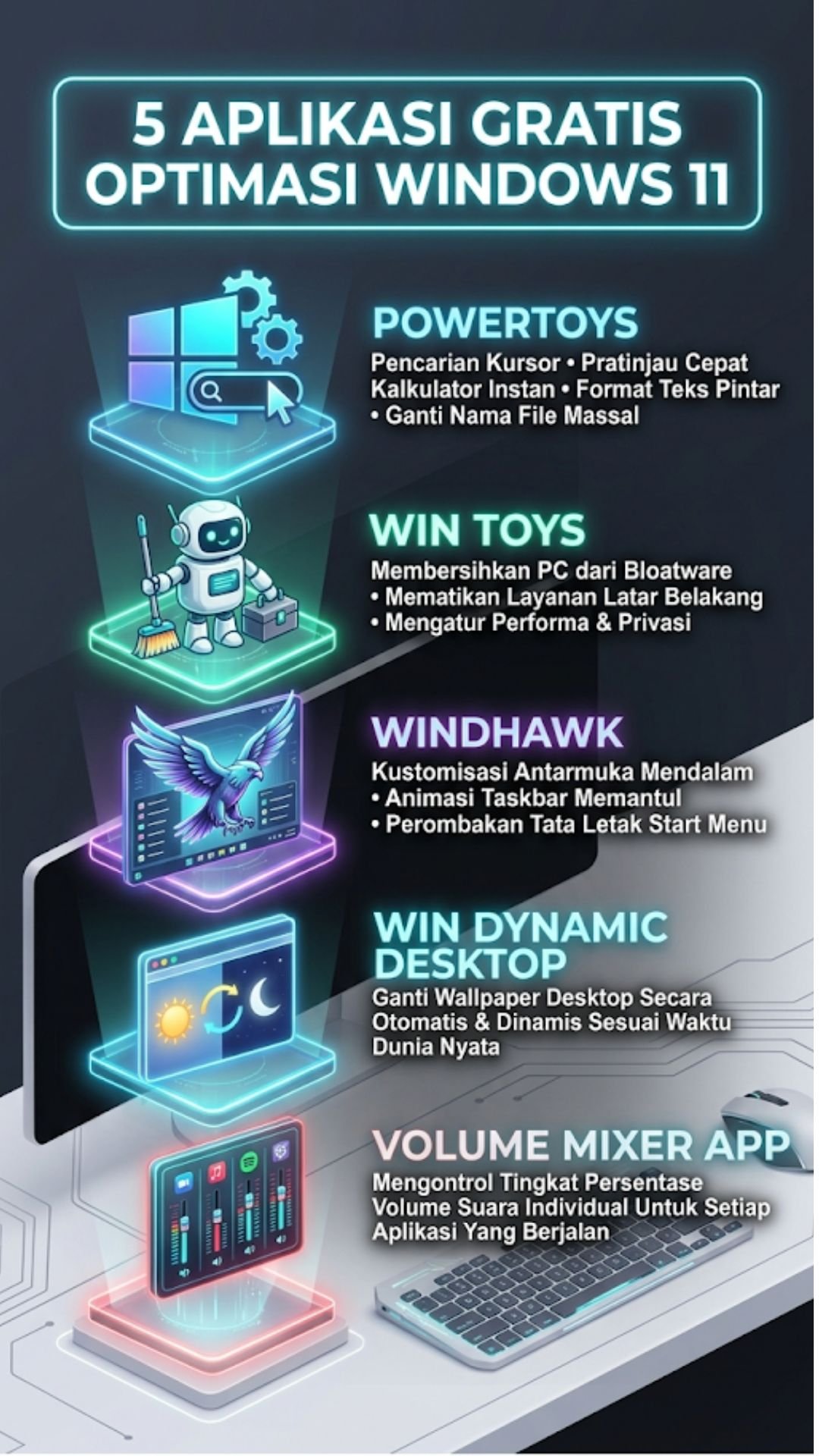
- Microsoft PowerToys: Menambahkan fitur produktivitas ekstra seperti pencarian kursor, pratinjau cepat, kalkulator instan, format teks pintar, hingga fitur ganti nama file massal.
- Win Toys: Membersihkan PC dari aplikasi bawaan (bloatware), mematikan layanan latar belakang yang tidak berguna, dan mengatur performa serta privasi pengguna.
- Windhawk: Menyediakan kustomisasi antarmuka mendalam, termasuk animasi memantul pada taskbar dan perombakan tata letak Start Menu.
- Win Dynamic Desktop: Mengganti wallpaper desktop secara otomatis dan dinamis menyesuaikan dengan jam atau siklus waktu di dunia nyata.
- Volume Mixer App: Mengontrol tingkat persentase volume suara secara individual untuk setiap aplikasi yang sedang berjalan.
Tertarik dengan tekno tips hardcore lainnya? Jangan ragu buat ngubek-ngubek artikel ulasan dari Mahesa F lainnya di situs ini, gue jamin PC kalian bakal makin overpowered!
Dukung terus inovasi kami! Yuk, Follow dan Like semua akun sosial media InvoTrenz sekarang juga biar kamu nggak pernah ketinggalan update paling fresh seputar gadget dan software!
Disclaimer: Penggunaan aplikasi pihak ketiga untuk mengubah pengaturan sistem registri dan layanan bawaan Windows memiliki risiko. Selalu buat Restore Point (titik pemulihan) sebelum melakukan modifikasi sistem yang mendalam.

Mengulik hidden features, menguji kestabilan OS, dan mereview apps dan gadget. Mahesa F. menyajikan opini teknologi yang jujur untuk pembaca InvoTrenz.