# Mau HP Samsung kamu tampil beda? Ikuti panduan lengkap cara kustom HP Samsung pakai Good Lock. Mulai dari keyboard, wallpaper 3D, sampai lock screen!
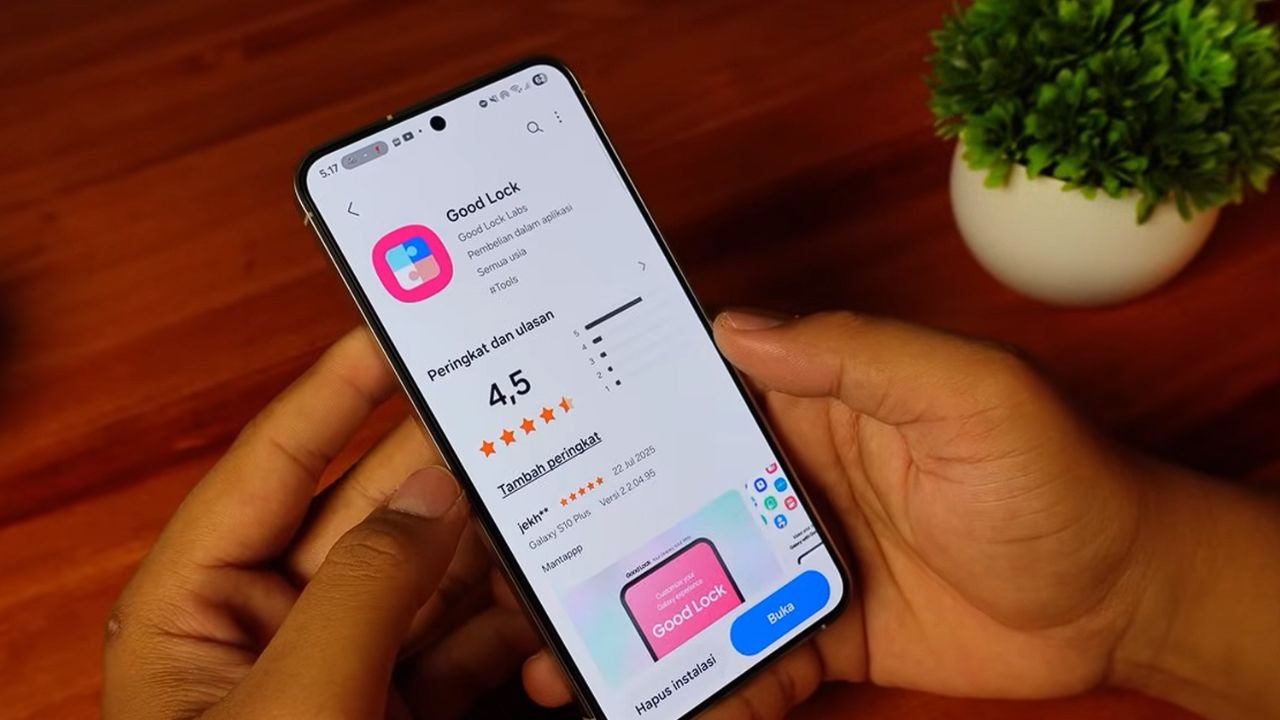
InvoTrenz – Bisa kustomisasi HP dengan mudah dan praktis tentunya adalah suatu hal yang menyenangkan buat kita semua. Terutama kalau kalian user setia Samsung, aplikasi Good Lock yang ada di ekosistem mereka itu merupakan surga bagi orang yang suka ngoprek tampilan HP. Untuk itu, di artikel kali ini kita akan bahas tuntas enam tips membuat tampilan HP Samsung jadi makin cakep cuma pakai aplikasi sakti ini. Nah, buat kalian yang kebetulan pakai seri flagship terbarunya, jangan lewatkan juga panduan Cara Kustomisasi Samsung Galaxy S26 Jadi Super Ngebut & Keren biar performanya ikutan sangar!
Sebelum kalian coba tips-tips keren yang akan gua bahas nanti, pastikan kalian paham dulu Cara Install Aplikasi Good Lock di HP Samsung Resmi agar tidak ada kendala teknis. Sebaiknya kalian juga wajib update dulu aplikasi Good Lock ke versi yang paling mentok alias terbaru. Dan untuk fitur-fitur atau modul yang ada di dalam aplikasi Good Lock-nya juga sebaiknya kalian perbarui terlebih dahulu supaya bisa mendapatkan fitur kustomisasi yang paling mutakhir.
Kustomisasi Keyboard Sesuka Hati
Oke, untuk modul pertama yang wajib kita bahas adalah Keys Cafe yang super seru ini. Di dalam Keys Cafe ini kalian benar-benar bisa custom keyboard kalian sesuka hati tanpa batas. Bahkan di fitur make your own keyboard ini, kalian bisa ngebangun custom keyboard-nya murni dari nol.
Jadi kalian mau rubah posisi karakternya, mau rubah ukuran karakternya, mau rubah layout keyboard-nya, sampai mau rubah jenis simbol tiap karakternya bisa kalian lakukan sesuka hati pakai fitur ini. Tapi kalau gua pribadi sebagai Mahesa F yang anti ribet, jujur aja enggak akan pakai fitur ini karena pusing banget sih kalau misalkan nge-custom keyboard dari mulai nol. Itu dijamin bikin bingung dan keriting jari, Guys, asli deh.
Jadi kalau gua biasanya pakai fitur yang style your own keyboard karena terasa jauh lebih simpel aja untuk urusan custom keyboard-nya. Langkah pertama yang harus dilakukan, kalian bisa pilih dulu untuk warna dasar keyboard-nya. Di sini kalian bisa buat palet warnanya sendiri atau kalian bisa langsung pilih dari kumpulan template yang sudah disediakan oleh Samsung.
Kita pilih satu aja template warna keyboard yang udah disediakan biar sat-set dan cepat. Dan kalau kalian mau nge-review tampilan keyboard-nya, kalian bisa langsung tap ikon keyboard yang posisinya ada di pojok kanan atas layar. Kalau dirasa udah oke dan mantap, kita langsung masuk ke bagian effect untuk nambahin bumbu visualnya.
Di bagian effect ini yang pertama kalian wajib pilih dulu untuk keyboard color effect-nya sesuai selera. Jadi ini tuh adalah untuk memunculkan efek visual yang letaknya ada di bawah karakter hurufnya. Lalu langkah selanjutnya kalian bisa pilih untuk gaya key effect-nya yang bakal muncul saat diketik.
Jadi effect ini tuh adalah murni untuk animasi yang muncul di atas karakternya. Dan selanjutnya yang nggak kalah penting, kalian bisa pilih untuk keyotion effect-nya. Jadi ini tuh adalah efek gerakan dinamis dari karakternya ketika jari kalian pencet tombol keyboard-nya.
Kalau semua langkah tadi udah beres, kalian bisa cek lagi untuk hasil akhir tampilan keyboard-nya. Selain itu di fitur keren ini kalian juga bisa bebas pilih untuk sound effect keyboard-nya biar makin asik pas ngetik. Di sini pihak Samsung sudah menyediakan enam pilihan sound effect yang bisa langsung dipakai.
Kalau gua sih paling sukanya yang suara retro ya karena berasa balik ke era mesin tik jadul. Kurang lebih kayak gini untuk hasil suara ketikannya kalau kalian aktifkan mode retro tersebut. Dan ini dia untuk opsi suara sound effect lainnya yang disediakan di sini yang bisa kalian coba satu per satu.
Bikin Volume Panel Makin Keren Lewat Sound Assistant
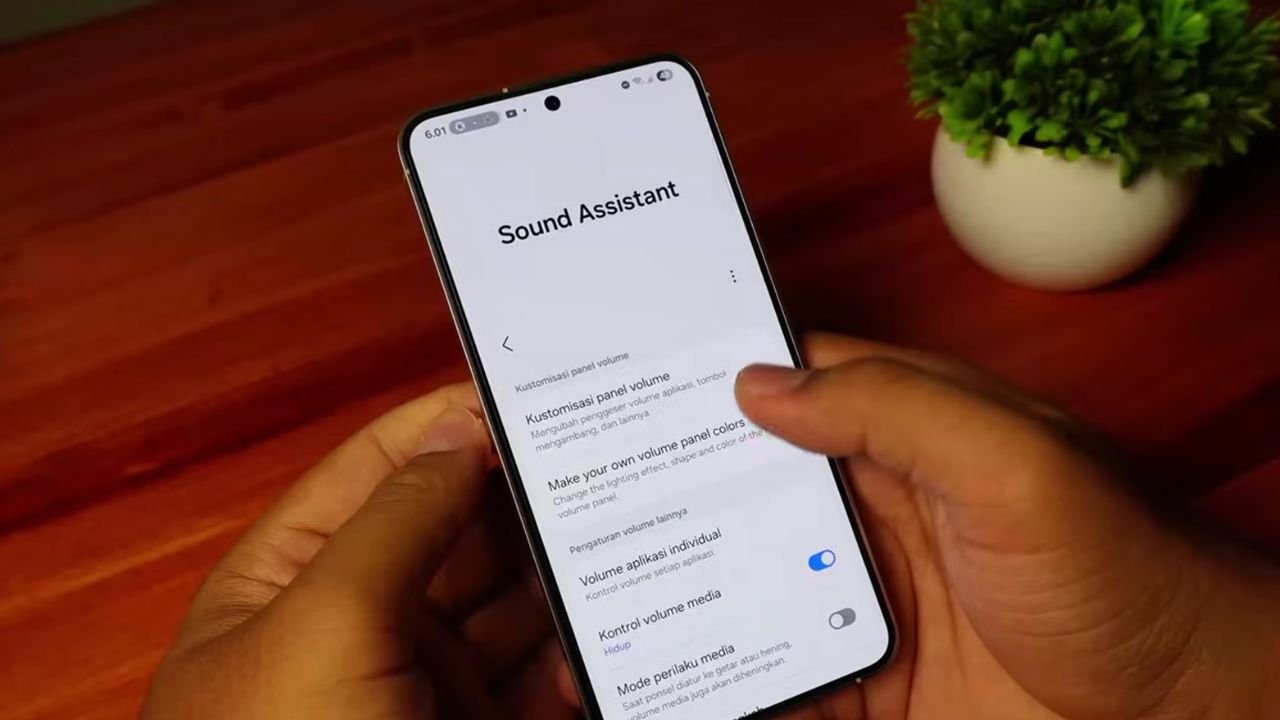
Untuk modul sakti selanjutnya, kita bakal bahas tuntas soal Sound Assistant. Jadi di fitur spesifik ini kita akan fokus bahas soal customisasi volume bar yang ada di HP Samsung kalian. Kita langsung masuk aja ke bagian make your own volume panel colors yang ada di dalam menunya.
Kalau statusnya belum aktif, pastikan kalian aktifkan terlebih dahulu tombol toggle-nya. Dan di bagian flex UI ini, pertama-tama kalian bisa bebas pilih dulu untuk gaya lighting effect-nya. Lalu selanjutnya kalian bisa tentukan untuk teksturnya, apakah mau yang gaya mesh atau yang gaya akrilik kekinian.
Dan selanjutnya kalian bisa pilih untuk gaya control type-nya, mau yang tipe bar memanjang atau mau yang tipe knop putar. Lalu selanjutnya kalian juga bisa leluasa pilih untuk bentuk fisik volume barnya. Kalian bisa pilih aja untuk bentuk volume bar ini karena disediakan cukup banyak opsi pilihan yang menarik.
Pilihannya sangat beragam nih dari mulai yang bentuknya kecil, sampai yang gede, sampai yang ukurannya lebar juga ada nih ya untuk variasi bentuknya. Kalau udah selesai milih, kalian bisa langsung preview untuk volume barnya apakah desainnya sudah oke apa belum. Kalian bisa sambil baca 7 Fitur Tersembunyi One UI yang Wajib Pengguna Samsung Tahu buat nambah wawasan seputar ekosistem visual ini. Atau kalau kalian pegang seri HP kasta teratas, wajib banget cek artikel Fitur Tersembunyi Samsung S26 Ultra yang Wajib Kamu Coba! biar potensinya keluar semua.
Tapi kalau kalian tipe orang yang enggak mau ribet ngatur sana-sini, di sini kalian juga bakal disediakan beberapa template tema instan untuk volume barnya. Tapi menurut kacamata gua pribadi, tema-tema bawaan ini rasanya biasa aja sih dan kurang greget. Jauh lebih keren kalau yang bisa custom-custom sendiri sesuai selera kayak yang gua jelasin panjang lebar sebelumnya.
Atur Cepat Quick Setting dan Status Bar via QuickStar
Yang berikutnya kita bahas fitur menarik yang ada di dalam modul QuickStar. Di fitur canggih ini kalian bisa dengan leluasa custom beberapa hal penting di bagian quick setting. Yang pertama ada menu style your own quick panel yang sangat berguna buat ngatur estetika kontrol utama.
Di menu ini kalian bisa meracik dan buat sendiri tema visual untuk quick setting-nya dari awal. Nah, selain itu kalau kalian lagi malas dan enggak mau ribet, di sini juga udah disediakan beberapa template tema siap pakai untuk quick setting di HP kalian. Kalian tinggal bandingkan saja estetikanya lewat artikel Adu Keren Tema Bawaan Samsung vs Kustomisasi Good Lock yang pernah gua tulis.
Kemudian di dalam QuickStar ini kalian juga bisa custom habis-habisan untuk tampilan jam yang ada di status bar. Jadi, kalian bisa sekalian munculin info tanggalnya, kalian bisa pakai format waktu yang AM/PM atau yang format 24 jam. Kalian bahkan bisa munculin hitungan detiknya juga biar akurasi waktunya makin presisi ala anak IT.
Bahkan posisi jamnya ini bisa kalian pindah-pindahkan dengan bebas mau di sebelah kiri ataupun di sebelah kanan layar. Atau buat kalian yang suka tampilan layar super minimalis, kalian juga bisa hilangkan sepenuhnya untuk penunjuk jamnya. Lalu untuk urusan grid posisi icon di quick setting ini, semuanya bisa kalian atur juga sesuai keinginan mata.
Mau yang posisinya berdekatan posisi ikonnya atau mau yang agak berjauhan posisi ikonnya, itu bisa kalian atur secara presisi. Ini murni soal selera aja dan preferensi desain dari masing-masing pengguna. Untuk susunan posisi ikcon-ikon yang ada di dalam quick setting ini, kalian benar-benar bisa atur sesuai kebiasaan penggunaan harian kalian tanpa batasan.
Selain itu, hal krusial untuk area swipe di quick setting ini bisa kalian atur juga ya untuk persentase kelebaran areanya. Ini mungkin bisa jadi solusi cerdas untuk kalian kalau misalkan kalian swipe di bagian quick setting kok malah yang terus-terusan munculnya panel notifikasi mulu. Itu kemungkinannya area swipe-nya itu terlalu banyak porsinya yang dialokasikan untuk memanggil panel notifikasi.
Jadi kalian bisa atur porsinya mungkin di titik 50-50 atau sesuaikan aja kalian maunya kayak gimana nyamannya jari kalian. Nah, pantesan sih ini dari kemarin gua tuh kalau swipe ke bawah di bagian kanan layar itu sering banget salah panggil dan malah munculnya notifikasi. Ternyata ya memang jauh lebih luas untuk settingan default area swipe-nya di bagian notifikasi tersebut.
Kalau gua sih jelas lebih suka yang pembagian 50-50 aja biar adil dan mudah diingat saat pemakaian sebelah tangan. Batasnya gampang, tinggal jadikan patokan dari posisi lubang kamera depan gitu aja sebagai garis tengah imajiner. Bagian kanan layar murni untuk akses quick setting, sedangkan bagian kiri layar khusus untuk menarik deretan notifikasi.
Ubah Tampilan Recent App dan Home Screen dengan Home Up
Kemudian yang selanjutnya adalah modul keren bernama Home Up. Ada dua kustomisasi utama yang ingin gua bedah secara mendalam di sini untuk memaksimalkan produktivitas kalian. Yang pertama adalah menu task changer yang bakal ngerubah total cara kalian bernavigasi antar aplikasi.
Jadi di fitur ini kalian bisa custom habis-habisan untuk tampilan resent app-nya biar nggak bosen dilihat. Jadi buat kalian yang mungkin belum familier, resign app ini adalah menu multi-tasking andalan kita semua. Kalau kalian udah membuka banyak aplikasi terus kalian swap layar dari bawah, itu kan bakal muncul ya beberapa list aplikasi yang sebelumnya udah kalian buka.
Nah di dalam menu canggih ini disediakan total empat jenis desain recent apps yang ciamik. Yang pertama ada gaya tilt stock, lalu ada gaya grid, ada gaya vertical, dan terakhir ada opsi gaya slim list. Kalau gua pribadi paling suka yang gaya tilt stock ya karena animasinya berasa beda aja dari HP Android kebanyakan.
Dan info pentingnya, ini adalah tampilan apps yang baru banget yang eksklusif cuma ada di antarmuka One UI 7. Kalau kalian penasaran bagaimana stabilitas performanya, silakan cek Ulasan Lengkap Update One UI 7 untuk Daily Driver untuk detail mendalamnya. (Sambil nunggu bocoran update major selanjutnya, kalian juga bisa intip 15 Fitur Keren One UI 8.5 Samsung yang Wajib Kamu Tahu! biar nggak kudet!). Sebelumnya di sistem operasi One UI 6 tuh sebenarnya pilihan gayanya lebih beragam sih, tapi entah kenapa di One UI 7 ini disusutkan cuma jadi empat jenis aja.
Selain masalah gaya, reason app ini juga bisa kalian atur lagi setingannya apakah mau pakai yang mode ukuran mini atau enggak. Kalian juga bisa tentukan apakah mau ada teks label app-nya apa enggak, atau apakah mau disematkan kolom search bar di sana atau enggak. Ini semua murni fleksibilitas antarmuka yang kalian bisa sesuaikan aja dengan seberapa sering kalian gonta-ganti aplikasi.
Kemudian fitur canggih kedua yang ingin gua bahas tuntas adalah kustomisasi di area bagian home screen. Nah, hal yang paling bikin penasaran di area home screen ini adalah kehadiran fitur baru bernama DIY home screen. Ini sebenarnya status fiturnya masih di tahap beta ya, jadi kemungkinan ini fiturnya masih uji coba dan pastinya bisa terus dikembangkan lebih lanjut oleh pihak developer.
Jadi kalau kalian berani aktifkan fitur eksperimental ini, kalian bisa mengatur berbagai macam komponen yang ada di home screen secara sangat bebas. Jadi untuk peletakan ikcon aplikasi dan widget-nya, itu semua bisa kalian atur penempatannya sesuka hati kalian. Baik itu dari urusan posisinya, tingkat kemiringan derajatnya, skala ukurannya, bahkan di sini pun kalian bisa asik menambahkan stiker langsung di atas home screen-nya.
Kalau kalian adalah tipe orang yang emang hobi banget ngoprek HP, gua rasa fitur DIY home screen ini bakal seru banget sih buat dimainin berjam-jam. Sambil asik ngoprek, jangan lupa juga terapin Trik Memaksimalkan Baterai Samsung Saat Main Game Berat biar baterai kalian nggak cepat bocor pas lagi sibuk kustomisasi. Gua jamin hari libur kalian nggak bakal terasa berlalu gitu aja kalau udah ngurusin tampilan layar.
Desain Jam Lock Screen Sesuka Hati Pakai ClockFace dan LockStar
Lalu duet maut berikutnya yang wajib kalian coba adalah kombinasi dari ClockFace dan LockStar. Di dalam modul ClockFace ini, kalian bisa custom sendiri untuk urusan tampilan jam yang biasa nangkring di lock screen maupun yang ada di layar AOD. Di sini kalian bisa mendesain tampilan jamnya ini murni dari kanvas kosong ataupun kalian bisa edit sendiri dari basik tampilan jam yang udah disediakan pihak Samsung.
Bagi yang emang punya jiwa seni dan suka nyusun desain gambar, gua rasa ini bakal jadi arena bermain yang memuaskan banget. Karena di kanvas digital ini kalian bisa bebas menambahkan berbagai aset desain visual ke dalam racikan tampilan jamnya. Ini stoknya cukup banyak lho elemen grafis yang bisa kalian tambahkan di tampilan jam kreasi kalian ini.
Bahkan di menu ini juga tersedia dukungan untuk gambar-gambar berformat GIF yang dijamin bikin tambah lucu untuk hasil akhir animasi tampilan jamnya. Nah, untuk mulai pakai tampilan jam yang kalian udah buat capek-capek itu, kalian bisa langsung masuk aja ke dalam modul LockStar. Nanti sistem bakal masuk secara otomatis ke area preview untuk mengaplikasikan tampilan lock screen-nya.
Dan di menu inilah kalian akhirnya bisa pasang tampilan jam custom yang udah kalian rancang sebelumnya itu. Baik itu kalian bisa pilih khusus untuk dipasang sebagai tampilan jam di lock screen saja. Ataupun kalian juga bisa pilih jadikan itu untuk tampilan jam yang nyala terus di mode AOD.
Selain asik mengatur estetika tampilan jam, di area sini juga kalian bisa mengatur banyak hal-hal penting lainnya loh. Seperti misalnya kalian bisa menambahkan deretan app widget, lalu bisa menambahkan shortcut favorit apps, dan bisa juga menempelkan stiker lucu. Kalian juga bisa mengatur bagian help info, mengatur durasi lock screen time out, dan yang paling keren kalian juga bisa ngerubah ikcon gembok di sistemnya.
Jadi kan kalau kita lagi di layar login itu biasanya selalu ada ikon gembok bawaan yang membosankan di bagian atas layarnya. Nah, ini asiknya bisa kalian rubah untuk gambar gemboknya pakai gambar lain yang lebih personal dan nyentrik. Kalau untuk urusan di tampilan AOD, di sini kalian juga bisa bebas nambahin app widget kecil dan bisa nambahin stiker biar layarnya hitamnya nggak terlalu sepi.
Kreasi Wallpaper 3D Bergerak Menggunakan Wonderland
Untuk pembahasan pamungkas berikutnya, kita akan ngomongin soal custom wallpaper tingkat dewa yang cuma bisa kalian lakukan di modul Wonderland. Yang pertama kalian bisa berkreasi membuat semacam 3D wallpaper interaktif gitu dan gua akan tunjukin step-by-step teknisnya. Ini gua tunjukin cara dasarnya yang simpel-simpel aja ya biar kalian gampang ngikutin alurnya.
Jadi jujur aja gua pun emang belum terlalu expert tingkat dewa untuk urusan ngeracik custom wallpaper 3D yang terlalu rumit seperti ini. Tapi gua tunjukin ilmu fundamental yang simpel-simpel aja biar kalian bisa langsung praktek ke HP masing-masing. Jadi hasilnya nanti itu bakal dapet semacam 3D wallpaper kayak gini lah yang bisa kalian lihat pergerakan dinamisnya.
Pertama-tama kalian wajib cari dan download dulu gambar utama yang ingin kalian jadikan bahan baku wallpaper. Kalau bisa pilih gambarnya itu dari suatu karakter tunggal yang terpisah dengan background-nya yang gak begitu rameai elemen visualnya. Jadi intinya background-nya itu cari yang agak polos atau enggak aneh-aneh kalau bisa biar nanti gampang di-edit sistem.
Ya, misal sebagai contoh studi kasus, gua di sini pilih pakai gambar karakter minion yang lucu. Ini bahan gambarnya gua sengaja download dari situs Pinterest ya buat bahan latihan kita hari ini. Kalian pastinya bisa cari sendiri gambar resolusi tinggi favorit kalian di internet buat ngejalanin bahan percobaan ini.
Setelah file bahan siap, itu kalian seleksi aja perlahan untuk memotong gambar karakternya. Jadi tugas utama kalian adalah pisahkan antara objek karakternya dengan bagian background-nya secara rapi menggunakan aplikasi editor gambar. Lalu kalian pastikan simpan dan ekspor gambar karakter tersebut dalam format PNG transparan.
Dan selanjutnya di layer kerja yang lain kalian hilangkan aja untuk gambar karakternya. Nah, jadi nanti di file layer tersebut murni tinggal tersisa gambar background-nya aja yang bersih. Setelah kedua potongan aset gambarnya kalian siapkan, kalian langsung masuk aja ke dalam modul Wonderland dan pilih opsi menu yang create your own moving wallpaper.
Kalian tinggal tap aja di bagian icon plus besar yang ada di layar, lalu pilih bahan gambar yang udah kita siapkan tadi. Saran teknis dari gua, kalian wajib pilih dan masukkan bagian file background-nya dulu ke dalam layer paling bawah kanvas. Lalu selanjutnya barulah kalian tambahkan tumpukan gambar karakternya yang tadi udah dihilangkan background-nya ya di layer atasnya.
Nah, sekarang kalian tinggal sesuaikan aja untuk titik koordinat posisi karakternya agar pas di atas background tersebut. Di tahap ini, gambarnya itu sifatnya masih benar-benar statis dan belum merespon gerakan HP sama sekali. Nah, ini kuncinya harus diatur ya untuk settingan parameter moine effect-nya biar ilusi efek 3D-nya keluar sempurna.
Untuk di bagian setting layer background-nya, kalian bisa atur manual untuk parameter X movement-nya diam di angka minus 30. Sedangkan untuk di layer gambar karakternya, nilai X movement-nya ini kalian atur jadi kebalikannya yaitu di angka positif 30. Dan sekarang kalau kalian preview lihat untuk wallpaper-nya ini, dia udah bergerak responsif banget ngikutin arah gyroscope HP ya.
Jadi hasil akhirnya itu kalian bakal dapet semacam 3D wallpaper ala-ala gitulah yang keren abis dipandang. Ini untuk nilai hitungan motion effect-nya sebenarnya bisa kalian atur sendiri ya sambil bereksperimen mana yang paling pas di mata. Ini gua cuma kasih contoh takaran angka yang simpel-simpel aja, seenggaknya objeknya bisa ngerespon dan bergeraklah untuk karakternya itu.
Selain efek gerak dari gyroscope itu, sebenarnya di panel kontrol sini pun kalian bisa iseng menambahkan aset-aset visual ekstra lainnya kayak misalkan efek partikel preset. Jadi nanti jatuhnya kayak ada muncul efek partikel-partikel debu atau salju yang melayang gitu di layarnya. Cuman kalau kalian ngerasa hasil akhirnya malah kelihatan keramaian, ya saran objektif gua sih enggak usah dipaksain ditambahin partikel juga enggak apa-apa.
Gua pribadi rasa sih hasil susunan gambar yang polosan kayak gini juga udah terkesan cukup elegan ya. Malah kalau ditumpuk elemen yang ramei ke sana-sini jatuhnya malah ngurangin fokus dan jadi nora gitu dilihatnya. Tapi ya ujung-ujungnya balik lagi ya, kalian sesuaikan aja keputusan akhirnya dengan selera kalian nyamannya sama desain kayak gimana.
Selain bisa bikin efek 3D yang wow, di dalam modul Wonderland ini kalian bisa juga lho untuk mengatur efek transisi animasi saat muncul wallpaper-nya. Nah, kalian bisa langsung meluncur dan pilih aja menu yang bertuliskan create your different lock screen effect. Dan kemudian kalian pilih aja file gambar utama yang ingin dijadikan wallpaper lock screen di settingan sini.
Untuk pilihan animasi transaksi perpindahan wallpaper-nya, tenang aja karena disediakan cukup banyak variasi keren oleh pihak sistem. Kalian tinggal bisa pilih dan test aja animasi efek mana yang paling smooth dan sesuai dengan selera visual kalian. Nah, ini ada contoh hasil karya wallpaper eksperimen yang gua udah buat dengan mengaplikasikan salah satu transisi wallpaper-nya.
Efek transisi cantik ini bahkan bisa jadi animasi transisi yang mulus banget buat perpindahan ke layar AOD-nya juga lho. Ini hasilnya beneran cakep sih, soalnya alur transisinya itu udah kayak serasi dan nyambung aja antara perpindahan layar AOD dengan momen nyalanya wallpaper utama. Jadi estetikanya tuh dapet banget layaknya kalian lagi pegang HP flagship dari masa depan. Ngomong-ngomong soal flagship, buat yang lagi nimbang-nimbang mau upgrade, mending baca dulu Review Samsung S26 Ultra Setelah Sebulan Pemakaian dari kita.
Eksplorasi Lebih Lanjut Fitur Menarik Good Lock
Jadi itu dia rangkuman komprehensif beberapa tips jitu yang bisa bantu permak abis tampilan HP Samsung kalian. Gua jamin perangkat kesayangan kalian jadi makin cakep, punya karakter, dan pastinya nggak ngebosenin buat dilihat setiap hari. Tadi tuh gua cuma bahas tentang sebagian kecil fitur dari modul aja yang tersembunyi di dalam raksasa aplikasi bernama Good Lock.
Bahkan kalau mau dihitung ulang, tadi sebenarnya cuma ada tujuh modul utama aja yang kita sempat bedah tuntas. Nah, kalian pastinya sangat gua sarankan buat berani explore secara mandiri berbagai macam fitur sakti lainnya yang masih buanyak banget ada di Good Lock ini. Karena jujur aja dari fitur-fitur yang tadi gua bahas panjang lebar pun kayaknya masih ada sisa bagian-bagian atau settingan-settingan kecil yang belum sempat gua kulik saking kompleksnya.
Karena beberapa fungsi modul eksperimental pun sebenarnya gua pribadi belum sempat bedah secara mendalam sih untuk fitur-fitur beta yang terus bermunculan di Good Lock ini. Jadi kesimpulan besarnya, bakal banyak bangetlah hal-hal gila dan keren yang bisa kalian custom di HP ekosistem Samsung. (Bahkan fleksibilitas inilah yang bikin raksasa Korea ini selalu pede pas dibandingin sama kompetitor, kayak yang pernah kita bahas di artikel Samsung S26 Ultra vs iPhone 17 Pro Max). Dan hebatnya itu semua cuma butuh modal pakai satu aplikasi resmi Good Lock aja tanpa perlu ngerusak garansi pakai root segala macam.
Jadi, kira-kira gitu aja ya untuk rangkuman artikel tech dan review visual dari Mahesa F kali ini. Kalau ada info tambahan atau trik rahasia yang mau dibagikan, silakan banget tambahkannya di bawah atau kalau mau dikoreksi dari apa yang udah gua jelasin tadi. Mungkin gua ada salah-salah kata penamaan teknis, atau mungkin gua agak keliru dalam menjelaskan fungsinya, silakan dengan senang hati bantu gua koreksi di kolom komentar agar kita bisa sama-sama belajar.
Thank you parah, bagi kalian sobat tekno garis keras yang sudah setia baca ulasan artikel ngoprek ini sampai baris terakhir. Jangan lupa tinggalkan jejak, comment, dan share artikel bermanfaat ini ke teman-teman pengguna Samsung kalian biar mereka ikutan melek kustomisasi. Sampai jumpa di ulasan gadget dan software brutal berikutnya, Bye!
Ringkasan Cara kustom HP Samsung Pakai Good Lock
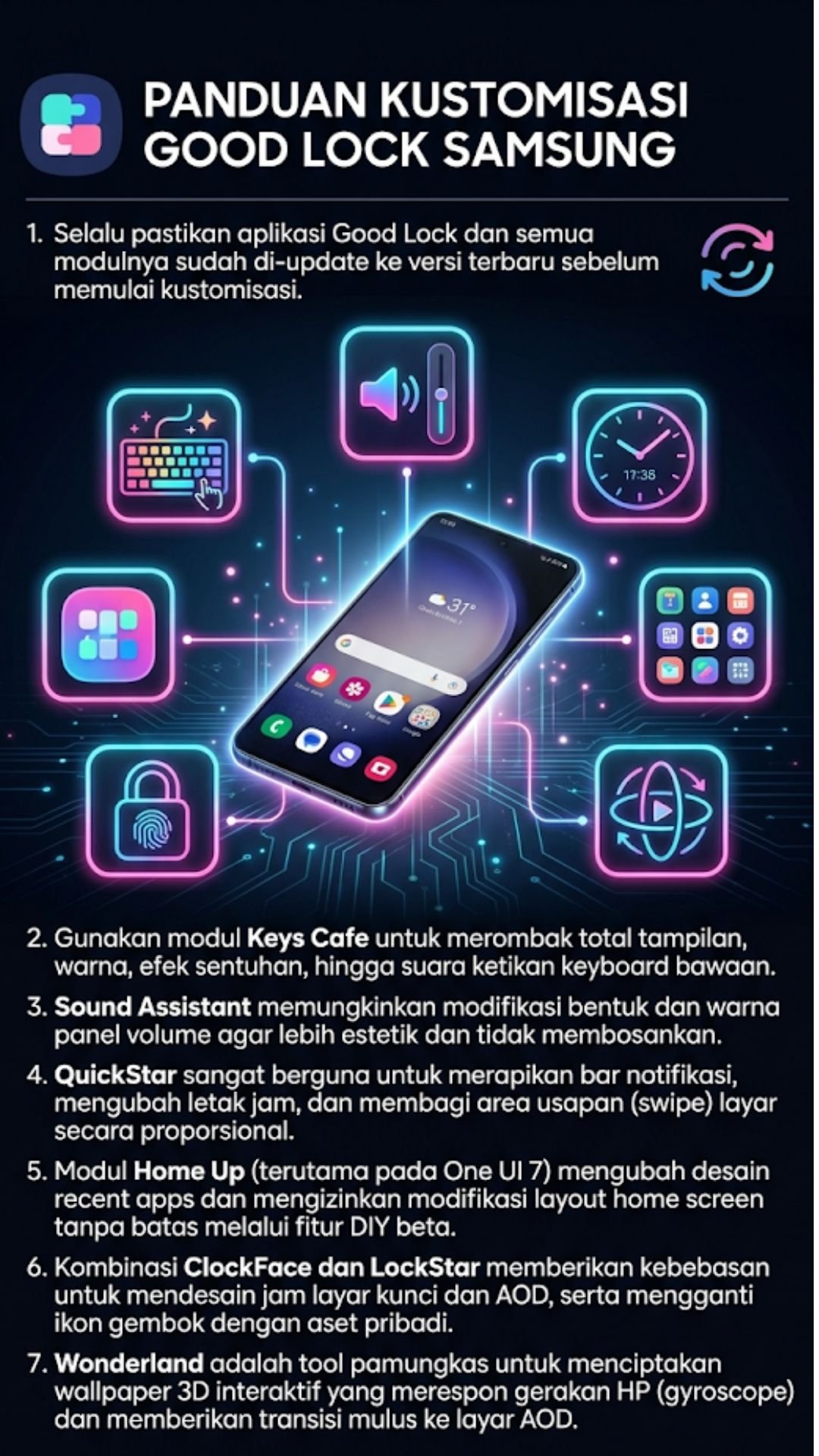
- Selalu pastikan aplikasi Good Lock dan semua modulnya sudah di-update ke versi terbaru sebelum memulai kustomisasi.
- Gunakan modul Keys Cafe untuk merombak total tampilan, warna, efek sentuhan, hingga suara ketikan keyboard bawaan.
- Sound Assistant memungkinkan modifikasi bentuk dan warna panel volume agar lebih estetik dan tidak membosankan.
- QuickStar sangat berguna untuk merapikan bar notifikasi, mengubah letak jam, dan membagi area usapan (swipe) layar secara proporsional.
- Modul Home Up (terutama pada One UI 7) mengubah desain recent apps dan mengizinkan modifikasi layout home screen tanpa batas melalui fitur DIY beta.
- Kombinasi ClockFace dan LockStar memberikan kebebasan untuk mendesain jam layar kunci dan AOD, serta mengganti ikon gembok dengan aset pribadi.
- Wonderland adalah tool pamungkas untuk menciptakan wallpaper 3D interaktif yang merespon gerakan HP (gyroscope) dan memberikan transisi mulus ke layar AOD.
Suka dengan artikel ngoprek gaya Mahesa F? Yuk, tantang diri kalian untuk eksplorasi lebih jauh! Cek juga tulisan gua yang lain seputar review gadget, bongkar fitur rahasia, dan tekno tips yang pastinya daging semua.
Tetap Update dengan Tren Teknologi! Jangan lupa untuk Follow, Like, dan Subscribe semua platform sosial media InvoTrenz agar kalian nggak pernah ketinggalan insight dan racikan teknologi terbaru dari kami.
Disclaimer: Artikel ini ditulis berdasarkan pengujian langsung oleh penulis pada antarmuka Samsung One UI versi terbaru saat ini. Beberapa tata letak, fitur beta, dan ketersediaan modul Good Lock mungkin dapat berbeda tergantung pada seri smartphone, versi OS, atau kebijakan wilayah dari pihak Samsung. Segala kustomisasi dilakukan atas kehendak pengguna.

Mengulik hidden features, menguji kestabilan OS, dan mereview apps dan gadget. Mahesa F. menyajikan opini teknologi yang jujur untuk pembaca InvoTrenz.