# Bikin tampilan Windows makin kece dengan fitur dock terbaru dari PowerToys 0.98. Ikuti panduan lengkap Cara Pasang Dock Keren di Windows Pakai PowerToys.
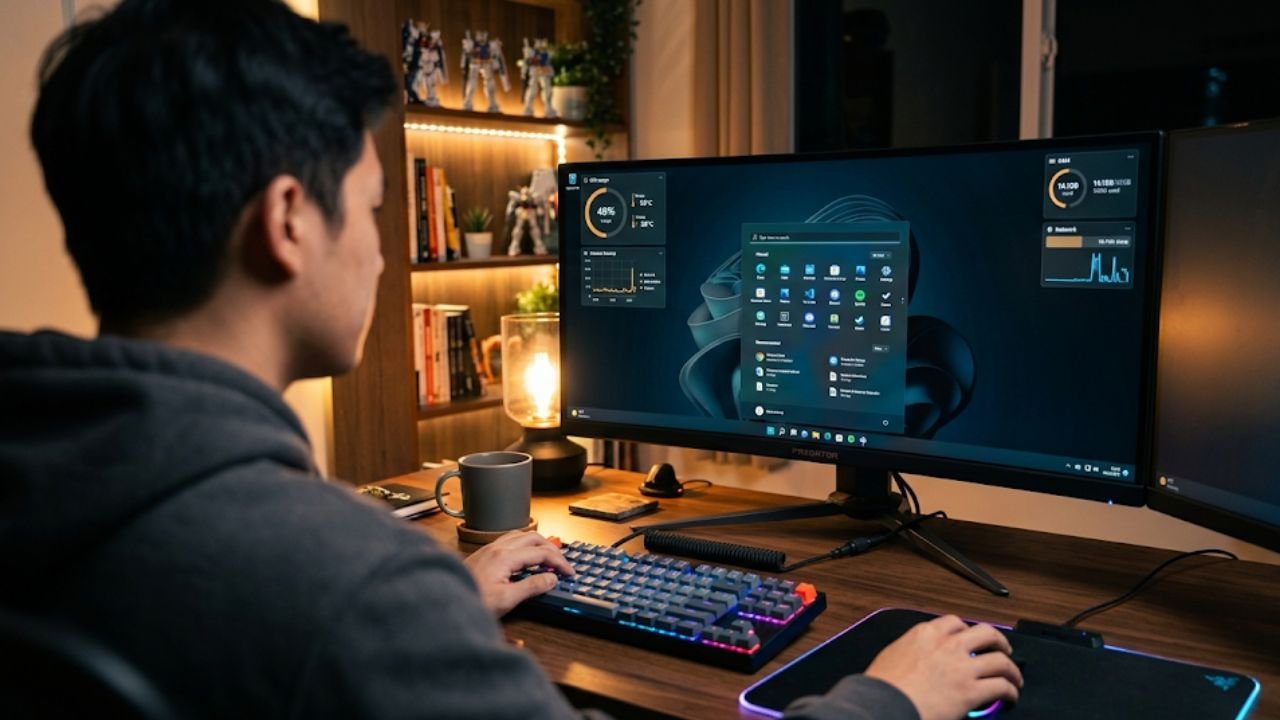
InvoTrenz – Halo sobat tekno, gue Mahesa F yang bakal nemenin kalian ngulik update gila-gilaan dari ekosistem Windows kali ini. Power Toys baru aja dapet update masif yang nambahin fitur dock bawaan super keren ke layar PC kalian. Lewat dock ini, kalian bisa menyematkan aplikasi favorit, alat tempur harian, sampai memantau sistem secara live langsung di desktop.
Proses setup-nya juga gampang banget karena gue cuma butuh waktu kurang dari dua menit buat nyiapin semuanya. Nah, buat kalian yang penasaran, gue bakal tunjukin cara persisnya langkah demi langkah di artikel ini. Tapi sebelum lanjut, pastikan kalian udah siapin kopi dan cemilan biar makin asyik bacanya.
Baca Juga : 11 Hal Yang Wajib Kamu Lakukan Setelah Install Windows 11
Cara Mendapatkan Versi Terbaru
Sebelum kita mulai ngoprek, pastikan kalian udah ninggalin jejak dengan ngasih like di postingan ini ya. Kalau PC kalian udah terinstal Power Toys, langsung aja buka aplikasinya dan cek pembaruan ke versi 0.98. Buat kalian yang suka oprek sistem, kalian mungkin juga tertarik baca 5 Fitur Tersembunyi PowerToys yang Wajib Kamu Coba biar referensi kustomisasinya makin kaya.
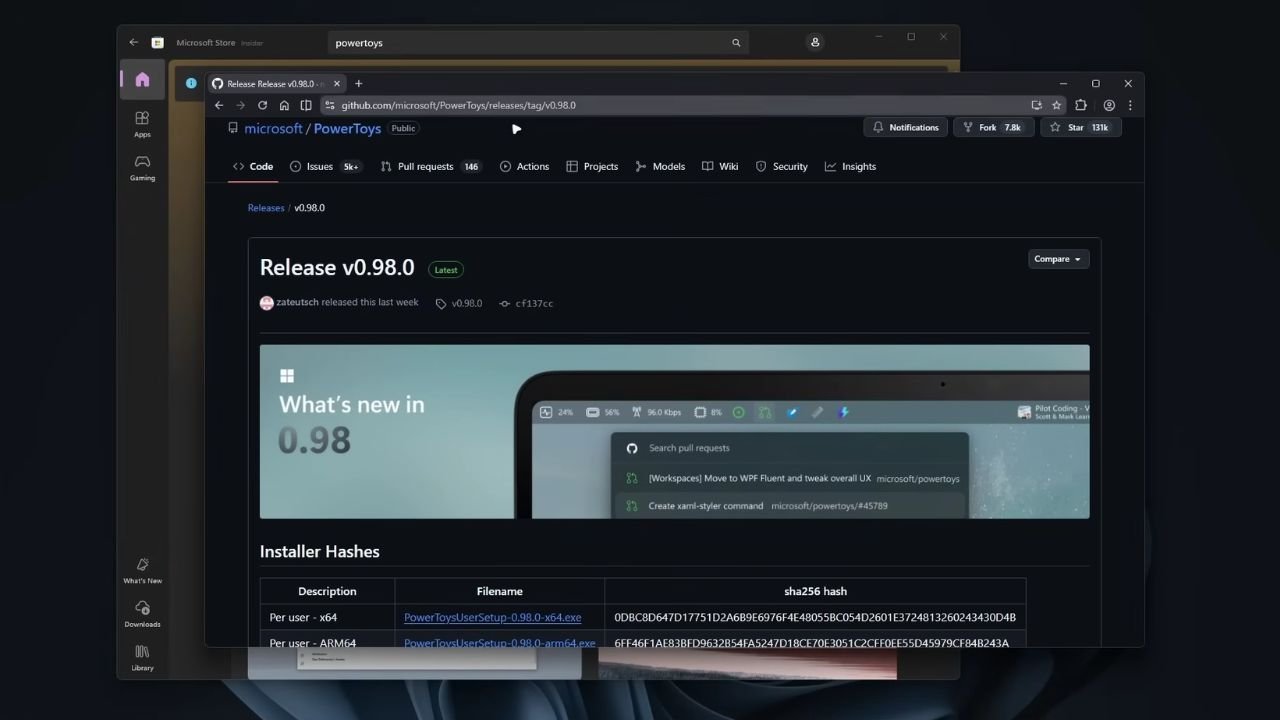
Bagi yang belum punya aplikasinya, kalian bisa langsung meluncur ke Microsoft Store dan cari Power Toys untuk diinstal. Alternatif lainnya, kalian juga bisa mengunduh versi mentahannya langsung dari halaman resmi GitHub mereka. Pokoknya sesuaikan aja sama selera dan kenyamanan kalian saat menginstal aplikasi utilitas semacam ini.
Mengaktifkan Tinjauan Dock
Setelah aplikasinya terinstal manis di PC kalian, langsung aja buka menu utama dan meluncur ke halaman utilities. Dari situ, klik pada bagian command palette dan gulir perlahan ke bawah sampai kalian nemuin opsi pengaturan. Di sinilah letak rahasia untuk mengaktifkan fitur dock preview baru yang lagi kita bahas ini.
Kalian cukup klik opsi tersebut dan pastikan toggle untuk mengaktifkan dock sudah menyala dengan benar. Setelah itu, sebuah dock baru seharusnya langsung muncul bertengger dengan gagah di area layar kalian. Meskipun awalnya mungkin terlihat agak sederhana dan kaku, kita bakal modif habis-habisan nanti.
Tampilan Default Sistem Monitor
Sekarang mari kita bedah cara kustomisasi dock ini biar tampilannya makin memanjakan mata dan fungsional. Pada bagian kanan dock, secara default kalian akan menemukan sistem monitor yang sangat informatif untuk dipantau. Kalian bisa langsung memantau kecepatan CPU, penggunaan memori, koneksi internet, hingga performa GPU secara real-time.
Ngomong-ngomong soal performa, kalian bisa cek Tips Memaksimalkan Kinerja CPU dan RAM di Windows kalau merasa PC mulai ngos-ngosan pas dipake kerja berat. Sementara itu, di bagian tengah dock, gue pribadi udah nyematin aplikasi Spotify dan juga jam digital. Lalu di sisi kirinya, ada kalkulator bawaan dan beberapa opsi tambahan yang siap dipakai kapan aja.
Menyematkan Aplikasi Tambahan
Selain aplikasi dasar, kalian juga bisa mencari aplikasi lain di Winding atau bahkan membuka command palette langsung dari dock. Sekarang, gue bakal tunjukin rahasia gimana caranya kalian bisa menyematkan lebih banyak aplikasi favorit di dalam dock ini. Langkah pertama yang harus kalian lakukan adalah mengklik dock tersebut dan memilih opsi pencarian aplikasi.
Sebagai contoh eksperimen kita kali ini, mari kita coba mencari aplikasi Microsoft Store di kolom pencarian tersebut. Begitu aplikasinya muncul, kalian tinggal klik kanan pada ikonnya dan pilih opsi pin to dock. Boom, aplikasi tersebut sekarang sudah nangkring dengan manis di dock kalian dan siap diakses secepat kilat.
Baca Juga : Cara Optimasi Windows 11 untuk Gaming: FPS Naik, Bebas Lag!
Struktur Dasar Navigasi Dock
Kalian mungkin menyadari bahwa taskbar ala dock di atas ini sebenarnya terdiri dari tiga bagian utama yang terpisah. Ada bagian kiri untuk alat dasar, bagian tengah untuk aplikasi utama, dan bagian ketiga yang menampilkan sistem monitor. Struktur ini bikin navigasi jadi super rapi dan gampang banget buat diakses pakai pointer mouse kalian.
Mengubah Posisi Widget Sesuai Selera
Kabar baiknya, kalian dibebaskan untuk memindahkan semua widget ini ke posisi mana pun yang kalian inginkan. Caranya simpel banget, kalian cukup klik kanan pada area kosong di dock dan pilih opsi edit dock. Dari situ, kalian punya kendali penuh atas tata letak setiap ikon yang mejeng di sana.
Misalnya nih, mari kita coba pindahkan widget jam ke suatu tempat di sisi kiri layar seperti ini. Kalian bisa langsung melihat bagaimana posisi ikon tersebut berubah secara instan tanpa perlu memuat ulang aplikasinya. Ini mirip banget konsepnya sama panduan Cara Mengubah Tampilan Taskbar Windows Menjadi Seperti Mac yang sempat viral dan banyak dicari itu.
Menyimpan Modifikasi Letak Ikon
Kalau kalian masih belum puas, kalian juga bisa memindahkan ikon lainnya ke posisi yang lebih strategis. Contohnya, memindahkan widget sistem ke kiri atau menggeser deretan aplikasi utama ke sisi kanan layar. Setelah semuanya dirasa pas, jangan lupa untuk mengklik tombol save agar pengaturannya tersimpan permanen.
Namun percaya deh sama gue, kehebatan dari update terbaru ini nggak cuma berhenti sampai di sini saja. Masih banyak potensi kustomisasi tersembunyi yang bakal bikin pengalaman komputasi kalian makin mulus dan terpersonalisasi. Terus pantengin paragraf berikutnya karena kita bakal masuk ke bagian yang sedikit lebih teknis.
Menambahkan Pintasan Pengaturan Windows
Kalian tidak hanya dibatasi pada aplikasi biasa, tetapi juga bisa meletakkan perintah sistem atau pintasan lainnya di sini. Misalnya untuk pengaturan Windows, kalian cukup klik kanan pada area dock lalu pilih opsi sematkan. Nantinya di bagian atas dock akan muncul jalan pintas khusus menuju pengaturan sistem Windows tersebut.
Begitu kalian mengklik ikon tersebut, sistem akan langsung membuka Control Panel atau aplikasi Settings tanpa jeda. Gue pribadi merasa fitur ini sangat berguna untuk menghemat waktu saat lagi sibuk nge-debug sistem PC. Kalian bisa dengan mudah mengakses semua opsi krusial langsung dari dock yang melayang di atas ini.
Akses Cepat Riwayat Papan Klip
Kalau kalian tipe orang yang sering banget copy-paste, fitur riwayat papan klip alias clipboard history ini wajib banget ditambahkan. Kalian tinggal klik kanan, pilih pin to dock, lalu edit tata letaknya sesuai kebiasaan kerja harian kalian. Di setup gue sendiri, ikon ini sengaja gue taruh persis di sebelah sistem monitor biar gampang dijangkau mata.
Setelah posisinya dirasa presisi, langsung aja klik save biar ikonnya tidak lari-lari lagi dari tempatnya. Nanti kalau kalian butuh melihat riwayat teks yang pernah disalin, tinggal klik saja ikon tersebut. Ini jauh lebih praktis dan elegan daripada harus menekan kombinasi tombol di keyboard terus-terusan.
Integrasi Pencarian Web Langsung
Bahkan untuk urusan peramban internet, kalian bisa menambahkan kolom pencarian web langsung ke dalam dock keren ini. Cukup klik kanan, pilih sematkan ke dock, lalu cari opsi untuk pencarian web di deretan menunya. Kalian bisa mengetikkan kata kunci seperti Google, dan dock akan langsung mengeksekusinya di latar belakang.
Sistem akan secara otomatis membuka browser default kalian dan menampilkan halaman pencarian Google yang kalian minta tadi. Gue rasa ini adalah inovasi yang cukup mantap buat kalian yang malas bolak-balik buka jendela browser baru. Namun tentu saja, kemampuan ekstra dari dock ini tidak hanya mentok di urusan pencarian web belaka.
Mengatur Tombol Perpindahan Layar
Selain web, kalian juga bisa mencari aplikasi via Windgate atau membuka pengaturan command palette dan performance monitor. Tapi yang paling menarik perhatian gue adalah opsi khusus untuk beralih di antara jendela yang sedang terbuka. Kalian bisa mengklik kanan opsi tersebut lalu menyematkannya langsung ke dalam ekosistem dock.
Sekarang kita sudah punya tombol saklar ajaib ini yang bakal gue letakkan tepat di bagian tengah dock. Mari kita atur posisinya pelan-pelan ke area tengah seperti ini lalu tekan tombol simpan konfigurasinya. Buat kalian yang tiap hari berurusan dengan seabrek tugas multitasking, kehadiran fitur ini benar-benar jadi penyelamat hidup.
Kemudahan Berpindah Antar Jendela
Mulai sekarang, untuk berpindah antar aplikasi yang terbuka, kalian cukup mengklik tombol switch between yang ada di dock. Misalnya saat kita sedang asyik berada di browser, kita bisa langsung melompat ke pengaturan Power Toys hanya dengan satu klik. Secara keseluruhan, gue merasa mekanisme perpindahan ini bekerja dengan sangat mulus tanpa ada gejala lag.
Fitur ini sangat asyik kalau dikombinasikan dengan insight dari Review Lengkap Update Windows Terbaru Tahun Ini untuk mengetahui kompabilitas maksimalnya. Transisi animasinya terasa sangat natural dan tidak membebani kinerja memori maupun kartu grafis sama sekali. Ini membuktikan bahwa tim developer Power Toys benar-benar memoles update versi 0.98 ini dengan sangat serius.
Personalisasi Lokasi Dock Utama
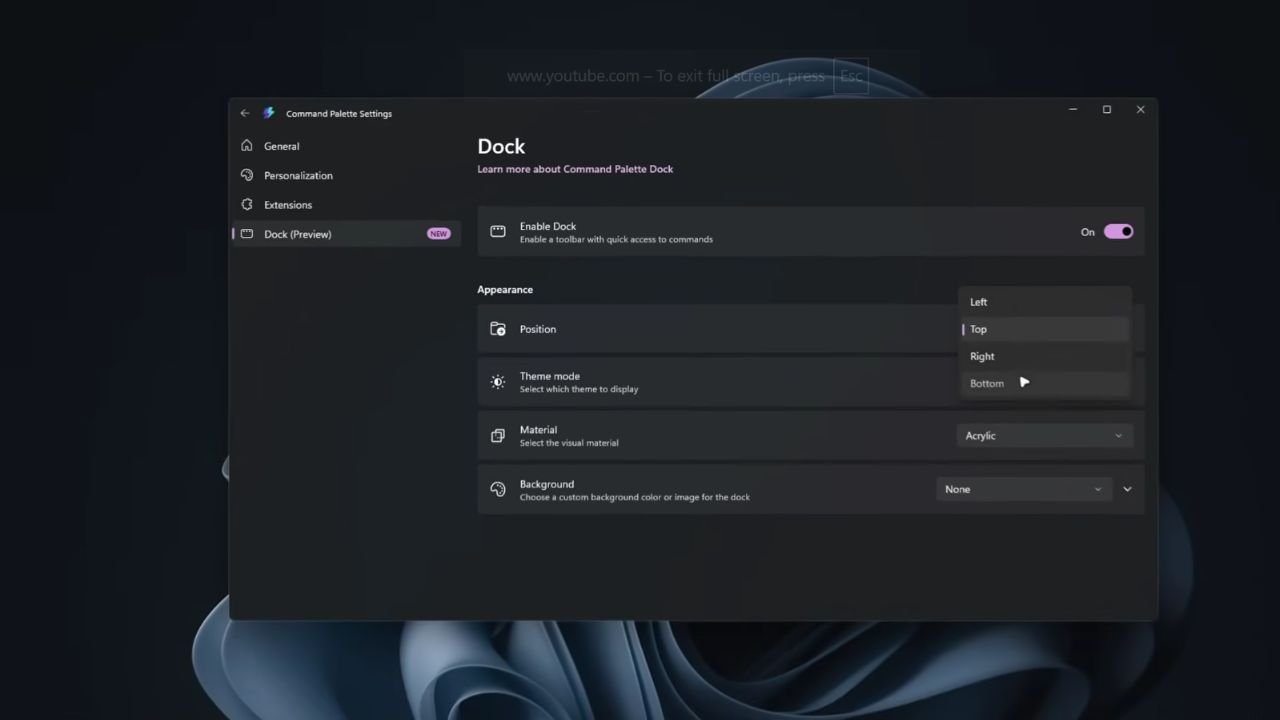
Seperti yang gue bilang tadi, kejutan dari update Power Toys ini masih belum habis sobat tekno. Kalian juga bisa melakukan personalisasi secara mendalam terkait posisi fisik dock ini di area layar monitor. Silakan klik kanan pada dock, masuk ke menu pengaturan, dan gulir ke bawah untuk menemukan opsi penampilan.
Pada bagian posisi ini, kalian bahkan bisa memindahkan dock tersebut ke bagian paling bawah ujung layar. Nantinya dock ini akan menumpuk manis tepat di atas taskbar bawaan Windows yang sudah ada sebelumnya. Tampilannya jadi sedikit unik dan padat, meski mungkin butuh waktu adaptasi buat membiasakan diri.
Menggantikan Fungsi Taskbar Bawaan
Bagi gue pribadi, dock ini punya potensi besar untuk menggantikan fungsi taskbar bawaan Windows secara keseluruhan. Kalau kalian mau mencoba langkah ekstrem bergaya ala macOS ini, klik kanan pada pengaturan taskbar asli Windows kalian. Kemudian gulir ke bawah pada bagian perilaku taskbar dan centang opsi untuk menyembunyikannya secara otomatis.
Sekarang layar bagian bawah kalian hanya akan diisi oleh dock dari Power Toys yang kelihatan sangat elegan nan minimalis. Dari satu dock tunggal ini, kalian nyaris bisa melakukan semua aktivitas komputasi harian tanpa menemui kendala. Mulai dari membuka deretan aplikasi, pergi ke Microsoft Store, hingga berselancar santai di web browser favorit kalian.
Menu Start Baru di Sisi Kiri
Gue sangat merekomendasikan gaya tata letak ini karena benar-benar membuat ruang desktop terlihat lebih bersih dan luas. Selain itu, di sisi paling kiri dock kalian akan menemukan sebuah tombol menu start gaya baru yang sangat segar. Fitur ini sebenarnya terintegrasi langsung dengan command palette yang memungkinkan kalian mengeksekusi banyak hal dari satu kolom input.
Kalian juga diberi kebebasan mutlak untuk meletakkan dock command palette ini di sisi kiri atau kanan layar monitor. Jadi fleksibilitasnya sangat tinggi dan bisa menyesuaikan dengan setup multi-monitor beresolusi tinggi yang mungkin kalian miliki. Kalau mau tahu gimana performanya dibanding tool lain, mending kalian baca artikel Perbandingan PowerToys vs Aplikasi Kustomisasi Pihak Ketiga Lainnya di waktu luang.
Eksplorasi Penempatan Sisi Layar
Mari kita coba ubah posisi dock ini ke sebelah kanan layar untuk melihat rasio estetika visualnya secara langsung. Seperti yang kalian lihat, tampilannya menempel rapi di tepi kanan layaknya widget sidebar klasik pada zaman Windows jadul. Sebaliknya, kalau kita memindahkannya ke kiri, panelnya akan memanjang proporsional di sisi kiri layar kalian.
Gue harus mengakui ukurannya terasa sedikit kebesaran dan memakan ruang jika sengaja ditaruh di area samping. Meskipun begitu, fungsionalitas dan respon kliknya tetap berjalan sangat normal tanpa ada pengurangan fitur. Bahkan jika gue memaksimalkan ukuran sebuah aplikasi, dock ini akan selalu tampil mengambang menindih aplikasi di sisi kiri.
Pengaturan Posisi Optimal dan Tema
Setelah melakukan beberapa kali eksperimen ekstrem, gue mengambil kesimpulan bahwa posisi terbaik untuk dock ini adalah di bagian atas. Posisi top-bar ini terasa paling natural secara ergonomis dan tidak mengganggu area kerja utama pada layar sentuh maupun kursor. Di bagian pengaturan ini pula, kalian bebas mengotak-atik mode tema yang digunakan oleh keseluruhan dock.
Kalian bisa mengubahnya menjadi mode terang untuk nuansa desktop yang lebih bersih, profesional, dan cerah. Tampilannya akan otomatis menyesuaikan dengan warna putih elegan tanpa merusak elemen teks yang ada di dalamnya. Namun secara pribadi, gue menyarankan untuk memilih opsi gunakan pengaturan sistem agar warnanya selalu sinkron dinamis dengan tema Windows kalian.
Menentukan Mode Tema Transparan
Selain urusan perpaduan warna, kalian juga diberikan opsi khusus untuk mengatur material dasar dari lapisan dock tersebut. Kalian bisa memilih untuk menggunakan material transparan yang belakangan ini lagi ngetren banget di kalangan kustomisasi antarmuka. Dengan mengaktifkan mode ini, dock tidak akan menampilkan warna solid latar belakang bawaannya sama sekali.
Kalian bisa melihat dengan sangat jelas bahwa dock ini sekarang menjadi sepenuhnya tembus pandang menyatu dengan objek wallpaper di belakangnya. Namun tentu saja, bagi kalian yang matanya kurang nyaman dengan transparansi, warna latar belakangnya tetap bisa ditebalkan sesuai selera. Opsi kustomisasi sedetail ini benar-benar memanjakan para antusias modifikasi desktop garis keras.
Opsi Latar Belakang dan Warna Aksen
Di dalam panel pengaturan lanjutan, kalian akan disajikan beberapa pilihan seperti warna aksen, warna kustom, hingga penggunaan sampel gambar. Di sesi ini gue akan mencoba mengklik opsi gambar untuk melihat bagaimana algoritma sistem meresponsnya. Sistem tampaknya akan mengambil sampel warna dominan dari latar belakang desktop dan mencoba mencocokkannya dengan rona dock ini.
Efek blending yang dihasilkan cukup halus di mata, meskipun terkadang agak meleset jika wallpaper kalian terlalu ramai atau kontras. Pada akhirnya, gue berpendapat bahwa menggunakan warna aksen polos atau tanpa warna latar belakang sama sekali adalah pilihan paling estetik. Tampilan UI jadi jauh lebih modern, rapi, dan sama sekali tidak terkesan norak.
Mengelola Tingkat Opasitas Palet Perintah
Ada satu hal teknis lagi yang sangat ingin gue pamerkan ke kalian terkait pengaturan command palette itu sendiri. Pada dasarnya ini adalah bidang input teks dan palet perintah yang sekarang bisa kalian ubah tingkat opasitasnya sesuka hati. Jika kalian nekat menarik slider opasitas ke angka nol persen, hasil visualnya dijamin akan sangat mengejutkan.
Saat kalian mengeksekusinya di layar, palet ini akan memiliki efek transparansi kaca yang sangat cantik di belakang lapisannya. Untuk mendapatkan efek estetika maksimal, pastikan kalian juga mengubah jenis material yang digunakan pada palet tersebut. Kombinasi antara opasitas rendah dan jenis material yang tepat akan menghasilkan tampilan antarmuka yang sangat futuristik ala film sci-fi.
Visibilitas Material Pengaturan
Sebagai contoh pembuktian nyata, kalian bisa mengubah materialnya menjadi mode transparan agar efek tembus pandangnya makin maksimal. Seperti yang terlihat di monitor gue, kalian bisa membaca dengan jelas teks jendela pengaturan yang berada tepat di belakang command palette. Kalian juga bebas bereksperimen dengan material mica atau bahkan mica alt yang menjadi ciri khas desain Windows 11.
Nah, itu dia ulasan mendalam ala gue soal pengaturan baru di dalam command palette Power Toys dan fitur dock melayang ini. Dock canggih ini tidak hanya bisa dipasang fleksibel di atas atau bawah desktop, tapi juga membawa utilitas super seperti Spotify player. Eksplorasi fitur kustomisasi ini dijamin seratus persen bakal bikin mood produktivitas kalian di depan PC meningkat drastis.
Akses Mudah Pengunduhan Aplikasi
Kalian juga bisa terus bereksperimen dengan menyematkan berbagai macam aplikasi produktivitas langsung ke dalam dock serbaguna ini. Buat kalian yang sudah sangat penasaran dan tangannya gatal ingin mencoba, gue bakal taruh link unduhannya di deskripsi bawah artikel nanti. Kalian bisa bebas memilih mau menginstalnya lewat etalase Microsoft Store atau mengambil file installer mentahnya dari halaman GitHub resmi mereka.
Berdasarkan hasil pengujian intensif gue, proses instalasi dan konfigurasi awalnya sangat mudah dipahami bahkan untuk pemula sistem sekalipun. Kalian tidak butuh keahlian coding khusus atau utak-atik registry yang rumit, cukup klik sana-sini dan dock idaman kalian sudah siap. Jadi mendingan jangan tunggu lama lagi, segera update ekosistem PC kalian sekarang juga biar nggak ketinggalan zaman.
Penutup dan Tawaran Wallpaper Kustom
Sebagai amunisi tambahan, kalau kalian sedang pusing mencari wallpaper baru untuk melengkapi dock keren ini, gue punya sesuatu yang spesial. Gue baru saja meracik paket wallpaper eksklusif resolusi tinggi yang bisa kalian cek dan unduh lewat tautan di bawah artikel ini. Jangan lupa untuk subscribe ke channel kebanggaan kita kalau kalian memang belum sempat melakukannya dari kemarin.
Pastikan juga kalian memberikan like yang banyak pada artikel ini agar gue dan tim makin semangat bikin konten seputar tips dan trik teknologi. Buat yang mau ngobrol lebih lanjut atau request bahasan gadget lainnya, silakan ramaikan kolom komentar di bawah. Akhir kata, gue Mahesa F pamit undur diri dari meja redaksi, sampai jumpa di ulasan software liar berikutnya!
Baca Juga : 5 Aplikasi Gratis Optimasi Windows 11 Jadi Super Ngebut & Keren!
Ringkasan Cara Pasang Dock Keren di Windows Pakai PowerToys
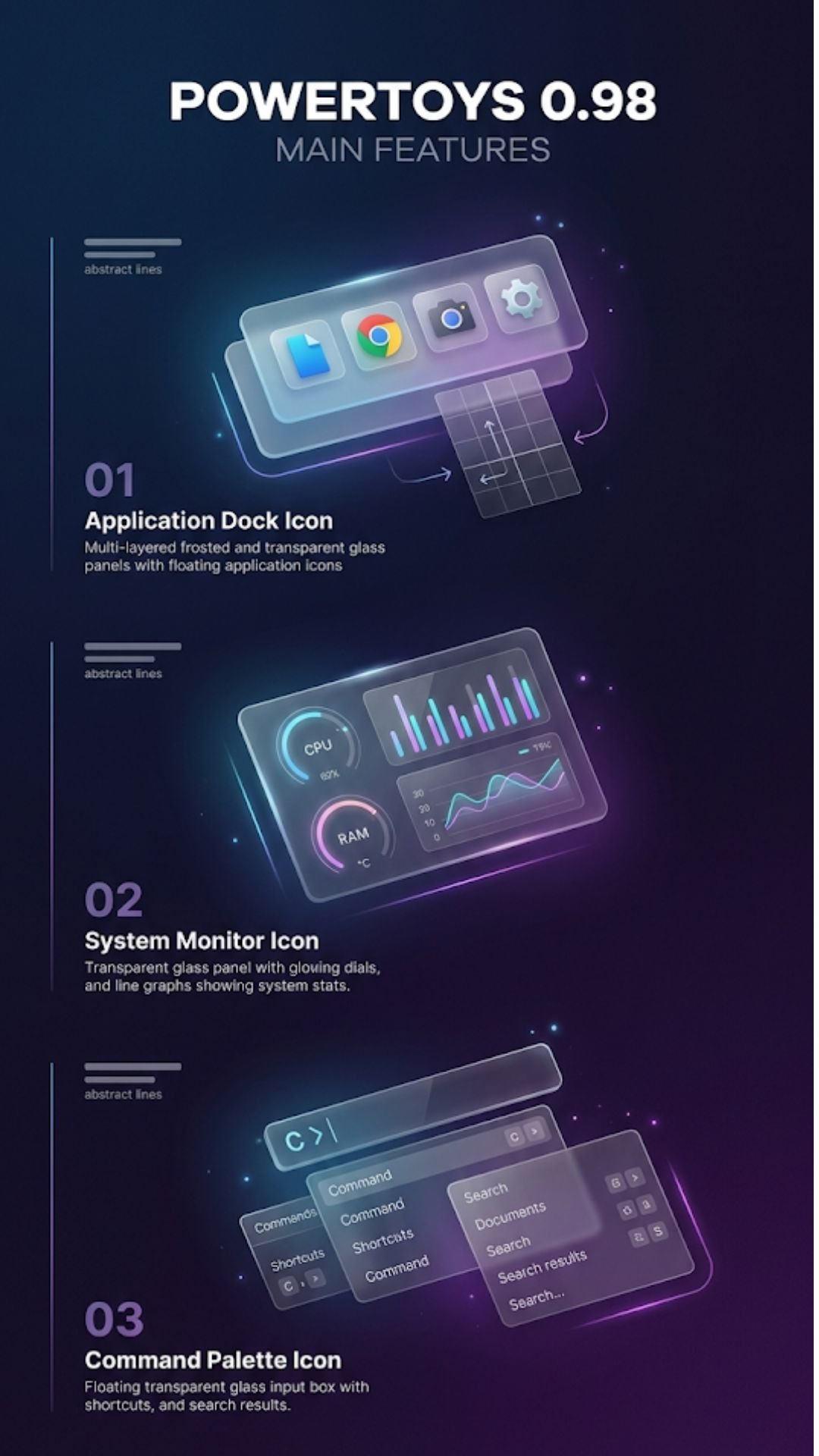
- Hadirnya fitur Dock melayang bawaan yang bisa menampung aplikasi favorit dan widget utilitas.
- Dilengkapi dengan Live System Monitor untuk memantau CPU, RAM, GPU, dan koneksi internet.
- Kustomisasi tata letak yang sangat fleksibel (atas, bawah, kiri, kanan) serta bisa menggantikan Taskbar bawaan Windows.
- Dukungan penuh untuk fitur Command Palette baru, pencarian web langsung, riwayat papan klip, dan tombol Switch Windows.
- Tersedia opsi personalisasi tema, material transparan (Mica/Mica Alt), dan penyesuaian opasitas UI.
Suka dengan gaya ulasan Mahesa F? Jangan lewatkan tulisan gue yang lain soal bedah tuntas gadget, review jujur aplikasi, sampai tips oprek PC yang anti mainstream cuma di sini!
Yuk, jadilah bagian dari komunitas tech-savvy kita! Langsung aja Follow dan Like sosial media InvoTrenz sekarang juga biar timeline kamu selalu penuh dengan update teknologi paling fresh dan racun gadget terbaru.
Disclaimer: Artikel ini ditulis berdasarkan pengalaman dan pengujian objektif dari penulis terhadap versi perangkat lunak saat itu. Perubahan fitur dan performa dapat terjadi pada pembaruan aplikasi di masa mendatang.

Mengulik hidden features, menguji kestabilan OS, dan mereview apps dan gadget. Mahesa F. menyajikan opini teknologi yang jujur untuk pembaca InvoTrenz.