# Bongkar rahasia fitur AI Select Samsung Galaxy. Panduan lengkap cara pakai AI tool tersembunyi ini untuk maksimalkan produktivitas ala InvoTrenz.
InvoTrenz – Gue mau bongkar rahasia cara pakai salah satu alat kecerdasan buatan paling diabaikan tapi super bertenaga di perangkat Galaxy kalian. Jujur saja banyak pengguna Samsung yang sering melewatkan fitur eksklusif ini begitu saja padahal fungsionalitasnya sangat di luar nalar.
Makanya, gue bakal tunjukin berbagai skenario penggunaan super berguna sekaligus asyik yang wajib banget kalian praktikkan sekarang juga. Sebelum masuk ke trik pertama, kalian tentu wajib tahu dulu cara mengakses sistem canggih yang satu ini.
Alat sakti yang sedang gue bahas sedari tadi ini tidak lain adalah fitur AI Select bawaan pabrik. Buat kalian yang penasaran, alat canggih ini biasanya bersembunyi manis di bagian atas panel Edge kalian dengan tampilan ikon yang khas.
Baca Juga : One UI 8.5 vs iOS 26.2: Mana Animasi OS Paling Smooth di 2026?
Cara Mengaktifkan Panel Edge yang Tersembunyi
Kalian mungkin belum merasa menjadi seorang master sejati dalam mengeksploitasi fitur AI Select ini sekarang. Tapi kalian tidak perlu panik dulu karena kalau kalian membaca panduan ini sampai tuntas, gue jamin kalian bakal jadi ahlinya.
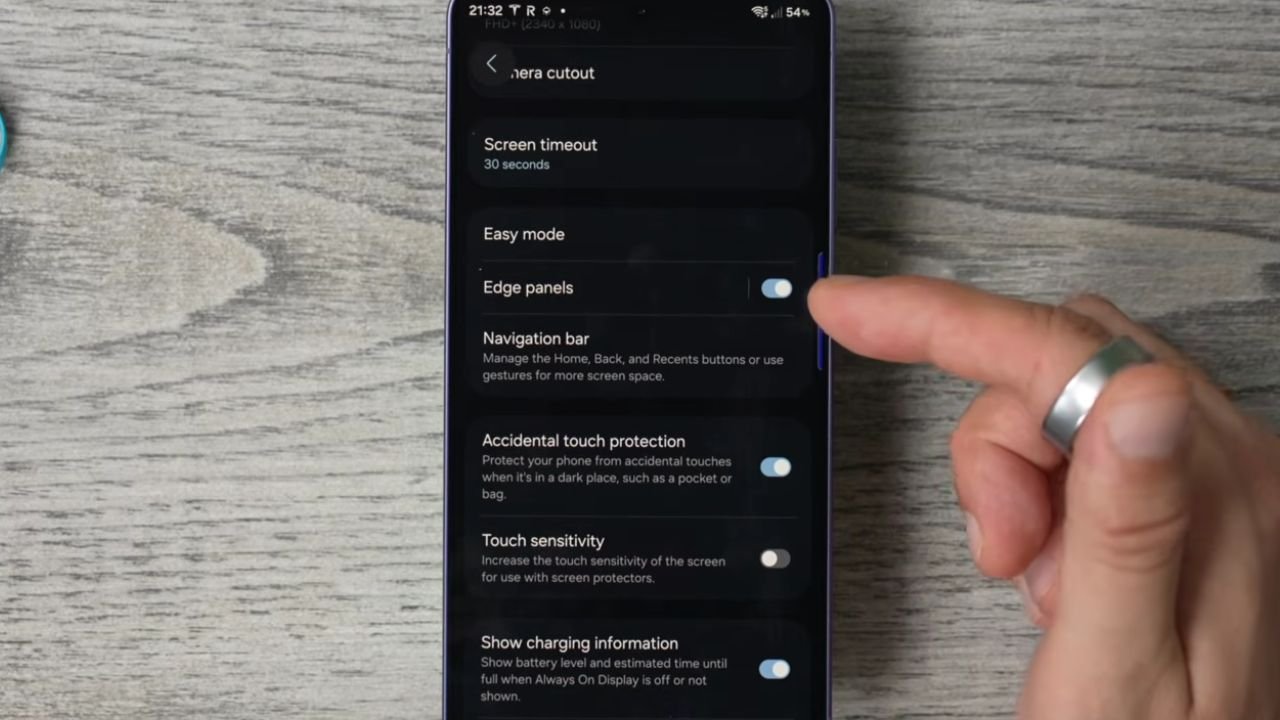
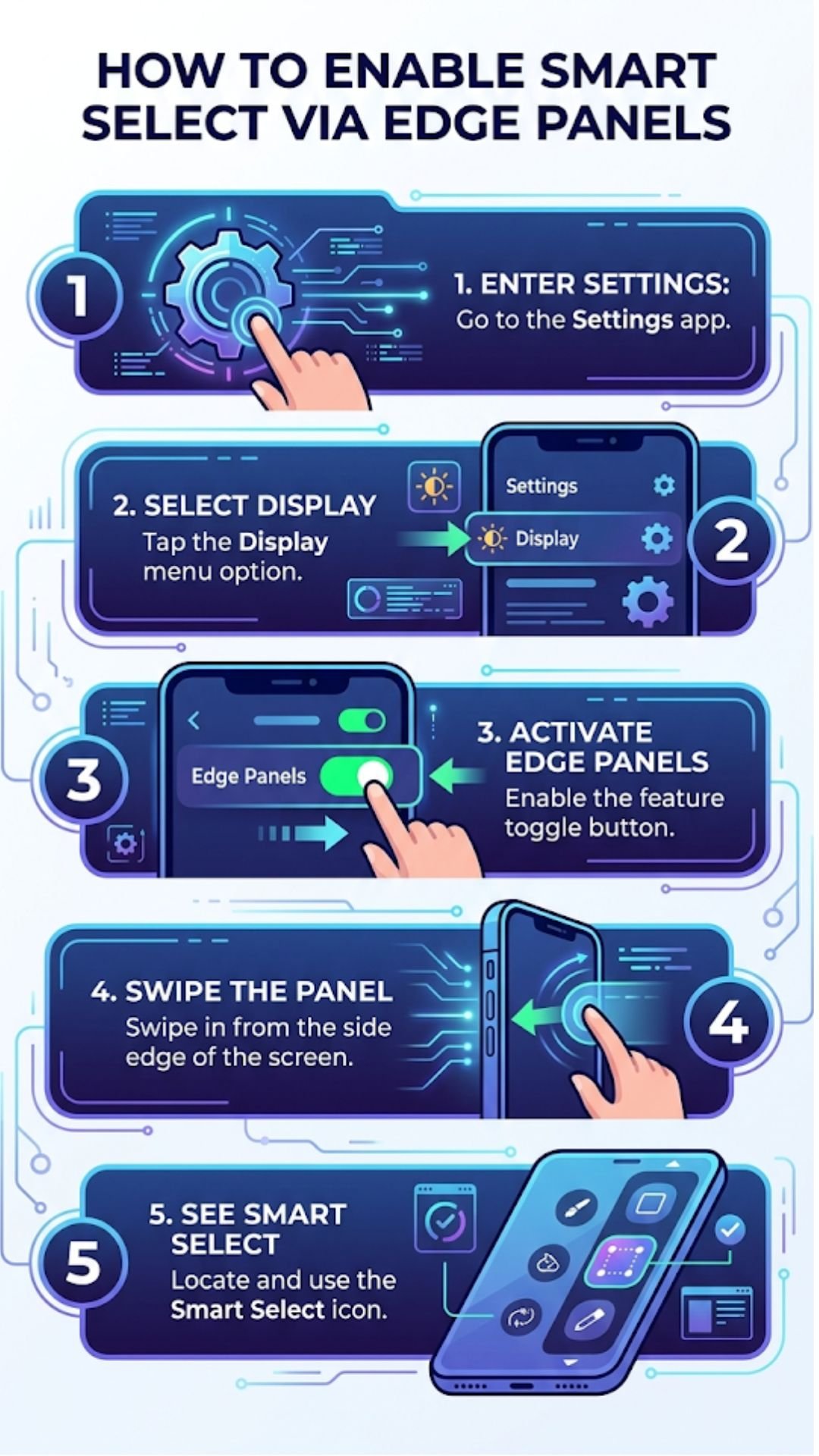
Sekarang mari kita bahas dahulu langkah pertama untuk memunculkan panel Edge ini jika layarnya masih kosong melompong. Langkah teknis pertamanya adalah kalian harus masuk langsung ke menu pengaturan di HP pintar masing-masing.
Kalian cukup gulir perlahan ke bawah sampai menemukan menu display, lalu cari opsi edge panels yang biasanya ada di sekitar pertengahan layar. Pastikan sakelarnya sudah digeser ke mode menyala agar garis tipis di pinggir layar kalian bisa langsung terdeteksi jari.
Kalau kalian sempat bingung kenapa panel Edge di HP gue warnanya bisa ungu, itu karena gue sudah mengopreknya secara personal. Kebetulan gue pernah membagikan tutorial Cara Mudah Kustomisasi Edge Panel Samsung Agar Makin Estetik di tulisan terpisah yang bisa kalian sontek.
Penyelamat Saat Aplikasi Tiket Mendadak Mogok
Pernahkah kalian berada dalam situasi mendesak yang mengharuskan buka aplikasi untuk memunculkan boarding pass atau tiket kode QR? Tiba-tiba saja saat giliran kalian tiba di antrean gerbang, aplikasinya malah mogok alias menolak memuat data sama sekali. Entah karena kuota internet kalian kebetulan habis atau sinyal sedang jelek, kegagalan memunculkan tiket ini sukses membuat semua orang emosi.
Kabar baiknya adalah kalian bisa sepenuhnya menghindari drama memalukan di antrean semacam itu dengan menerapkan trik cerdik ini. Jauh sebelum tiba di lokasi acara atau bandara, kalian bisa membuka kode QR atau barcode tiket tersebut langsung di dalam aplikasi aslinya. Pastikan wujud tiketnya sudah tampil sempurna di layar ponsel cerdas kalian sebelum melangkah maju.
Jika kalian menahan sentuhan jari di garis panel Edge, sistem akan langsung memicu jalan pintas cepat untuk membangunkan alat AI Select. Sekarang kalian tinggal menyeleksi visual tiket yang dibutuhkan dan memperhatikan ikon pin kecil yang nongkrong di bagian bawah halaman. Cukup ketuk ikon pin tersebut dan secara magis potongan informasi penting itu akan langsung melompat keluar dari jeratan aplikasi aslinya.
Masalah kecilnya, gambar tiket yang melompat itu biasanya memakan separuh porsi layar dan cukup mengganggu visibilitas kita. Tentu saja sebagai pengulas gadget veteran, gue tidak akan merekomendasikan kalian memakai HP dengan tampilan setengah tertutup seperti itu. Kalian tinggal mengetuk gambarnya pelan dan menekan ikon dua panah mengarah ke dalam untuk menyusutkannya menjadi wujud gelembung melayang yang rapi.
Gelembung mungil ini sangat fleksibel untuk kalian geser-geser dan letakkan di area mana saja pada layar beranda. Nanti saat kalian sudah tiba di depan petugas gerbang dan perlu memamerkan tiket, kalian hanya perlu memperluas gelembung tersebut dengan satu ketukan singkat. Kalian pun bisa langsung meminta petugas memindai kodenya dan melenggang masuk tanpa harus merasakan stres akibat aplikasi yang mogok mendadak.
Setelah urusan gerbang itu kelar, ketuk lagi tiket melayang tersebut lalu tekan tanda silang kecil di bawah untuk memusnahkannya selamanya. Tetapi jika kalian termasuk tipe orang yang gemar mengoleksi kenang-kenangan, ketuk saja ikon unduh di sana untuk mendaratkannya ke galeri foto. Kepraktisan semacam ini adalah alasan kuat mengapa gue sering merekomendasikan ulasan 7 Fitur Tersembunyi Samsung Galaxy S26 yang Wajib Kamu Tahu kepada para pembaca.
Coretan Pintar Langsung di Layar HP Kamu
Dalam berbagai kesempatan, kalian mungkin dituntut untuk menguraikan suatu argumen atau menyoroti sebuah informasi penting langsung dari tangkapan layar. Kalian memang bisa saja menghabiskan waktu berharga untuk mengetikkan penjelasan yang super panjang di kolom pesan. Namun ingatlah pepatah lama bahwa satu gambar yang jelas sering kali bernilai jauh lebih besar daripada ribuan kata yang bertele-tele.
Cukup munculkan sebuah gambar yang relevan dengan informasi yang ingin kalian pamerkan, lalu seret keluar alat AI Select andalan kita. Setelah alatnya aktif menjaring layar, sorot area gambarnya sampai kalian melihat ikon crop berdampingan dengan gambar pena di batas bawah. Jika jari kalian mengetuk ikon pena tersebut, alat manipulasi spidol akan langsung memunculkan wujudnya menantang kalian.
Begitu kalian masuk ke menu ini, sekumpulan pilihan ketebalan pena dan kuas cat sudah berbaris siap untuk kalian eksekusi. Kalian bahkan diberikan kebebasan meracik semua warna dan mengintip spektrum warna yang lebih luas agar hasil coretan makin estetik. Pilih pena tergacor kalian, tentukan warnanya dengan presisi, lalu torehkan tanda atau coretan pada gambar sasaran tersebut.
Setelah aksi corat-coret kalian dirasa mantap, kalian bebas melempar informasi visual ini ke siapa pun di daftar kontak. Kalian cukup menekan tombol bagikan di area bawah untuk mengirimkan pesannya ke teman tongkrongan atau rekan kerja sekantor. Pendekatan interaktif ini terbukti jauh lebih efisien daripada harus mengetikkan instruksi manual yang membosankan.
Trik Mengopi Teks dari Gambar Datar
Terkadang kita terbentur masalah klasik di mana sebuah gambar memuat rincian penting namun teksnya tidak bisa dikopi karena wujud aslinya adalah format datar. Kalian sebenarnya punya opsi repot seperti memotret layar manual, memasukkannya ke aplikasi galeri, dan membongkar teksnya secara terpisah dari sana. Namun percayalah pada pengalaman Mahesa F, selalu ada rute yang jauh lebih instan apabila kalian mengandalkan kapabilitas AI Select ini.
Untuk kesekian kalinya, gue akan menempelkan jari kelingking di panel Edge untuk memaksa tombol AI Select turun gunung beraksi. Dengan gerak cepat yang refleks, gue akan menyeleksi gambar berisi teks tersebut lalu memusatkan perhatian ke ikon huruf T kecil di pojok kiri atas. Mengetuk ikon T ajaib itu akan memerintahkan sistem menyorot setiap baris teks di dalam gambar tanpa melewatkan satu huruf pun.
Kalian tetap memegang kendali penuh untuk menyempitkan area seleksi jika tidak kebetulan membutuhkan seluruh paragraf teksnya. Namun untuk keperluan simulasi ini, mari asumsikan semua teks di layar tersebut adalah barisan informasi yang wajib gue selamatkan. Langkah pamungkas yang harus gue lakukan hanyalah memencet ikon salin yang mejeng di bagian bawah antarmuka.
Begitu kalian menekan tombol tersebut, seluruh teksnya akan langsung melompat mulus bersemayam ke dalam clipboard memori perangkat kalian. Sekarang kalian bisa menumpahkannya ke aplikasi pencatat mana pun di HP tanpa perlu takut ada salah ketik. Performa garang seperti ini pernah gue kupas tuntas di tulisan Adu Gahar AI Select Samsung vs Fitur Kopas Apple Bawaan yang menghebohkan forum teknologi.
Baca Juga :5 Rahasia Setting Kamera HP Samsung Biar Hasil Foto dan Video Makin Pro!
Menembus Paywall Demi Wallpaper Estetik
Kita semua pasti sangat mengutuk keberadaan paywall atau tembok berbayar penghalang konten di rimba internet. Oke, gue mungkin terdengar sedikit terlalu sinis, tapi harus diakui ini adalah problem universal pengguna internet harian. Beruntungnya, kecanggihan AI Select bisa berubah wujud menjadi solusi hacker kelas teri untuk mengakali masalah menyebalkan ini.
Pernahkah kalian memburu wallpaper estetis secara daring, tapi portal webnya malah memeras dompet atau menyuruh kalian menonton ratusan iklan tidak penting? Nah, skenario mengesalkan itu bisa langsung kalian patahkan lewat bantuan cerdik AI Select di tangan kalian. Kalian murni hanya perlu melakukan pergerakan jari sederhana untuk merampas gambar incaran tersebut dari situs pelit itu.
Begitu kalian menangkap image yang dirasa pas untuk pelapis layar, segera nyalakan alat AI Select dan kurung area gambarnya. Jika rasio gambar tersebut sukses terpotong simetris untuk layar HP kalian, kalian bakal melihat tiga titik menu di sudut kanan atas. Hajar saja tiga titik menu tersebut dan setel tangkapan itu sebagai wallpaper layar utama tanpa babibu lagi.
Trik berikutnya ini punya alur cerita yang agak mirip dengan manuver pencurian wallpaper yang baru saja gue jelaskan panjang lebar. Namun anggap saja kali ini kalian belum niat menempelkannya di layar depan dan cuma butuh menimbun gambarnya untuk koleksi folder pribadi. Nah, Samsung sudah menyelipkan trik tersembunyi khusus untuk mengamankan data gambar mentah tersebut di dalam perangkat kalian.
Anggaplah kalian baru saja berselancar dan tak sengaja mendeteksi sebuah image yang sangat layak untuk ditimbun secara lokal. Kita bisa kembali menggesek layar untuk melahirkan panel Edge atau menahan jari demi memanggil roh AI Select ke permukaan. Gerakan ini akan langsung menyelimuti layar dengan filter khusus, membiarkan kalian menyeleksi aset visual incaran tersebut.
Bukannya menekan tombol wallpaper, di langkah ini kita cukup bergeser menyentuh ikon unduh mungil yang nongkrong di layar antarmuka. Sistem kecerdasan buatan akan langsung merampok visual tersebut dan menyimpannya damai di dalam galeri foto lokal ponsel cerdas kalian. Hal paling ajaibnya adalah metode barbar nan elegan ini masih ampuh menembus situs yang mengunci fungsi unduh gambar.
Rombak Ulang Kutipan Tanpa Mengetik Manual
Pernahkah kalian membaca literatur daring dan mendadak tersandung kutipan epic yang ingin kalian bajak dan susupkan ke dalam artikel karangan kalian sendiri? Di sinilah fungsi cerdas Samsung masuk untuk memanen teks dari belantara web dan mendaur ulangnya tanpa kalian perlu repot memecet keyboard. Jujur saja, mekanisme ini bekerja kelewat mulus sampai-sampai terasa seperti memakai cheat curang bagi kami para penulis reguler.
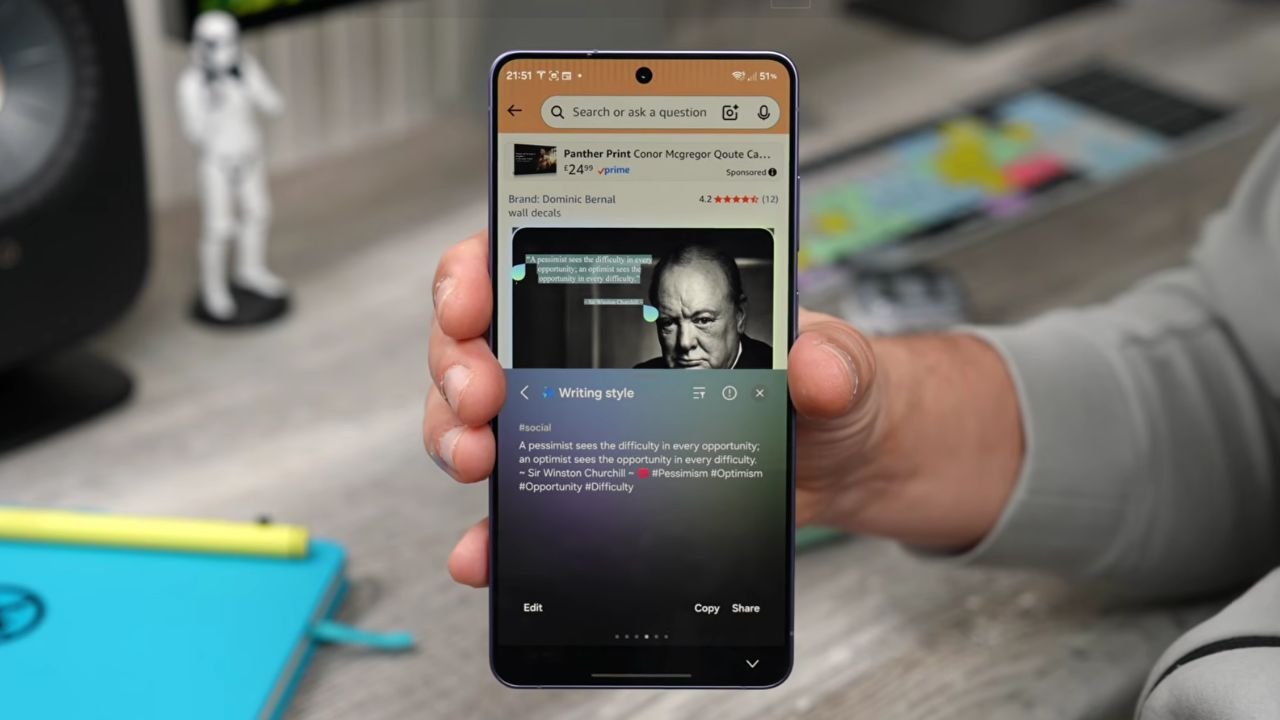
Sebagai contoh simulasi yang nyata, mari kita pinjam sebuah kutipan legendaris dari mendiang Winston Churchill yang terpampang di layar ini. Kita tempelkan lagi jari di area panel Edge lalu jaring gambar tempat di mana kutipan mahal itu bersarang dengan presisi. Selanjutnya, kalian tinggal menghantam ikon teks kecil di sudut kiri atas untuk memaksa mesin menyorot semua tulisannya.
Dalam sepersekian detik, kalian akan langsung disuguhi kemunculan menu writing assist yang nongol manja persis di atas gambar sasaran. Menyentuh menu sakti ini akan langsung memicu semua lini perkakas literasi bawaan Galaxy AI memamerkan tajinya. Buat yang masih ragu soal kehebatannya, gue sudah membedah datanya di Ulasan Jujur Performa Galaxy AI Setelah Pembaruan Terbaru yang bisa kalian cicipi di jam istirahat.
Kalian diberi akses istimewa untuk masuk ke ruang writing style dan membiarkan algoritma sistem merombak draf teks tersebut sampai matang. Otak AI ini akan memuntahkan beberapa gaya redaksional alternatif yang berupaya mengatakan makna yang persis dengan kutipan aslinya. Begitu kalian merasa sreg dengan salah satu variasi teks barunya, kalian bisa langsung membedahnya di situ untuk menambah punchline racikan sendiri.
Sebagai pelarian bagi kalian yang super malas mengetik, kalian bisa langsung menekan fungsi copy dan melemparnya utuh-utuh ke kanvas pekerjaan utama kalian. Gue sangat yakin insting produktivitas kalian sudah bisa membayangkan sebesar apa potensi pemangkasan waktu berkat kehadiran fitur ini. Proses perombakannya sendiri berjalan kilat nyaris tanpa jeda selagi memori ponsel pintar kalian belum sesak kehabisan napas.
Baca Juga : 12+ Shortcut HP Samsung Yang Bikin Harimu Makin Produktif
Sapu Bersih Photobomber dalam Sekejap Mata
Nah, sekarang kita mulai menginjak ranah yang secara visual paling menghibur sekaligus interaktif untuk dipraktikkan langsung. Bayangkan keluarga kalian mengirimkan foto liburan yang ciamik, tapi sayangnya pemandangannya dinodai oleh photobomber amatir atau benda yang mengganggu estetika. Kalian memang sah-sah saja menyedot fotonya ke galeri lalu memakai fitur editing klasik, tapi proses panjang itu jelas sangat menyiksa.
Apalagi masalahnya bertambah rumit jika dari awal kalian sama sekali tidak ikhlas merelakan storage internal untuk menampung gambar tersebut. Buang jauh rasa khawatir kalian, karena gue mau memamerkan metode bypass yang kerjanya jauh lebih cepat untuk memoles foto tersebut. Lewat cara ini, kalian bisa menyapu bersih noda-noda pemandangan itu lalu mengembalikan foto sempurna itu langsung ke pengirimnya.
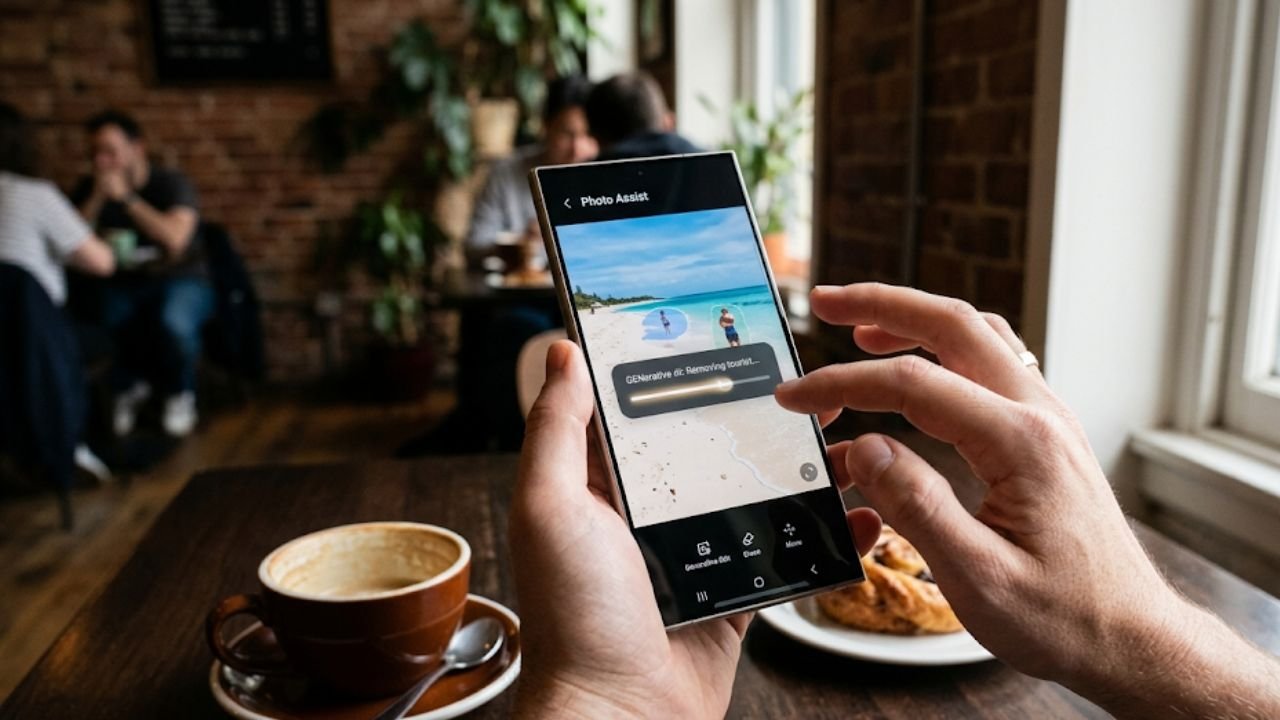
Sekali lagi kawan-kawan, ayo kita paksa fitur AI Select keluar dari sangkarnya untuk menuntaskan pekerjaan kotor ini. Algoritma bawaan alat ini akan otomatis membedah struktur foto yang terhampar di layar dengan tingkat kejelian yang mengagumkan. Tengok saja area atas gambar tersebut, maka kalian akan langsung menemukan tulisan photo assist muncul menyapa jari kalian.
Otomatisasi ini langsung mencairkan seluruh kotak peralatan editing pro yang biasanya cuma bisa dibangkitkan dari dalam aplikasi galeri. Kini, rintangan itu hilang total karena kalian bebas membombardir foto dengan modifikasi gila dalam tempo sekedipan mata. Kalian tidak lagi diwajibkan mendaftarkan file sisa editing tersebut ke dalam ruang arsip data internal HP.
Jika mata kalian cukup awas melihat tajuk antarmuka di atas, di sana tersembunyi fitur mengerikan bernama suggest erases. Layaknya cenayang digital, sistem AI bakal meraba anatomi foto untuk melacak figur manusia atau benda apa pun yang mendistorsi pemandangan. Sama persis seperti yang kalian saksikan di layar HP gue saat ini, semua gerombolan orang asing di background foto sudah menyala tersorot.
Gue secara harafiah tinggal memencet tombol erase satu kali dan secara magis eksistensi mereka langsung terhapus tanpa menyisakan jejak kotor. Ini merupakan wujud nyata sihir computational photography yang membikin urusan retouching semudah kita membalikkan selembar daun. Hasil kanvas bekas potongannya juga sangat halus berkat proses interpolasi gambar racikan engineer Samsung yang patut kita kasih tepuk tangan.
Katakanlah hasil operasi bedah foto ini terasa masih terlalu steril dan butuh suntikan bumbu drama ekstra agar terlihat bombastis. Jika gue iseng memencet panel keep editing, sistem akan mempersenjatai gue dengan tombol create yang tergeletak pasrah di perbatasan bawah layar. Jendela perintah generasi ini mengizinkan kalian mengetikkan ide terliar apa pun ke dalam text box untuk disuntikkan menyatu ke visual aslinya.
Sebagai buktinya, gue baru saja nekat mengetikkan kata gajah, dan secara mengejutkan hewan raksasa itu sukses muncul memblokir pintu restoran Five Guys. Kalau sedang dalam mood mengumpulkan keanehan, gue berhak menyimpan keajaiban absurd ini ke memori dalam perangkat. Tapi kalau baterai ponsel sudah ngedrop parah sewaktu rendering, buruan baca Trik Ampuh Menghemat Baterai Samsung Saat Main Game Berat biar mesin HP kalian aman.
Daripada foto nyeleneh ini malah jadi beban di memori, gue lebih memilih memencet tombol share di menu ekspor untuk mendistribusikannya kembali. Gambar gajah hasil mutasi AI ini dipastikan meluncur tanpa hambatan balik ke aplikasi chatting teman yang mengirim foto tadi. Gue berani bertaruh kawan kalian bakal pusing tujuh keliling saat mencoba memproses logika dari hasil karya super kilat ini.
Baca Juga : Tes Gaming Samsung Galaxy S26: Exynos 2600 Rata Kanan Beneran Kuat?
Sulap Gambar Jadi Meme Kartun Kocak
Baiklah, mari kita singgahi satu lagi skenario menghibur yang pastinya dijamin nyambung buat para meme lord di tongkrongan maya. Ceritanya kalian sedang ditantang merakit gambar lelucon spontan untuk menggocek obrolan grup yang mendadak garing kurang asupan tawa. Ini merupakan amunisi paling ampuh yang bisa mendaur ulang kepingan gambar usang apa pun dari internet menjadi komedi segar.
Demi validasi teknis, mari kita bajak foto Samuel Jackson yang terlihat sedang memegang mahkota burger super menggiurkan ini. Kita letupkan kembali AI Select andalan kita lalu sorot gambar ikonik si aktor legendaris tersebut secara utuh. Jika bidikan kalian tepat sasaran, sebuah tombol ajaib bertuliskan creative studio tool pasti bakal nongol di pucuk gambar menunggu disentuh.
Masuk ke dalam bilik studio kreatif digital ini, kalian berhak mengutak-atik sakelar gaya visual dari format kartun 3D bawaannya. Kalian sama sekali tak dilarang memutar tuas parameter style tersebut jadi bentuk sketsa mentah atau gaya modifikasi lainnya. Khusus buat contoh pamer malam ini, gue tetap setia memakai gaya render kartun 3D sebelum meledakkan tombol generate berbalut AI.
Dan saksikan sendiri hasilnya kawan, kita sukses menetaskan versi custom dari foto orisinal tadi yang sangat layak edar untuk asupan perang meme. Kalian sekarang memegang kendali untuk mengedarkannya ke sirkel internal demi memicu gelegar tawa pasca jam kantor. Andai kata mahakarya buatan mesin ini dirasa kurang renyah, kalian cuma butuh menggeser layarnya lalu memalak mesin AI ini untuk meracik ulang.
Sisipkan Infografis ke Laporan Tanpa Ribet
Di skenario para pekerja kerah putih, acap kali kita dihadapkan pada realita menyiksa di mana laporan butuh disuntik infografis. Namun kutukan terbesarnya adalah beberapa aplikasi pembuat dokumen di HP itu suka rewel setengah mati saat dipaksa menelan gambar dari luar. Menyikapi penderitaan ini, gue mau mendemonstrasikan jalan ninja menyusupkan grafis visual ke dalam lembar kerja murni pakai kekuatan AI Select.
Coba perhatikan baik-baik file gambar yang merekam ekspresi tragis wajah gue saat dilarang mampir beli burger Five Guys ini. Ini dokumentasi muka muram gue sebelum terpaksa makan malam di restoran sehat tepat sebelum teater film Project Hail Mary ditayangkan. Terlepas dari cerita sedih itu, kalian tinggal menggoreskan alat AI Select lalu mencolek gambar yang berniat kalian paksa masuk ke dokumen.
Jangan buang waktu, segera hajar saja tombol copy mungil yang bersembunyi di bawah kerah gambar tersebut. Sejak momen ketukan itu terjadi, aset fotonya otomatis tersandera di clipboard dan siap kalian perintahkan melompat ke aplikasi sasaran. Tinggal buka lembar kerja dokumen kalian, cari titik area yang pas, lalu panggil amunisi paste yang menanti di layar.
Navigasi Cerdas Bermodal Tangkapan Layar Alamat
Sekarang kita bedah fungsi utilitas ruang dunia nyata yang wajib dihafal luar dalam oleh kalian yang sering keluyuran. Sudah berapa kali sirkel tongkrongan mengirimkan screenshot berisi alamat rumit tempat hangout yang wajib kalian susul saat itu juga? Daripada jempol kalian kram gara-gara mengekstrak teksnya manual, Samsung menyiapkan fasilitas tol bebas hambatan untuk menginisiasi panduan navigasinya.
Secara teknis, kalian cuma diharuskan membuka gambar yang menampilkan noda-noda tinta alamat tersebut di permukaan layar HP kalian. Nyalakan sakelar AI Select, lalu arahkan telunjuk kalian persis ke area kanvas gambar yang memuat alamat sasaran tersebut. Menurut radar gue, di sekitar sudut piksel ini ada tulisan London Wembley, jadi gue bakal menjaring area ini sebagai mangsa eksperimen kita.
Walaupun susunan abjad alamat yang terjaring ini belum tuntas, mesin AI Samsung punya daya komputasi cerdas untuk menebak lokasi Stadion Wembley. Tanpa intervensi manual sama sekali, sistem akan memproyeksikan sebuah logo peta berkilau yang terbang tepat di atas teks aslinya. Ini tipe fitur cerdas bawaan pabrik yang diam-diam memanjakan para pelancong yang ogah tersesat di jalanan.
Sesaat setelah jari kalian menjotos ikon logo peta itu, sistem akan langsung membukakan gerbang ke aplikasi navigasi favorit kalian. Tahu-tahu rute perjalanan tercepat sudah terkunci rapi untuk kalian tancap gas tanpa mewajibkan proses salin tempel sama sekali. Lompatan efisiensi ini sangat berharga buat kalian yang kebetulan sedang diburu tenggat waktu arisan atau rapat di kafe.
Rakit GIF Custom dari Klip Video Favorit
Nah, sekarang kita menyenggol ranah pembuatan meme bergerak yang pastinya bakal bikin obrolan digital kalian makin hidup. Secara teknis gue pernah menyoroti fungsi ini di seri panduan video gue sebelumnya, tapi nilainya terlalu emas untuk dilewatkan dalam konteks AI Select. Anggap saja kalian bernafsu mengirimkan GIF spesifik, tapi sayangnya format mentah yang kalian cari tidak kunjung ketemu di mesin pencari.
Mengandalkan fasilitas tangan besi si AI Select, kalian dipersenjatai untuk langsung menciptakan sendiri GIF impian tersebut dari klip streaming. Mari kita rampok adegan senyum maut khas Terminator ini sebagai material percontohan masterpiece kita kali ini. Nyalakan pemutar videonya, letupkan antarmuka AI Select, masuk ke jendela video, lantas gebuk opsi tiga titik di pojok kanan.
Layar kalian otomatis ditimpa dengan semacam panel dashboard untuk memproduksi ekstensi GIF langsung pada antarmuka overlay tersebut. Sebuah tuas rekam bakal nongol di area bawah, ditemani fitur putar untuk mengkalibrasi mutu tangkapan animasinya. Di momen genting persis sebelum adegan klimaksnya tayang, insting telunjuk kalian harus sudah waspada untuk memicu tombol rekam itu.
Proses ini sangat mengandalkan akurasi waktu, makanya tekan pemicunya sedetik sebelum bahan meme itu mulai melintasi layar. Jika porsi durasi animasinya dirasa sudah terekam sempurna, langsung hantam tombol berhenti demi menyelamatkan file mahakarya tersebut. Dan selamat kawan, kita baru saja berhasil melahirkan sepotong GIF senyum kaku yang dijamin tak ada duanya di jagat internet.
Usai merampungkan syuting kilat ini, kalian dikasih karpet merah untuk memencet unduh demi menyimpannya, atau langsung membagikannya ke teman. Kalau sedang malas membuka ruang memori, opsi standar menyalin lalu menempelkannya di aplikasi pihak ketiga jelas sangat disarankan. Terobosan multimedia kilat semacam ini dijamin sanggup menghidupkan kembali nyawa grup obrolan yang sedang sekarat kehilangan topik.
Ubah Teks Resep Berantakan Jadi Tabel Rapi
Mari kita putar setir kembali ke zona serius yang fokus murni pada manajemen produktivitas teks tingkat lanjut. Sebelumnya gue sukses meracuni kalian lewat cara paling estetik memindahkan infografis ke lembar presentasi kalian. Bab ini khusus gue dedikasikan untuk menyebarkan rahasia menata teks berantakan menjadi formasi tabel rapi yang sungguh krusial.
Bayangkan kalian sedang khusyuk memelototi kitab resep ayam jerk paling legendaris sejagat yang tersimpan manis secara online. Ketika berhadapan langsung dengan harta karun semacam ini, naluri gue pasti memaksa merapikan rincian resepnya ke dalam format yang rapi. Manuver teknisnya sederhana sekali, tinggal loloskan gembok AI Select lalu eksekusi blok teks resep tersebut dari ujung ke ujung.
Panggil turun instrumen kursor teks di batas bawah untuk mencaplok seluruh bahan dapur sampai cara memasaknya tanpa ada yang rontok. Jika blok teksnya sudah ditandai, gue akan otomatis menukik tajam masuk ke sarang alat writing assist yang sudah kita bahas. Di menu inilah fasilitas otomatis pembuat tabel rapi bersarang menunggu titah dari ujung jari kalian.
Lewat intervensi mesin di belakang layar, kalian bakal menemui pilihan sakti untuk mendirikan tabel dari ekstraksi teks tadi. Sang sistem kecerdasan buatan menyulap data kusam itu menjadi bingkai tabel tampan yang langsung siap kalian tempelkan di dokumen pribadi. Langkah pamungkasnya cuma menyalin matriks data ini dan merekatkannya di halaman catatan tanpa perlu repot menata margin lagi.
Sebagai wujud layanan ekstra, ada satu bonus kecil dari fitur ini yang gatal rasanya kalau tidak gue pamerkan. Kerap kali ketika gue menambang teks instruksi resep, si AI Select akan mencium keberadaan patokan ukur seperti pounds. Kejelian sistemnya bakal langsung menyorongkan opsi konversi yang sigap menerjemahkan satuan asing itu menjadi gram yang lazim kita gunakan.
Amankan Jadwal Acara Langsung ke Kalender
Izinkan gue melempar pertanyaan kehidupan keseharian yang suka menguji kadar kesabaran kita saat berurusan dengan acara sosial. Ingat tidak sensasi kesalnya dikirimi selembar undangan arisan berisi tanggal dan jam buka, namun sialnya formatnya adalah gambar datar? Akibat formatnya mati dikunci dalam gambar, kita jelas tidak bisa mengekstrak teksnya dengan mudah apalagi menyimpannya instan.
Coba redam amarah kalian, karena kecerdasan buatan di ponsel Samsung ini bisa membasmi penderitaan tersebut secara super sederhana. Mari kita lihat spesimen undangan tadi di mana si kreator ngotot memasukkan segudang hari dan alamat lokasi di satu gambar. Demi efisiensi, gue bakal unjuk gigi menangkap satu irisan jadwal memakai alat canggih AI Select ini.
Gue bakal memblokir keseluruhan ruang layar ponsel lalu memilih salah satu tatanan jadwal waktu di bagian bawah gambar. Respons gila dari sistem bakal seketika memuntahkan tombol pintasan khusus untuk menambahkannya langsung ke kalender kalian. Analisis pola hurufnya bekerja super tajam untuk mengumpulkan informasi waktu dan lokasi tersebut dalam satu ketukan instan.
Mesin komputasi ini dengan cerdas bakal memanen angka penanggalan, lokasi acara, bahkan mendeduksi keterangan jam tayangnya secara otomatis. Kalian langsung disuguhkan karpet merah untuk menancapkan patok jadwal ini ke dalam aplikasi kalender pilihan kalian saat itu juga. Meskipun fitur ini bekerja jauh lebih optimal jika gambar undangannya tidak berisi puluhan tanggal yang saling tumpang tindih.
Terjemahkan Bahasa Asing Secara Instan di Layar
Beranjak masuk ke fitur penyelamatan darurat yang bakal menjadi andalan kalian saat liburan menyusuri negara orang. Pasang skenario di mana kalian menerima selembar pamflet atau poster acara yang dipenuhi teks bahasa asing yang tidak kalian pahami. Buang jauh ide udik menyimpannya ke memori atau memakai aplikasi eksternal, karena AI Select dirancang untuk menggilas kendala ini.
Buat menyimulasikan situasinya, pantau file gambar penuh huruf Korea yang dikirimkan iseng dari seseorang ke layar HP gue ini. Karena gue secara harfiah tidak paham bahasa tersebut, gue cuma perlu mengguyurkan saringan AI Select membungkus keseluruhan layar. Secara otomatis tombol terjemahan bakal muncul di area bawah untuk memecahkan misteri teks asing tersebut.
Daya komputasinya akan menelan lumat-lumat abjad misterius tersebut lantas mencetak teks bahasa Inggris persis di atas tulisan aslinya. Proses alih bahasa ini terjadi amat simpel, performa akselerasinya ngebut, dan keakuratan frasanya sangat bisa diandalkan. Inilah wujud paling nyata dari peranti lunak yang mampu meruntuhkan tembok kendala linguistik dengan sangat efektif.
Curi Frame Terbaik dari Video Pendek
Mari kita luncurkan trik paripurna yang sayangnya masih sangat jarang disentuh oleh para pemilik peranti Samsung Galaxy. Modul trik ini akan bersinar amat terang tatkala mata kalian sedang asyik maraton menonton konten video vertikal yang tiada putusnya. Saat kalian memergoki tangkapan gambar konyol sekelebat mata yang pas dijadikan meme, siapkan jurus terakhir ini di tangan kalian.
Ketika video masih berjalan dan kalian melewati momen kocak tersebut, buruan tahan tombol AI Select andalan kita ini. Di lantai antarmuka paling bawah akan muncul alat rewind yang sekonyong-konyong memutus paksa aliran pemutaran video tersebut. Apabila kalian menyentuh ikon rewind itu, sekumpulan deretan bingkai akan muncul untuk kalian ekstrak secara instan dari video pendek tersebut.
Sihir ekstraksi frame ini ternyata masih berfungsi normal di konten video panjang asal kalian ingat memutar ponsel ke sudut horizontal. Pasca menciduk foto impian tadi, peranti akan membentangkan seluruh persenjataan seperti asisten foto atau studio kreatif kepada kalian. Kalian juga bebas memakai alat coretan, mengunduhnya, atau menyalin tangkapan tersebut seperti yang sudah gue demokan sebelumnya.
Maksimalkan Potensi Gadget Kamu Sekarang Juga
Akhir kata, sekarang otak tech-savvy kalian sudah kenyang disuapi wawasan fundamental soal betapa gilanya kapabilitas fitur ini. Tapi perburuan kita masih panjang kalau kalian berani membongkar semua pengaturan terbaik di HP Galaxy kesayangan kalian itu. Untuk memulai petualangan tersebut, seri panduan gawai gue sudah tayang di layar dan siap kalian lahap habis-habisan.
Bagi gadget enthusiast yang masih kehausan trik rahasia, sangat gue sarankan buat memulai maraton dari episode pertama tersebut. Namun kalau jiwa rebel kalian cuma bernafsu mencecap pembahasan spesifik, pantau saja kotak deskripsi di bawah video ini. Kalau kalian sanggup menonton atau membaca sejauh ini tanpa menekan tombol subscribe, ekspresi gue bakal sekocak meme gajah tadi.
Jujur bicara, gue beneran menaruh apresiasi setinggi langit buat ketahanan kalian menyimak asupan konten teknis ini sampai tamat. Buat kalian yang baru saja menekan tombol langganan, kalian resmi dinobatkan sebagai pengikut sirkel teknologi paling elit saat ini. Jangan biarkan layar ponsel kalian nganggur, langsung manuver ke lapak ulasan gue yang lain dan sampai jumpa di sana!
Ringkasan Fitur AI Select Samsung Galaxy
- Fitur melayang praktis untuk memunculkan tiket kode QR dengan cepat tanpa takut aplikasi tiba-tiba mogok.
- Fungsi corat-coret langsung pada layar pop-up yang memudahkan pembagian informasi visual ke teman atau rekan kerja.
- Kemampuan mencuri gambar resolusi tinggi sekaligus melewati sistem paywall situs secara instan murni memakai OS.
- Teknologi copy paste teks cerdas dari gambar datar yang dilengkapi fasilitas ubah gaya tulisan dari AI.
- Kemudahan menghapus figur photobomber dalam sekali sentuh menggunakan alat hapus pintar tanpa perlu membuka galeri bawaan.
- Generator tabel otomatis yang sanggup merapikan teks resep berantakan sekaligus mengubah patokan ukur bahan masakan.
- Eksekusi pembuatan GIF yang sangat fleksibel hanya dengan metode rewind frame dari tayangan video pendek apa pun.
Butuh Lebih Banyak Trik Gadget? Masih lapar akan informasi canggih dan manuver rahasia yang tidak diajarkan buku manual pabrik? Langsung meluncur periksa indeks tulisan Mahesa F lainnya untuk asupan ulasan tech-savvy yang gokil dan tajam!
Ayo Gabung di Komunitas InvoTrenz! Pantau terus inovasi paling fresh, info gawai teranyar, dan update industri tanpa sensor dengan klik tombol follow dan like sosial media InvoTrenz sekarang juga. Wajib join supaya wawasan teknologi kalian makin level up!
Disclaimer: Tulisan ini disusun murni sebagai panduan fungsional bagi pembaca berdasarkan pengujian teknis independen penulis di perangkat ekosistem Galaxy. Ketersediaan fungsi dan antarmuka dapat berbeda bergantung pada spesifikasi model ponsel serta versi pembaruan perangkat lunak Anda.

Mengulik hidden features, menguji kestabilan OS, dan mereview apps dan gadget. Mahesa F. menyajikan opini teknologi yang jujur untuk pembaca InvoTrenz.