
# Bongkar habis tips setting kamera HP Samsung biar hasil foto dan video makin pro. Mulai dari tracking autofocus, mode pro, sampai Camera Assistant buat hasil visual
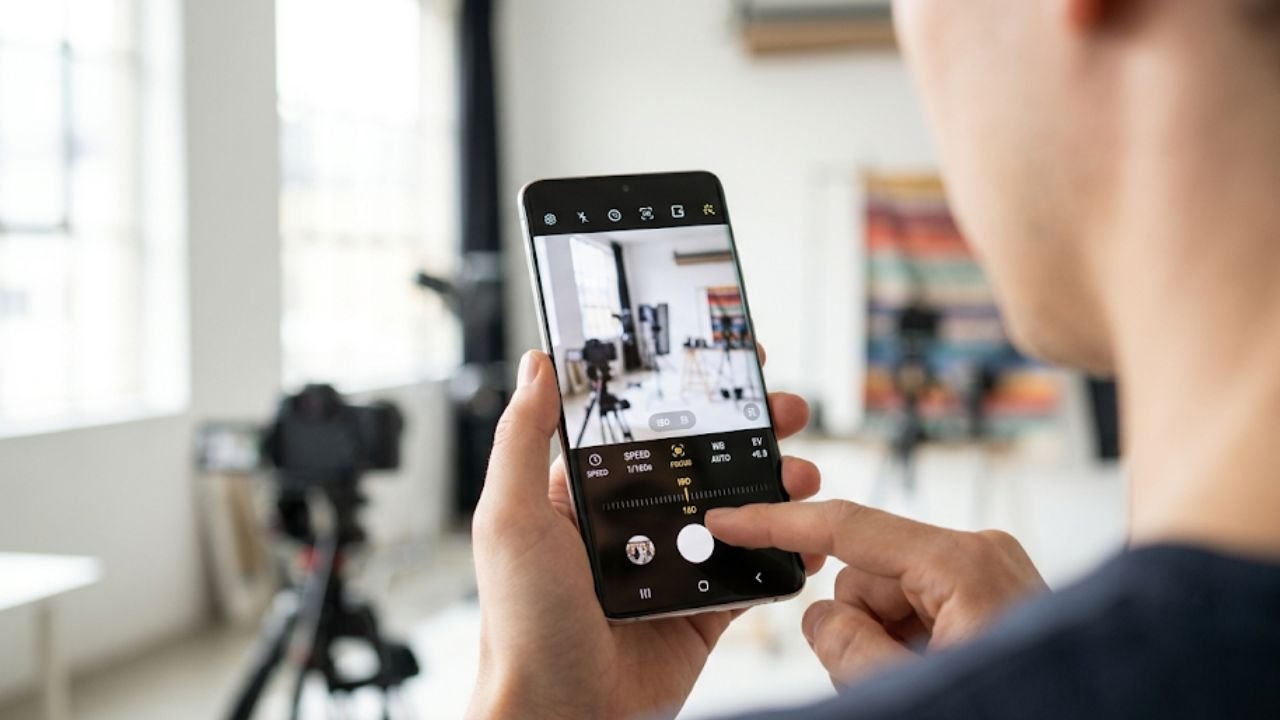
InvoTrenz – Halo semuanya, gue Mahesa F yang udah bertahun-tahun ngulik gadget di industri ini. Hari ini gue mau ngebahas rangkuman video dari Ihsan tentang tips setting kamera untuk handphone Samsung yang bisa bikin karya kalian makin gokil. Tips di bahasan ini kelihatannya simpel tapi pengaruhnya luar biasa brutal buat hasil akhir rekaman kalian.
Daripada kalian cuma bisa nebak-nebak, mending kita langsung bongkar rahasianya satu persatu biar cepat praktek. Ngomong-ngomong buat kalian yang kebetulan lagi cari referensi device baru, gue sempat nulis 7 HP Samsung Terbaik untuk Konten Kreator di Tahun Ini yang wajib banget dibaca. Sekarang mari kita fokus ke trik kameranya biar skill sinematografi kalian makin jago.
Mempertahankan Fokus pada Objek Aktif
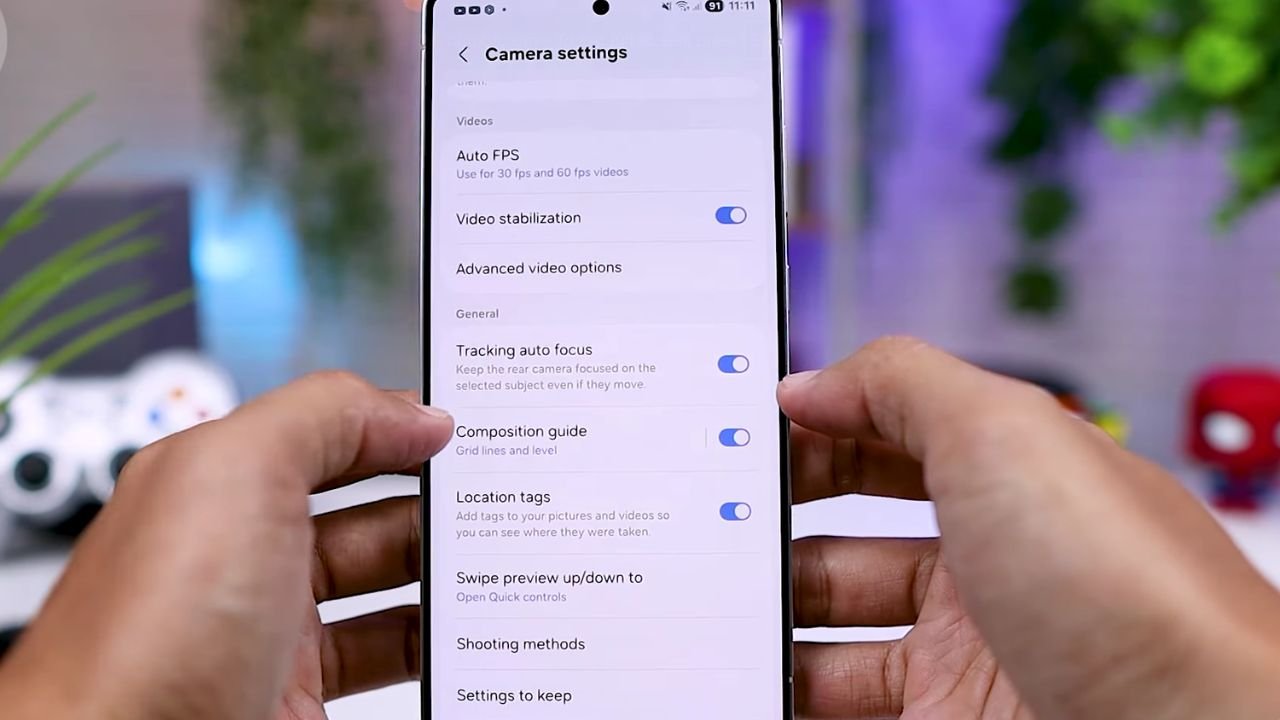
Tips pertama yang wajib banget kalian nyalain adalah fitur tracking autofokus di pengaturan kamera bawaan. Fitur sakti ini berguna banget pas kalian ngambil foto atau video dan pengen fokusnya tetap terkunci mati pada objek yang lagi asyik bergerak.
Berkat tracking autofokus ini, lensa akan otomatis ngikutin kemana pun objek utama pergi dan ketajamannya nggak bakal meleset. Fitur ini jelas jadi dewa penolong buat kalian yang doyan bikin konten review produk sendirian di studio.
Fokus videonya bakal tetap nempel di produk tersebut meskipun posisinya berubah-ubah saat direkam oleh kamera. Jadinya detail di hasil video kalian bakal kelihatan jauh lebih profesional karena fokusnya nggak gampang kabur.
Cara ngaktifinnya gampang banget, kalian tinggal buka aplikasi kamera lalu masuk ke menu setting dan nyalain tracking autofokus. Setelah itu cukup tap di objek yang pengen dikunci saat ngambil gambar dan biarkan kameranya ngikutin pergerakan barang tersebut.
Oh ya, kalau kalian butuh daya tahan ekstra pas syuting berjam-jam, baca juga panduan Trik Rahasia Memaksimalkan Baterai HP Samsung Saat Merekam Video dari gue. Pastikan perlengkapan tempur kalian selalu siap sedia sebelum mulai menekan tombol rekam.
Baca Juga : 12+ Shortcut HP Samsung Yang Bikin Harimu Makin Produktif
Mendapatkan Sudut Pandang Lebih Luas
Lanjut ke tips kedua, ini krusial banget buat dapetin view perekaman video yang lebih lebar. Hal ini pastinya berkaitan langsung sama fitur stabilisasi yang ada di dalam aplikasi kamera bawaan kalian.
Fitur stabilisasi emang ngebantu banget bikin rekaman mulus minim guncangan kalau kalian lagi nge-vlog sambil jalan kaki. Tapi masalahnya bakal beda kalau kalian ngaktifin stabilisasi ini pas lagi pakai tripod untuk adegan yang super statis.
Efeknya justru bikin preview video kalian kelihatan lebih sempit dari aslinya karena sistem bakal otomatis nge-crop frame gambar. Dengan mematikan fitur stabilisasi ini, kalian otomatis bisa dapetin sudut pandang lensa yang lebih lebar dan lega.
Buat pembuktiannya, kalian bisa bandingin langsung hasil rekaman yang pakai video stabilization sama yang fiturnya dimatiin. Video yang pakai stabilisasi pasti kelihatan lebih sesak dan tidak selebar frame rekaman yang natural.
Mematikan stabilisasi ini sangat gue sarankan kalau kalian merekam konten pakai tripod seperti video review atau b-roll produk pakai fluid head. Settingan ini juga cocok buat video podcast yang posisi kameranya diam sehingga area videonya bisa dimaksimalkan dengan baik.
Eksplorasi Mode Pro untuk Resolusi Penuh
Masuk ke rahasia ketiga, kita bakal ngebuka gembok pilihan resolusi dan frame rate perekaman video di HP Samsung kalian. Sering banget kan pas kita ngerekam di mode biasa, opsi resolusi dan FPS yang disediain kerasa pelit banget.
Ambil contoh di Samsung Galaxy S25 Ultra, mode standar cuma ngasih opsi full HD atau 4K di 30 dan 60 frame per second. Kalau butuh info lebih detail soal performa hape ini, kalian bisa cek artikel Ulasan Lengkap Kamera Samsung Galaxy S25 Ultra untuk Bikin Film yang udah gue tulis.
Balik lagi ke resolusi tertinggi, di mode 8K standar nyatanya cuma tersedia opsi 30 FPS doang. Tapi begitu kalian geser ke mode Pro di menu “more” paling kanan, opsi resolusi dan frame rate video bakal jauh lebih lengkap.
Buat resolusi full HD di mode Pro, kalian bisa milih 24 FPS buat dapetin vibe sinematik yang mantap. Selain itu ada juga pilihan 30 dan 60 FPS untuk video halus, bahkan sampai 120 FPS buat pergerakan ekstrem.
Baca Juga : Cara Ampuh Setting Privacy Display Samsung Galaxy S26 Ultra
Hal gokil yang sama juga berlaku buat resolusi 4K yang ngasih pilihan frame rate lengkap sampai maksimal di 120 FPS. Mode Pro video di resolusi 8K tertinggi juga otomatis bakal memunculkan opsi frame rate baru di angka 24 FPS.
Buat ngakses surganya settingan ini, kalian cukup buka menu “more” di kamera dan klik mode pro video. Biar pemahaman kalian makin matang, jangan lupa baca komparasi Adu Kualitas Video Mode Standar vs Mode Pro di HP Samsung untuk referensi tambahan.
Menangkap Momen Wajah Terbaik
Sekarang kita bahas tips keempat yaitu fitur motion foto yang berkaitan langsung sama fitur Best Face di galeri. Fitur motion foto ini bertugas merekam beberapa frame sesaat sebelum dan sesudah kalian menekan tombol shutter.
Artinya, setelah mengambil gambar pun kalian tetap bisa mengubah tampilan momen terbaik khususnya untuk bagian wajah. Kenapa sih fitur motion foto ini hukumnya wajib banget buat dinyalain terus oleh pengguna Samsung?
Alasannya sederhana, karena pas kalian ngambil foto selfie atau grup, rekaman ini bakal jadi bahan baku buat ngaktifin Best Face. Fitur ini ngasih kalian kuasa buat ngeganti ekspresi wajah di hasil foto biar semuanya kelihatan cakep maksimal.
Caranya tinggal milih frame terbaik dari rekaman motion foto yang terekam sekian detik di sekitar momen jepretan utama. Sebelum ngambil gambar, pastikan dulu kalian udah aktifin fitur motion foto di bagian atas aplikasi kamera.
Habis itu kalian jepret aja gaya andalan seperti biasa lalu buka hasil fotonya di aplikasi galeri. Tinggal swipe up layarnya lalu pilih fitur Best Face untuk mendeteksi wajah di foto selfie atau foto grup tersebut.
Kalau ada wajah teman yang posenya kurang proper, kalian bisa langsung ganti dengan ekspresi cadangan yang paling cocok. Fitur penyelamat ini berguna banget buat ngeberesin foto keluarga yang gagal gara-gara ada satu orang yang memejamkan mata.
Baca Juga : Review Samsung S26 Ultra Setelah Sebulan Pemakaian: Masih Layak Sandang Gelar Ultra?
Akses Pengaturan Kamera Lanjutan
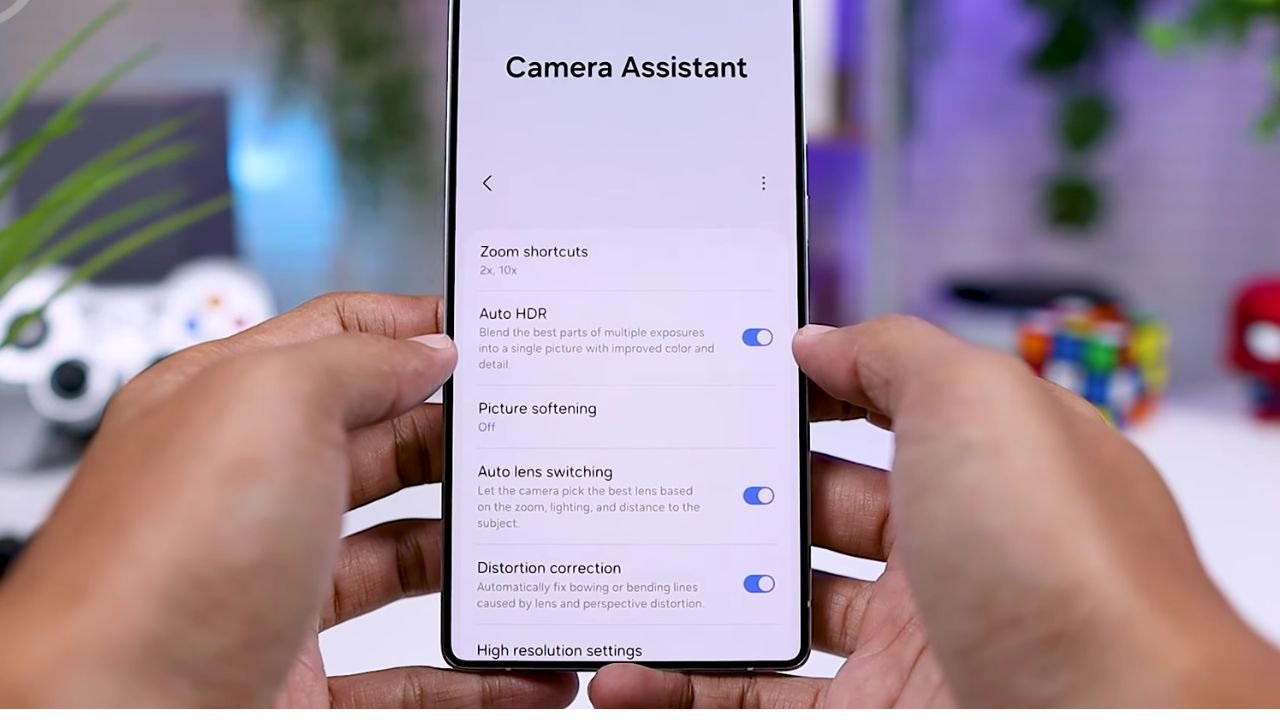
Tips kelima ini spesial buat kalian kaum tech-savvy yang pengen ngatur kamera Samsung di level yang lebih advance. Caranya kalian tinggal instal aplikasi bernama Camera Assistant yang bisa di-download gratis langsung dari Galaxy Store.
Aplikasi ini bakal ngebuka segudang pengaturan tambahan baru yang emang sengaja nggak disediain di setting kamera bawaan. Kalau masih bingung, kalian bisa baca panduan Cara Install dan Menggunakan Camera Assistant di HP Samsung biar paham step-by-step konfigurasinya.
Di dalam Camera Assistant ini kalian bakal nemuin fitur Faster Shutter buat mempercepat proses pengambilan gambar tanpa jeda lambat. Ada juga opsi Auto Lens Switching yang bikin perpindahan antar lensa berjalan otomatis ngikutin kondisi jarak objek.
Kalian juga bisa ngatur tingkat kelembutan hasil jepretan lewat opsi Picture Softening dari mulai off, medium, sampai high. Pastinya masih banyak banget pengaturan lanjutan lainnya yang siap kalian acak-acak di aplikasi sakti ini.
Secara garis besar, Camera Assistant berfungsi buat melakukan fine-tuning agar kamera bekerja persis sesuai gaya penggunaan kalian. Aplikasi ini cocok banget buat pengguna yang pengen dapetin hasil foto dan video yang lebih konsisten serta terkontrol penuh.
Itulah dia lima tips krusial setting kamera yang bisa langsung bikin karya visual kalian jauh lebih maksimal. Silakan coba semua fiturnya satu persatu karena efek perubahannya bakal benar-benar terasa di karya kalian.
Baca Juga : Cara kustom HP Samsung Pakai Good Lock Biar Makin Kece (2026)
Ringkasan Setting Kamera HP Samsung Biar Hasil Foto dan Video Makin Pro
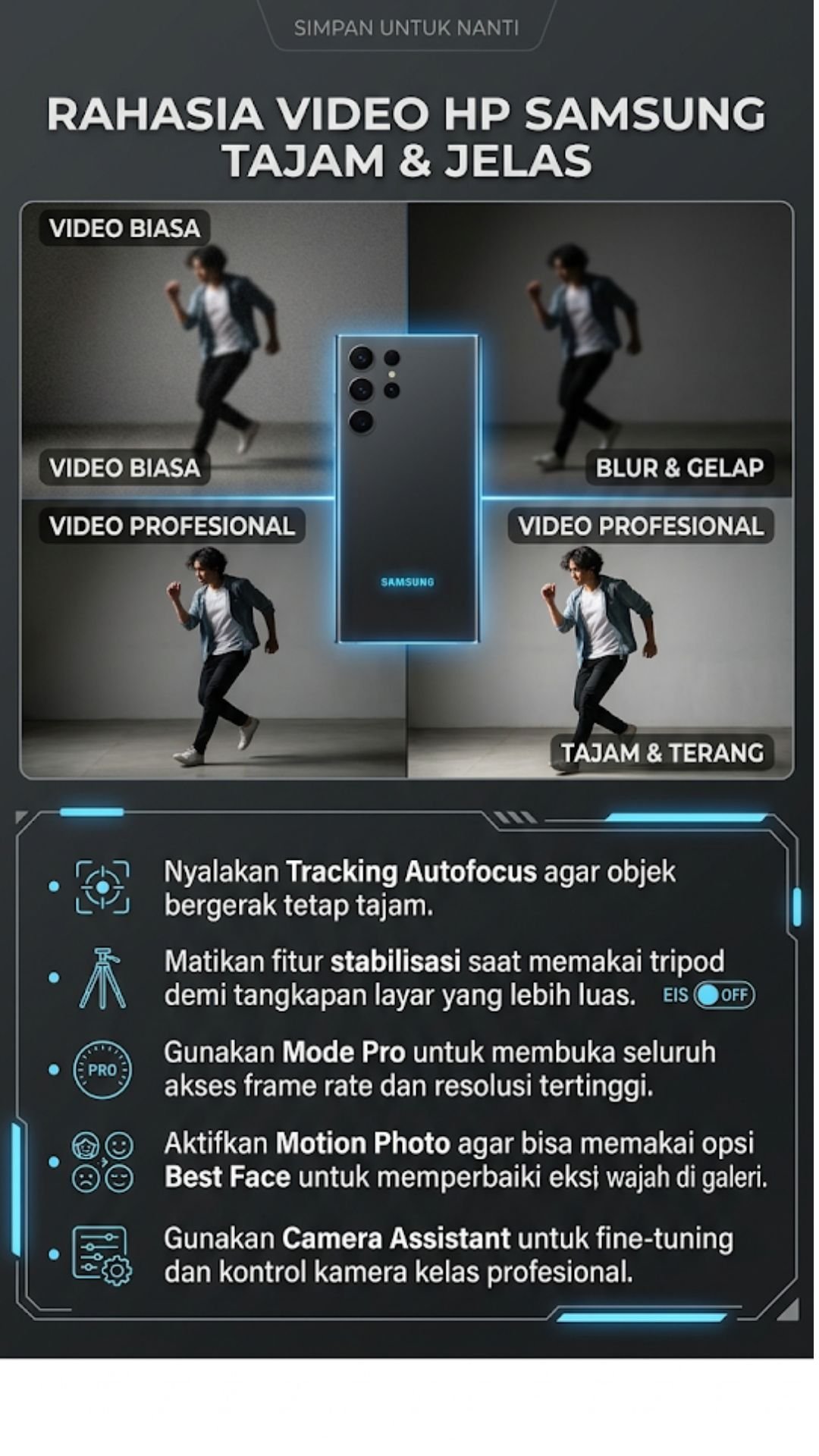
- Nyalakan Tracking Autofocus agar objek bergerak tetap tajam.
- Matikan fitur stabilisasi saat memakai tripod demi tangkapan layar yang lebih luas.
- Gunakan Mode Pro untuk membuka seluruh akses frame rate dan resolusi tertinggi.
- Aktifkan Motion Photo agar bisa memakai opsi Best Face untuk memperbaiki ekspresi wajah di galeri.
- Gunakan Camera Assistant untuk fine-tuning dan kontrol kamera kelas profesional.
Suka dengan ulasan teknis nan santai kayak gini? Jangan lupa cek terus artikel-artikel bedah gadget dan tips fotografi terbaru dari gue, Mahesa F, biar wawasan tech kalian makin tajam!
Biar nggak ketinggalan update paling gress seputar tekno tips dan pop culture, pastikan kalian follow dan like semua sosial media InvoTrenz sekarang juga. See you in the next review, guys!
Disclaimer: Artikel ini ditulis murni berdasarkan pengujian dan analisis teknis. Performa atau tata letak menu dapat bervariasi bergantung pada seri perangkat dan versi antarmuka perangkat lunak yang digunakan.

Mengulik hidden features, menguji kestabilan OS, dan mereview apps dan gadget. Mahesa F. menyajikan opini teknologi yang jujur untuk pembaca InvoTrenz.