# Panduan lengkap setting kamera iPhone 17 Pro dan iOS 26. Temukan rahasia format ProRAW, trik video 4K.
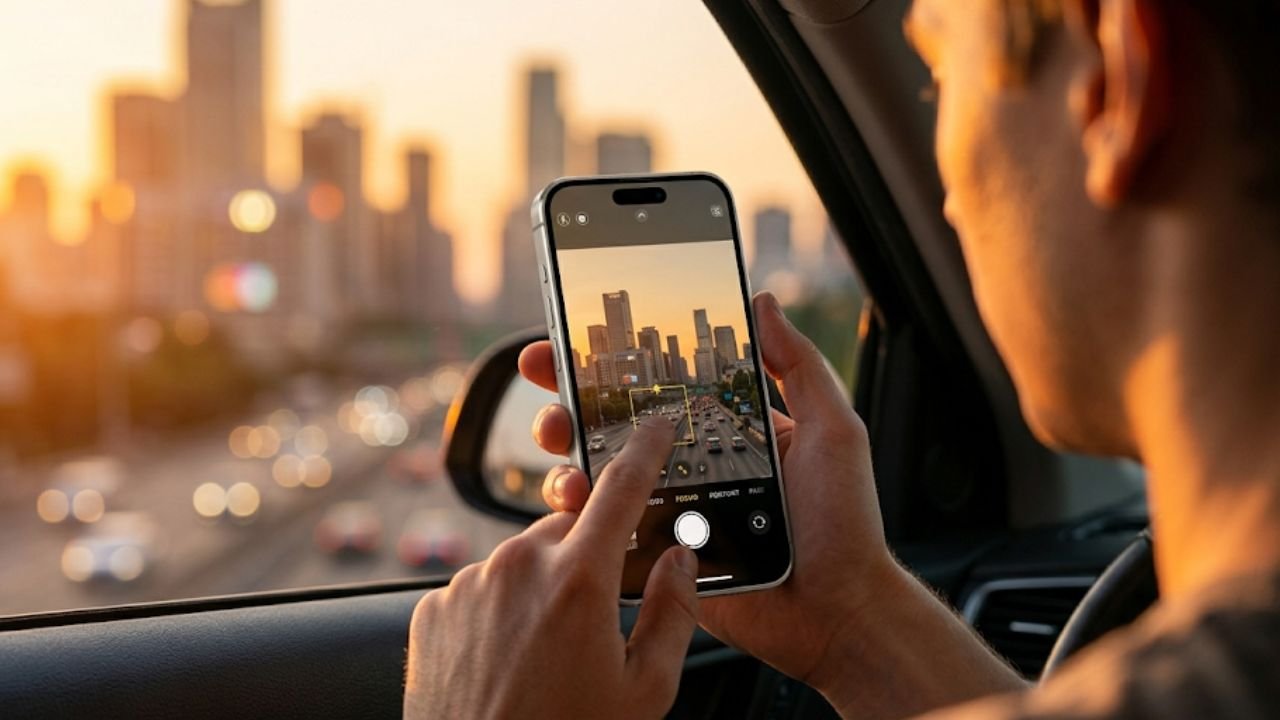
Halo sobat InvoTrenz, balik lagi sama gua Mahesa F yang selalu siap ngupas tuntas ekosistem gadget idaman kalian. Kali ini kita bakal bahas tuntas soal kamera iPhone yang emang udah jadi andalan gua buat ngambil foto dan video pas liburan. Kamera iPhone tuh beneran bisa dipush sampai batas maksimal biar hasilnya kelihatan kayak jepretan profesional loh.
Memang sebelumnya gua udah pernah share settingan andalan, tapi berhubung sekarang udah masuk era iOS 26 dan iPhone 17, pastinya butuh update. Di artikel kali ini gua bakal contohin pakai iPhone 17 Pro yang lagi hype banget di kalangan tech enthusiast. Tapi tenang aja, buat kalian yang pakai seri lain tetap bisa ngikutin asalkan udah pakai iOS 26.
Baca Juga : Review iPhone 17 Pro Setelah 6 Bulan: Tahan Banting & Gak Gampang Panas!
Pengaturan Kamera Control
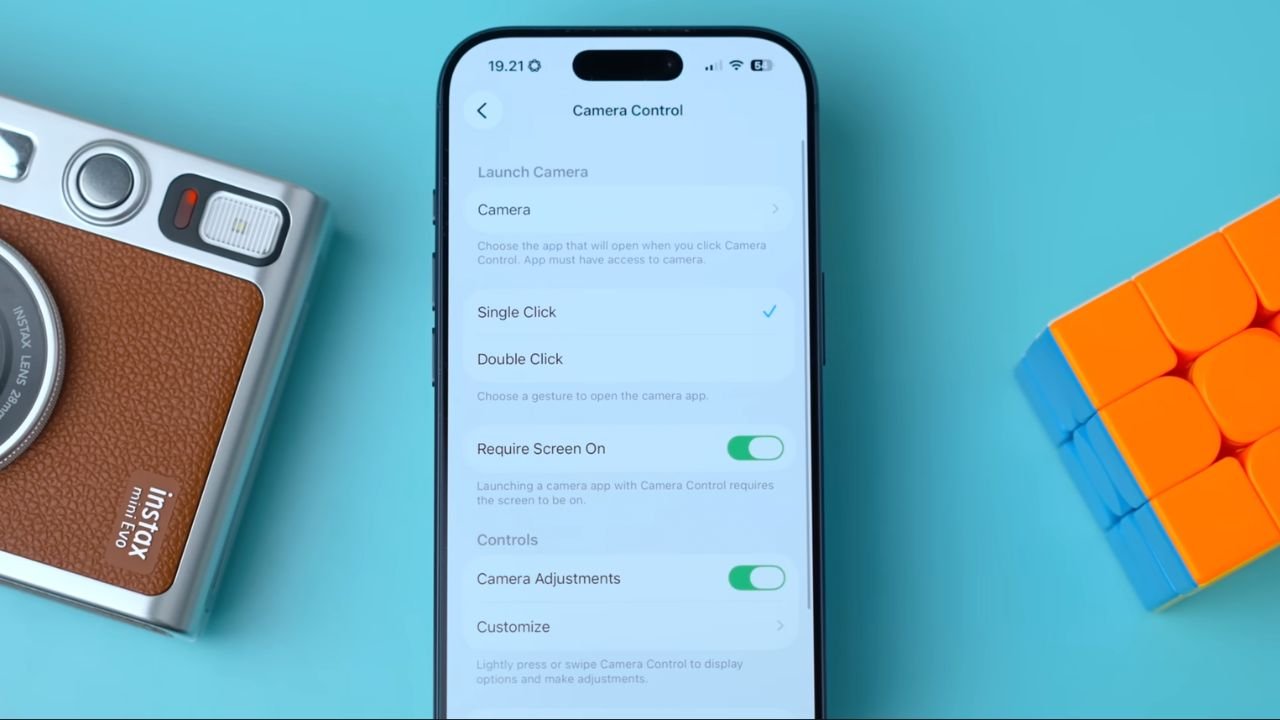
Hal pertama yang wajib kita bahas adalah fungsi tombol terbaru dari Apple yaitu fitur kamera control. Sebenarnya bagian ini lebih ke arah personalisasi fungsi tombolnya mau dipakai buat apa, bukan penentu hasil akhir foto. Jadi gua pribadi lebih milih ngebiarin settingannya secara default biar gampang beradaptasi.
Palingan yang gua ubah cuma di bagian custom controls aja biar lebih nyaman pas dipakai hunting foto. Settingan light press sengaja gua matiin supaya tombolnya enggak terlalu sensitif dan gampang kepencet tanpa sengaja. Jujur aja gua sendiri jarang banget pakai tombol fisik ini buat ngatur kamera.
Gua tuh tipe orang yang udah terbiasa ngatur eksposur atau fokus secara manual langsung dari layar aplikasinya. Menurut gua sentuhan langsung di layar jauh lebih intuitif dan ngasih kontrol presisi. Buat referensi tambahan perlengkapan motret kalian, coba deh cek artikel 5 Aksesoris Wajib untuk Fotografi iPhone 17 Pro yang udah gua tulis sebelumnya.
Preferensi Photographic Styles
Lanjut ke bagian photographic styles yang sebenarnya sangat bergantung pada selera visual masing-masing pengguna. Kalian bebas banget buat nyobain setiap style yang disediain Apple buat ngerasain sendiri bedanya. Setiap preset ini juga masih bisa kalian oprek lagi tone dan color-nya sesuai mood foto kalian.
Jujur aja, gua bukan tipe fotografer yang suka pakai filter instan kayak gini pas lagi motret. Gua jauh lebih suka memotret mentahan dan melakukan proses color grading sendiri di tahap editing. Makanya gua selalu mengandalkan format foto resolusi tinggi yang sayangnya enggak mendukung fitur photographic styles ini.
Tapi kalau kalian emang pengen hasil instan yang cakep, gua sangat merekomendasikan style natural dari bawaan iPhone. Tone warna natural ini ngasih hasil yang enak dipandang dan pastinya enggak kelihatan oversaturated alias berlebihan. Jadi buat pemakaian kasual, fitur ini jelas ngebantu banget bikin feed sosmed makin estetik.
Baca Juga : Samsung S26 Ultra vs iPhone 17 Pro Max: Kalian Pilih Yang Mana?
Pilihan Format Foto Utama
Balik lagi ke urusan fotografi, sekarang kita bahas pondasi paling penting yaitu format penyimpanan foto. Di menu format, gua selalu nyaranin buat milih opsi High Efficiency dibanding Most Compatible. Pilihan ini bakal ngehasilin file foto dengan ekstensi HEIF yang teknologinya jauh lebih mutakhir.
Alasan utamanya jelas karena efisiensi ukuran file HEIF ini jauh lebih kecil tapi kualitasnya tetap nendang. Algoritma kompresi HEIF dari Apple emang juara banget buat ngirit memori tanpa ngorbanin detail gambar. Tapi kalian juga harus paham kalau format ini punya sedikit kelemahan di sektor kompatibilitas perangkat.
Enggak semua software lawas atau printer tua bisa ngebaca format HEIF ini dengan lancar. Sebaliknya, format JPEG emang ukurannya lebih bongsor tapi dia adalah rajanya kompatibilitas di seluruh dunia. Biar kalian enggak bingung milih, gua udah ngebahas tuntas di panduan Cara Mudah Convert File HEIF ke JPEG Tanpa Kehilangan Kualitas untuk solusi praktisnya.
Berdasarkan pengalaman gua selama di ekosistem Apple, format HEIF ini udah sangat aman dipakai. Apalagi kalau kalian ngeditnya pakai software kekinian macam Adobe Photoshop atau Lightroom. Intinya pastiin dulu aja perangkat kerja kalian udah support format modern ini sebelum mulai motret.
Resolusi dan Opsi ProRAW
Biar hasil jepretan makin tajam, gua selalu ngunci resolusi default di angka 24 megapiksel. Kita kan udah beli iPhone mahal-mahal, jadi sayang banget kalau kualitas lensanya enggak dimaksimalkan. Tapi kalian harus ingat kalau fitur night mode, makro, atau flash bakal otomatis nurunin resolusi jadi 12 megapiksel.
Di menu format ini juga, gua selalu ngaktifin toggle ProRAW dan resolution control biar muncul di tampilan utama kamera. Tombol shortcut ini ngebantu banget supaya gua bisa ganti format dan resolusi langsung dari viewfinder tanpa harus repot buka setting lagi. Kemudahan navigasi ini penting banget biar kita enggak kehilangan momen pas lagi asyik hunting.
Nah, format foto ProRAW ini adalah senjata rahasia gua buat bikin hasil foto iPhone sekelas kamera mirrorless. Format mentah ini bakal nyimpen semua informasi cahaya dan detail warna dari sensor tanpa banyak campur tangan prosesor gambar. Hasilnya, kita punya kebebasan mutlak buat ngedit foto sekstrim mungkin tanpa takut kualitas gambarnya pecah.
Apple ProRAW sendiri adalah gabungan jenius antara format raw standar dengan algoritma fotografi komputasional khas iPhone. Di iOS terbaru ini, Apple ngasih tiga varian ProRAW yaitu JPEG Lossless, JPEG Lossless berukuran besar, dan opsi hemat penyimpanan. Ketiganya punya kualitas jempolan yang bikin proses editing kalian jadi makin leluasa.
Perbandingan Format ProRAW dan HEIF
Kalian pasti penasaran kan seberapa jauh sih perbedaan visual antara ProRAW sama HEIF di dunia nyata? Sekilas kalau dilihat dari layar HP tanpa di-zoom, perbedaannya emang kerasa tipis banget. Warna HEIF biasanya udah otomatis matang dan sedikit lebih cerah, sedangkan ProRAW kelihatan lebih pucat karena belum diproses.
Tapi coba deh kalian zoom in fotonya maksimal, di situlah keajaiban format mentah ini baru kelihatan jelas. Foto HEIF atau JPEG biasanya punya detail yang terlalu dipertajam secara digital khas kamera smartphone pada umumnya. Kontrasnya juga kadang terlalu keras karena efek image processing bawaan yang agresif.
Sementara itu, file ProRAW nampilin detail yang jauh lebih natural layaknya jepretan kamera profesional sesungguhnya. Kalau kalian penasaran buat adu mekanik dua format ini, langsung aja meluncur ke artikel Format ProRAW vs HEIF Mana yang Lebih Baik untuk Kebutuhan Sosmed yang udah tayang. Selain itu, file mentah ini juga ngasih ruang gerak yang super luas buat ngatur white balance saat diedit.
Kalau kalian buka file ini di Adobe Lightroom, slider color temperature bisa digeser dengan sangat presisi. Tentu saja kompensasi dari kualitas dewa ini adalah ukuran file ProRAW yang luar biasa raksasa dibanding HEIF. Jadi biasakan pakai format HEIF buat sekadar update story, dan gunakan ProRAW khusus untuk foto mahakarya kalian.
Pengaturan Preserve Settings
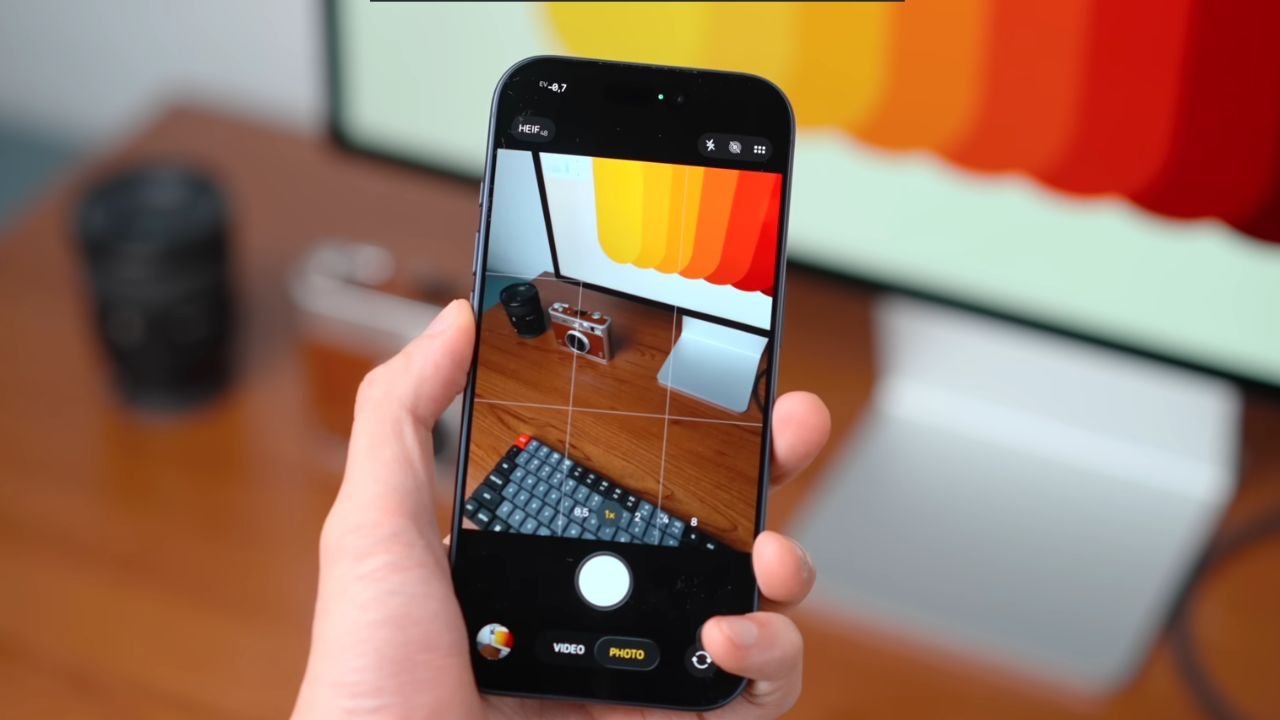
Menu preserve settings ini ibarat asisten pribadi yang ngingetin kamera kalian soal pengaturan terakhir yang dipakai. Fungsi utamanya adalah nahan settingan kamera biar enggak keriset ke awal tiap kali kalian tutup aplikasinya. Kalau kalian mau, kalian bisa nyontek mentah-mentah konfigurasi yang gua pakai di bagian ini.
Misalnya, toggle kamera mode sengaja gua biarin mati biar aplikasinya selalu default buka di mode foto. Fitur photographic styles juga ikut gua nonaktifkan karena gua emang jarang banget pakai preset otomatis. Sebaliknya, toggle pengaturan makro wajib gua nyalain biar iPhone enggak panik ganti lensa pas motret dari dekat.
Satu hal yang paling krusial buat gua adalah ngaktifin opsi exposure adjustment di menu ini. Tujuannya simpel, supaya angka pencahayaan yang udah gua atur sebelumnya enggak berubah-ubah sendiri. Jangan lupa nyalain juga toggle buat ProRAW supaya format andalan kita ini selalu standby kapanpun dibutuhkan.
Komposisi Kamera dan Indikator
Lanjut ke bagian pengaturan antarmuka, urusan tombol volume buat burst mode ini bebas-bebas aja sesuai selera kalian. Tapi untuk fitur scan QR codes dan deteksi teks itu hukumnya wajib banget dinyalain demi kemudahan hidup. Kedua fitur pintar ini bakal sangat kepakai buat keseharian kita di era digital yang serba scan ini.
Buat panduan komposisi, gua cuma mengandalkan fitur grid dan level yang ada di layar. Garis bantu ini sangat esensial buat mastiin horizon foto kita udah lurus sempurna. Kalau urusan kamera depan, fitur mirror front camera selalu gua nonaktifkan biar hasilnya sesuai ekspektasi.
Gua juga mematikan fitur view outside the frame karena menurut gua visual di luar kotak itu lumayan mengganggu konsentrasi. Gua lebih suka fokus 100 persen sama objek yang emang masuk ke dalam frame foto gua. Untuk opsi indikator flash dan live photo, gua biarin nyala supaya status kameranya gampang dipantau.
Masuk ke fitur fusion camera, gua menyalakan opsi 28 mm dan 35 mm buat ngasih variasi sudut pandang. Tapi gua tetap mengunci lensa default di angka 24 mm karena ini adalah resolusi murni tanpa sensor cropping. Semua fitur pelengkap di bawah menu portrait juga gua aktifkan buat maksimalin potensi kameranya.
Tips Fotografi Menggunakan iPhone
Sekarang saatnya masuk ke bumbu rahasia gua biar hasil jepretan iPhone kalian makin paripurna. Tips pertama yang wajib dicoba adalah nurunin angka exposure adjustment ke minus 0,7 setiap kali motret outdoor. Trik simpel ini ampuh banget buat nyegah area langit atau objek terang jadi overexposed.
Dalam dunia fotografi, nge-rescue foto yang sedikit gelap itu jauh lebih gampang daripada nyelametin foto yang terlalu terang. Kalau foto kalian udah keputihan, detail teksturnya bakal hancur permanen dan enggak bisa dibalikin walau diedit mati-matian. Makanya, settingan minus 0,7 ini udah gua jadikan standar baku di preserve settings.
Tips sakti kedua adalah selalu prioritaskan penggunaan lensa utama 24 mm sebisa mungkin. Lensa inilah yang punya sensor paling besar dan ngasih hasil paling tajam di antara ketiga lensa bawaannya. Kalau butuh ide ngedit tingkat dewa, kalian wajib kepoin panduan Trik Rahasia Edit Foto ProRAW di Adobe Lightroom yang udah gua racik khusus buat kalian.
Ingat ya, hindari pemakaian digital zoom kalau kalian masih peduli sama kualitas ketajaman gambar. Maksimalkan lensa ultrawide, wide, dan telefoto bawaan karena ini pure optikal tanpa manipulasi perangkat lunak. Khusus lensa telefoto, usahakan dipakai saat cahaya matahari melimpah biar noise-nya enggak keluar.
Pengaturan dan Resolusi Video
Urusan videografi di iPhone juga enggak kalah penting buat dibahas tuntas pengaturannya. Resolusi andalan yang selalu gua pakai buat bikin konten adalah 4K dengan frame rate 30 fps. Menurut mata gua, pergerakan di 30 fps itu ngasih look yang paling natural dan enak ditonton.
Sesekali gua bakal pindah ke 4K 60 fps atau 120 fps kalau emang lagi butuh bikin adegan slow motion yang mulus. Tapi ada satu pengecualian penting kalau kalian lagi syuting di dalam ruangan dengan lampu yang kurang bagus. Kalau layarnya kelihatan berkedip, langsung aja pindah ke format PAL di 25 fps buat ngilangin efek flicker tersebut.
Gua juga mewajibkan fitur enhance stabilization menyala terus supaya hasil rekaman video kita semulus pakai gimbal. Sebaliknya, fitur action mode justru gua matikan karena gaya syuting gua kebanyakan diam dan enggak sambil lari-larian. Fitur HDR video juga masuk kotak penyimpanan karena workflow konten gua saat ini belum butuh format tayangan HDR.
Fitur Tambahan untuk Perekaman Video
Ada beberapa settingan video ekstra yang fungsinya krusial banget buat menjaga kestabilan rekaman. Salah satunya adalah fitur auto FPS yang haram hukumnya buat dinyalain kalau kalian mau hasilnya profesional. Kalau dibiarin nyala, iPhone bakal seenaknya ganti frame rate di tengah jalan pas cahaya lagi redup.
Gua adalah penganut aliran manual yang mau pegang kendali penuh atas semua aspek teknis di video gua. Dua settingan paling bawah yaitu lock camera dan lock white balance itu sifatnya harga mati buat diaktifkan. Lock camera bakal nyegah HP kalian pindah ke lensa makro secara mendadak pas lagi fokus merekam.
Sementara itu, lock white balance bertugas mengunci temperatur warna supaya tone videonya konsisten dari awal sampai akhir klip. Konsistensi warna ini adalah syarat mutlak kalau kalian berniat melakukan proses color grading di tahap pasca produksi nanti. Untuk urusan slowmo dan mode cinematic, pastikan kalian selalu memilih resolusi yang paling mentok kanan.
Memaksimalkan Kualitas Video dengan ProRes
Bicara soal audio, gua selalu ngeset perekaman suara di mode stereo biar outputnya lebih imersif. Pilihan ini sebenarnya subjektif sih, kalian bebas aja mau pakai spesial audio atau balik ke mono klasik. Nah, bagian format video ini yang paling seru karena gua selalu ngaktifin toggle ajaib bernama Apple ProRes.
ProRes ini pada dasarnya adalah versi video dari format ProRAW yang bisa nyimpen data warna luar biasa masif. Fitur kelas berat ini ngasih keleluasaan luar biasa besar pas kita lagi ngedit dan utak-atik warna videonya. Tentu saja gua enggak sembarangan pakai format gahar ini buat sekadar bikin story tongkrongan sehari-hari.
Format ProRes, apalagi yang versi ProRAW HQ, adalah senjata pamungkas buat proyek video cinematic yang serius. Tapi peringatan dari gua, kalian wajib ngerti ilmu color grading kalau mau nekat pakai format log. Kalau kalian buta warna, file mentah ini bakal kelihatan abu-abu jelek banget sebelum dipakein LUT.
Bagi kebanyakan orang, format video standar bawaan iPhone itu kualitasnya udah lebih dari cukup kok. Kamera iPhone itu dasarnya emang udah cakep banget buat merekam momen seru tanpa perlu dibikin ribet. Tapi kalau kalian merasa tertantang buat bikin karya visual sekelas film layar lebar, maka fitur pro ini adalah kuncinya.
Baca Juga : 5 Rahasia Setting Kamera HP Samsung Biar Hasil Foto dan Video Makin Pro!
Ringkasan Setting Kamera iPhone 17 Pro
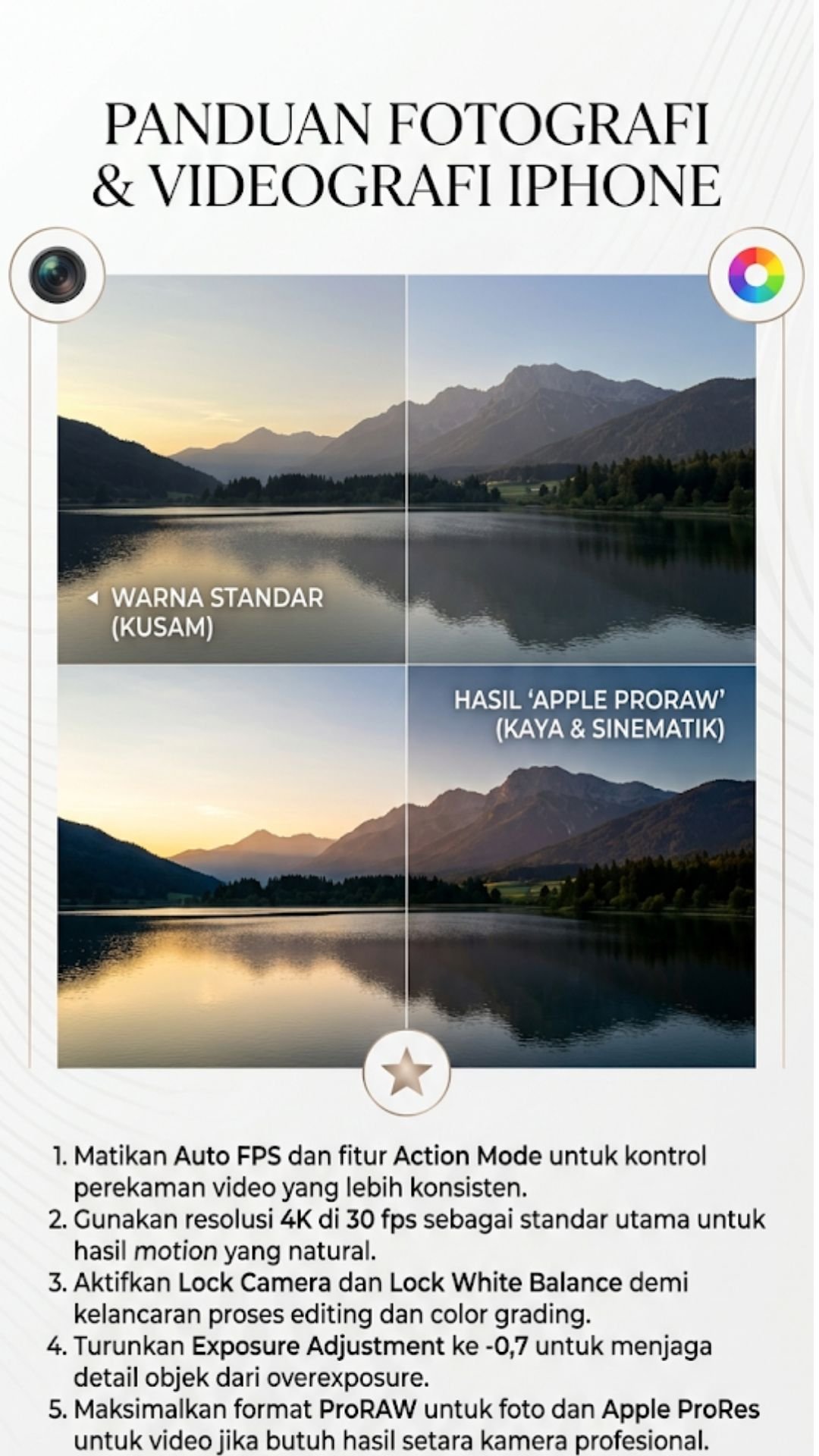
- Matikan Auto FPS dan fitur Action Mode untuk kontrol perekaman video yang lebih konsisten.
- Gunakan resolusi 4K di 30 fps sebagai standar utama untuk hasil motion yang natural.
- Aktifkan Lock Camera dan Lock White Balance demi kelancaran proses editing dan color grading.
- Turunkan Exposure Adjustment ke -0,7 untuk menjaga detail objek dari overexposure.
- Maksimalkan format ProRAW untuk foto dan Apple ProRes untuk video jika butuh hasil setara kamera profesional.
Gimana, udah siap bikin karya visual gokil bermodal iPhone di genggaman kalian? Coba deh praktikin semua settingan ini dan rasain sendiri bedanya, lalu kasih tahu gua pengalaman kalian di kolom komentar ya! Jangan lupa kepoin juga ulasan gadget dan artikel tech-savvy gua lainnya biar wawasan kalian makin luas.
Yuk, langsung aja follow dan like semua akun sosial media InvoTrenz biar kalian enggak ketinggalan update teknologi paling panas setiap harinya!
Disclaimer: Pengaturan kamera yang dibahas dalam artikel ini merupakan preferensi pribadi berdasarkan pengujian redaksi dan dapat memberikan hasil yang bervariasi tergantung pada kondisi pencahayaan serta kebutuhan spesifik masing-masing pengguna.

Mengulik hidden features, menguji kestabilan OS, dan mereview apps dan gadget. Mahesa F. menyajikan opini teknologi yang jujur untuk pembaca InvoTrenz.